Música na live: o player, os comandos de chat e os moderadores de música
Conecte o Spotify ou o YouTube, deixe o chat pedir músicas com !queue e passe os controles para uma lista curta de espectadores de confiança sem perder o rumo.
 Equipe BoTik3 min de leitura
Deixar o chat escolher a música é uma das formas mais baratas de fazer uma live parecer colaborativa. Também é uma das formas mais rápidas de perder o controle dela, e é por isso que a parte útil desse recurso não é o player: é a lista de moderadores.
Nota
Música é um recurso Premium. O YouTube não pede nada de você; o Spotify precisa que você conecte sua conta.
Conectando um provedor
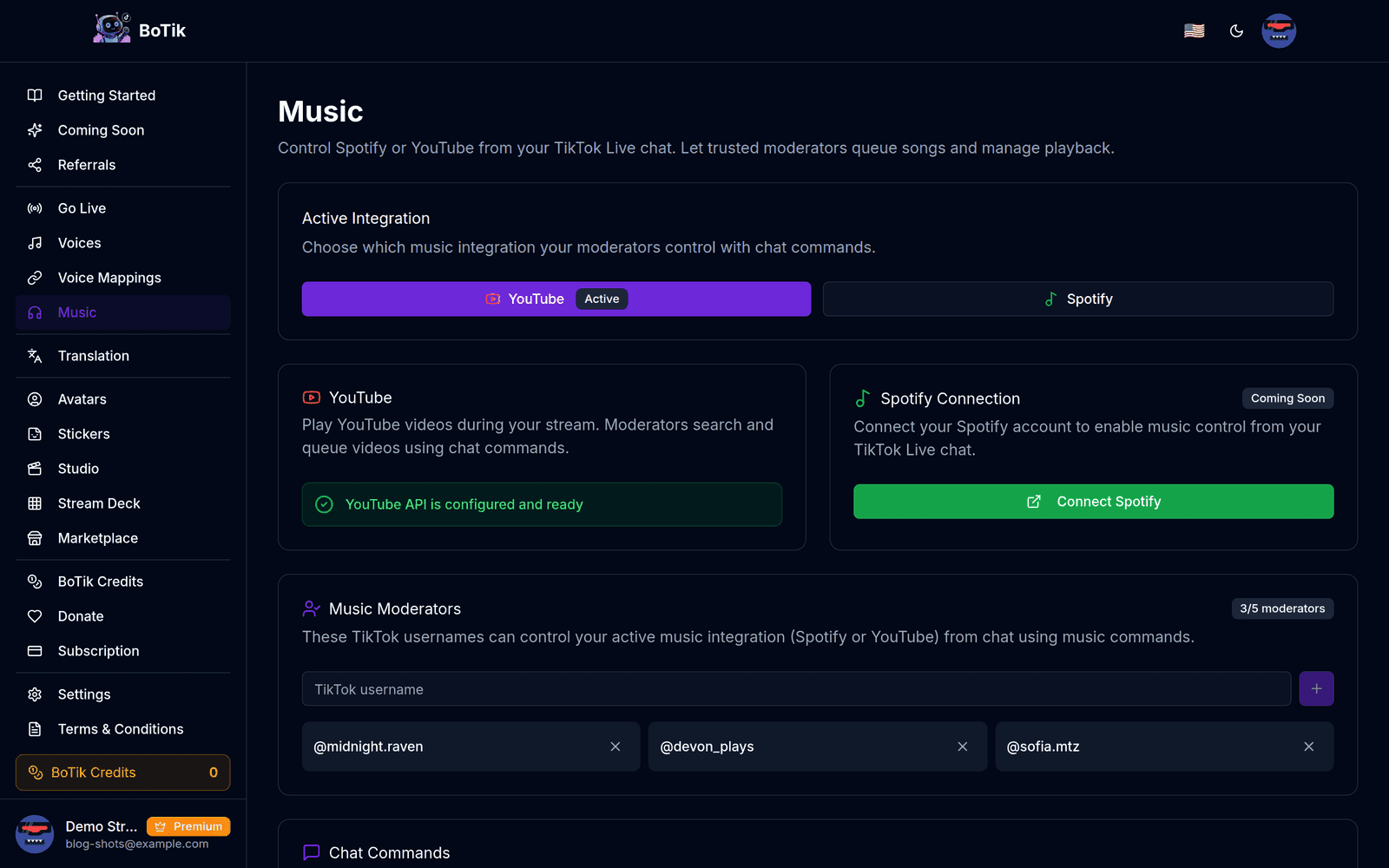
O BoTik suporta Spotify e YouTube. O seletor de Integração Ativa decide qual deles obedece aos comandos do chat — dá para ter os dois disponíveis e ainda assim só um respondendo a !play.
| Spotify | YouTube | |
|---|---|---|
| Configuração | Conectar sua conta pelo login do Spotify | Nada a conectar |
| Conta necessária | Sim, e Premium do lado do Spotify para controlar a reprodução | Não |
| Catálogo | Música licenciada | Qualquer coisa no YouTube, incluindo remixes e covers |
!shuffle | Suportado | Não suportado |
!clear | Não suportado | Suportado |
Dica
O YouTube é a opção com menos atrito para uma primeira live: não há conta a vincular, então dá para testar se o seu chat engaja com pedidos antes de montar o Spotify.
Moderadores de música: a parte que importa
Por padrão, ninguém no chat controla sua música. Você indica até cinco nomes de usuário do TikTok como moderadores de música, e só eles podem usar os comandos.
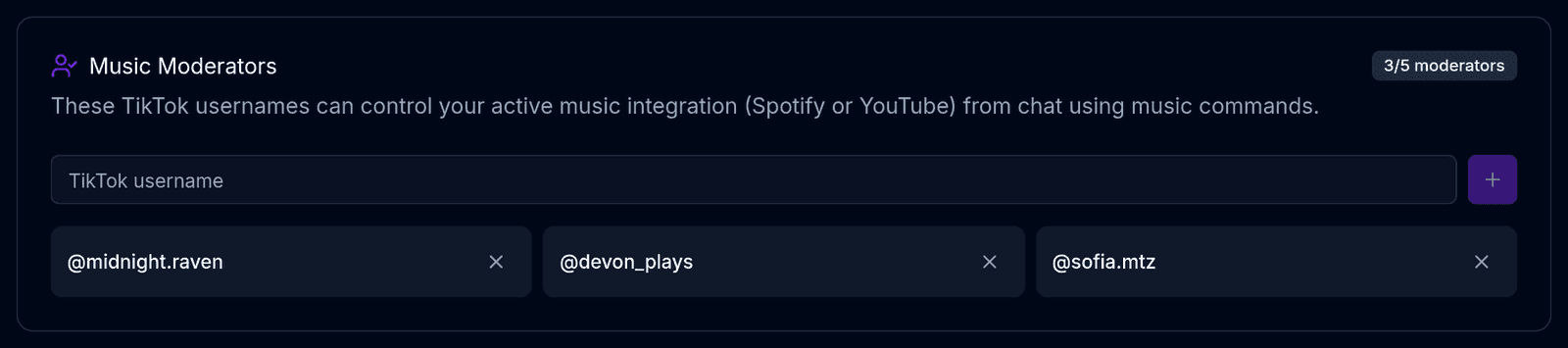
Cinco é um teto baixo e essa é justamente a ideia. Controlar a música é a permissão mais fácil de abusar que você pode distribuir numa live: uma única pessoa mal-intencionada consegue pular todas as faixas, enfileirar algo que você não pode tocar na live, ou simplesmente levar o clima para onde você não queria. Um limite te obriga a escolher gente a quem você entregaria o cabo do aux na vida real.
Atenção
Os nomes de usuário são comparados exatamente, sem a @. Um moderador cujos comandos estão sendo ignorados quase sempre foi adicionado pelo nome de exibição em vez do nome de usuário real do TikTok.
Os comandos de chat
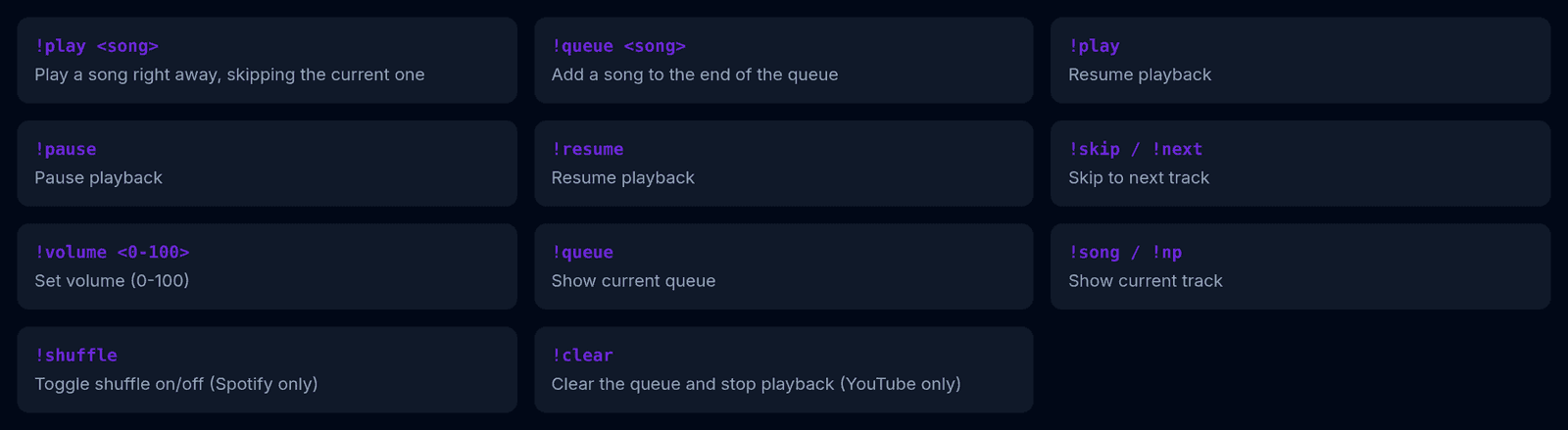
!play <song>     play now, skipping the current track
!queue <song>    add to the end of the queue
!play            resume
!pause           pause
!resume          resume
!skip  /  !next  skip the current track
!volume <0-100>  set volume
!queue           show what is coming up
!song  /  !np    show what is playing
!shuffle         shuffle (Spotify only)
!clear           clear the queue (YouTube only)
Dica
Ensine !queue aos seus moderadores e desestimule o !play. !queue adiciona no fim; !play corta o que estiver tocando agora. A diferença entre uma playlist colaborativa e uma briga pelas caixas de som é qual dessas duas palavras seus frequentadores usam.
Colocando na tela
Dois overlays acompanham o player: Now Playing (400 × 90) mostra a faixa atual e Music Queue (340 × 300) mostra o que vem. Vale a pena colocar os dois — uma fila visível é o que impede o chat de perguntar “minha música entrou?” a cada noventa segundos.

Para você, coloque tocar/pausar e pular num botão do Stream Deck — ou use o comando de voz, que é a única forma de pular uma faixa com as duas mãos ocupadas. O guia de overlays explica como adicionar os dois widgets de música ao OBS.