Een TTS-opzet kiezen voor TikTok Live: browser, cloud of desktopbot
De drie manieren om je TikTok Live-chat hardop te laten voorlezen, wat elk kost aan geld en insteltijd, en hoe je kiest welke bij je stream past.
 BoTik Team3 min. leestijdBijgewerkt op 29 augustus 2026
Er zijn grofweg drie manieren om je TikTok Live-chat hardop te laten voorlezen. Ze verschillen minder in wat ze kunnen en meer in wat ze je kosten — aan geld, aan insteltijd en aan wat er midden in je stream mis kan gaan.
| Browserspraak | AI-stemmen in de cloud | Desktopbot | |
|---|---|---|---|
| Kosten | Gratis, onbeperkt | Per teken | Van gratis tot een eenmalige licentie |
| Insteltijd | Minuten | ~10 minuten | Een uur of meer |
| Waar de audio wordt gemaakt | Je apparaat | Een server | Je computer |
| Valt uit als het netwerk uitvalt | Nee | Ja | Nee |
| Stemklonen | Nee | Ja | Soms |
| Werkt op elke computer waarop je inlogt | Stemmen verschillen | Ja | Nee |
1. Spraak in de browser
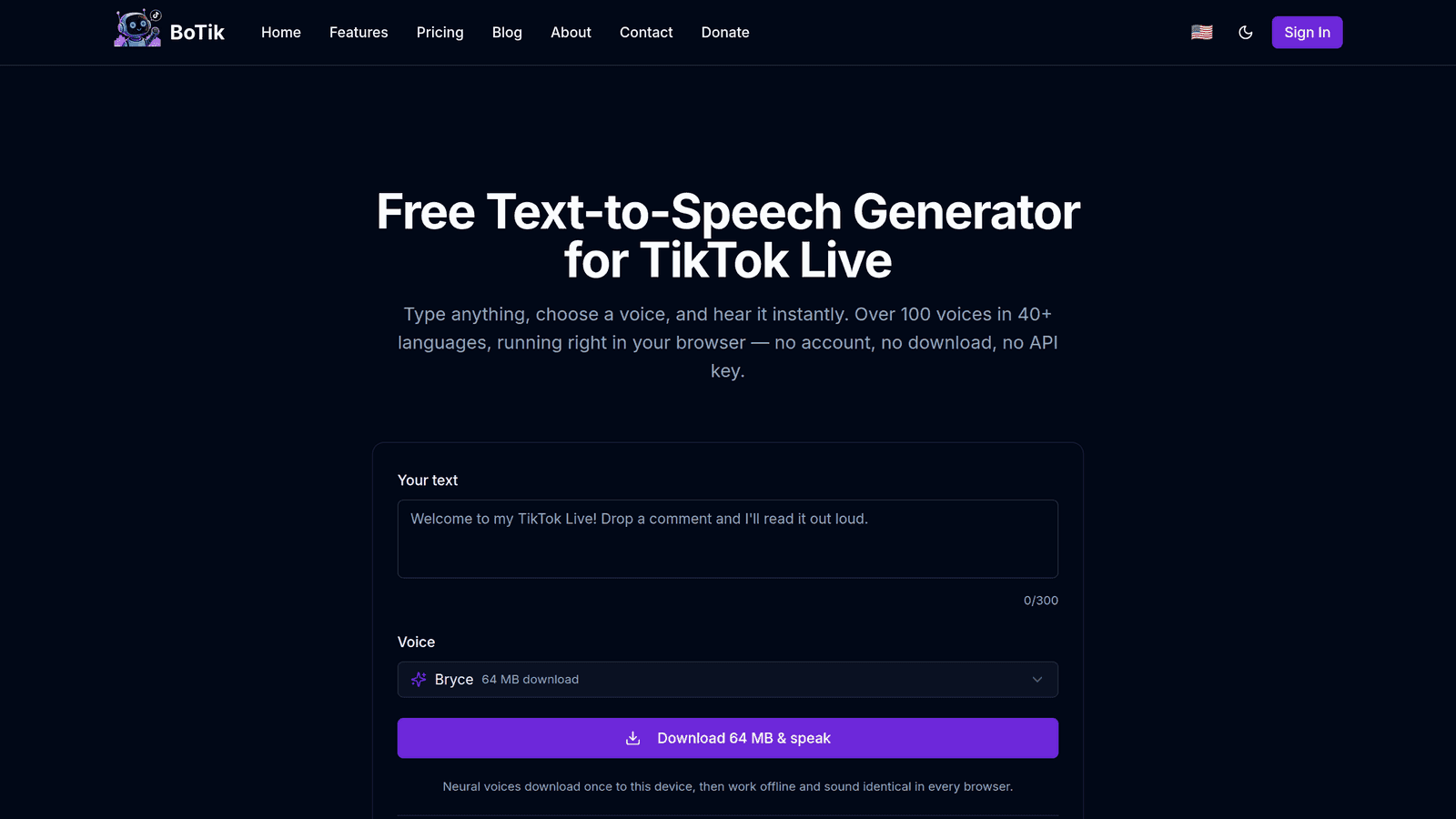
De audio wordt gegenereerd door de spraakengine die al op je apparaat staat. Er wordt niets verstuurd, er zijn geen kosten per teken en er is geen verbruikslimiet.
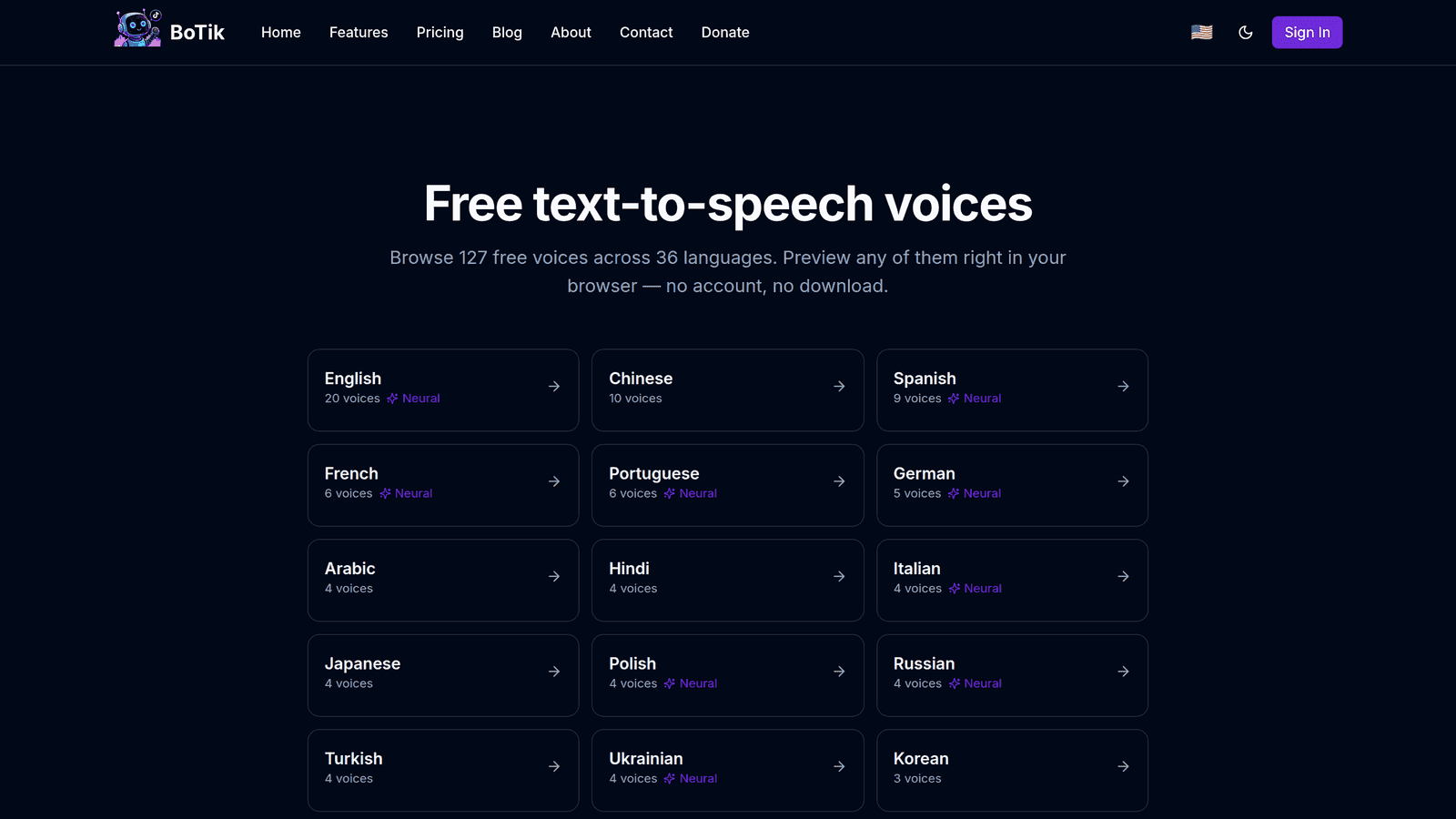
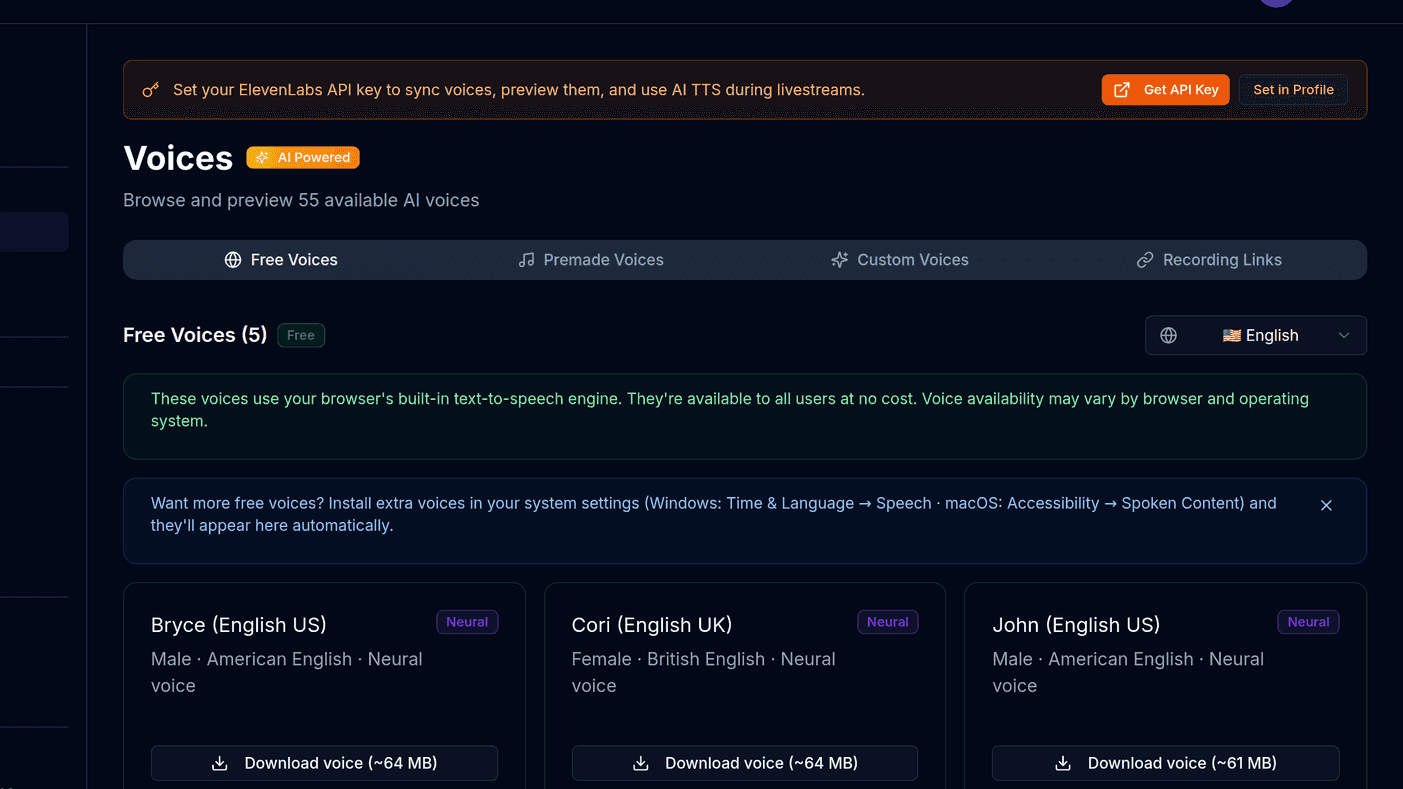
Het nadeel is dat de stemmen die je hebt afhangen van je besturingssysteem, en dezelfde stem bestaat op een andere computer misschien gewoon niet. De beste gratis TTS-stemmen voor streaming legt uit hoe je die lijst uitbreidt.
2. AI-stemmen in de cloud
Een aanbieder genereert de audio en stuurt die terug. Hier vind je stemklonen en de meest natuurlijk klinkende spraak, en het is de enige optie die de chat kan voorlezen met je eigen stem.
Het nadeel is dat je afhankelijk bent van het netwerk. Een trage reactie is een pauze in je stream, en een drukke chat kan sneller door je tegoed heen gaan dan je verwacht. ElevenLabs koppelen behandelt het instellen en hoe je de rekening in verhouding houdt.
3. Desktopbots
Een programma op je computer maakt verbinding met de chat en spreekt lokaal, vaak gebundeld met alerts en overlays. Het instellen duurt het langst van de drie — installeren, rechten, audiorouting — en het is nog een proces dat strijdt om rekenkracht met wat je ook maar streamt.
Opmerking
Een desktopbot werkt alleen op de computer waarop hij is geïnstalleerd. Stream je soms vanaf een laptop en soms vanaf een desktop, dan is dat een echte kostenpost en geen voetnoot.
Zo kies je
Begin bij je volgende stream met browserspraak.
Het kost een paar minuten en laat je meteen zien hoe de chat reageert als hij *gehoord* wordt in plaats van gelezen. Die reactie is het enige gegeven dat telt.
Probeer daarna één stream lang stemmen uit de cloud.
Je eigen gekloonde stem die de chat voorleest, reacties die vertaald en uitgesproken worden zodat internationale kijkers antwoord krijgen, geluidseffecten gekoppeld aan cadeaus. Die veranderen hoe een stream aanvoelt op een manier die een andere standaardstem niet bereikt.
Overweeg een desktopbot alleen als je TTS met je overlays en alerts in één programma wilt hebben.
En alleen als je het niet erg vindt om lokale software te onderhouden.
De opzet waar de meeste streamers op uitkomen
Ze sluiten elkaar niet uit, en de hybride vorm is meestal het juiste antwoord: gratis browserstemmen als standaard voor alle kijkers, met betaalde stemmen voor je vaste kijkers, je moderators en jezelf.
Tip
Zo blijven de kosten in verhouding tot de waarde in plaats van tot de drukte in de chat. Een raid van 400 mensen kost je niets; je tien vaste kijkers klinken nog steeds als zichzelf.
BoTik dekt de eerste twee benaderingen op één plek — gratis browserstemmen om te beginnen, en Premium voor $9.99/maand voor stemklonen, live vertaling, avatars, stickers, cadeaugeluiden, overlays en de Stream Deck. Voor de proefperiode van 7 dagen is geen creditcard nodig, dus het verstandigst is om een normale stream te doen met alles aan en het te beoordelen op hoe de chat zich gedraagt, niet op een lijst met functies.