TikTok Live の TTS 構成を選ぶ:ブラウザ、クラウド、デスクトップ bot
TikTok Live のチャットを読み上げさせる 3 つの方法。それぞれの金銭的コストと設定時間、そして自分の配信にどれが合うかの決め方。
 BoTik チーム1 分で読めます2026年8月29日 に更新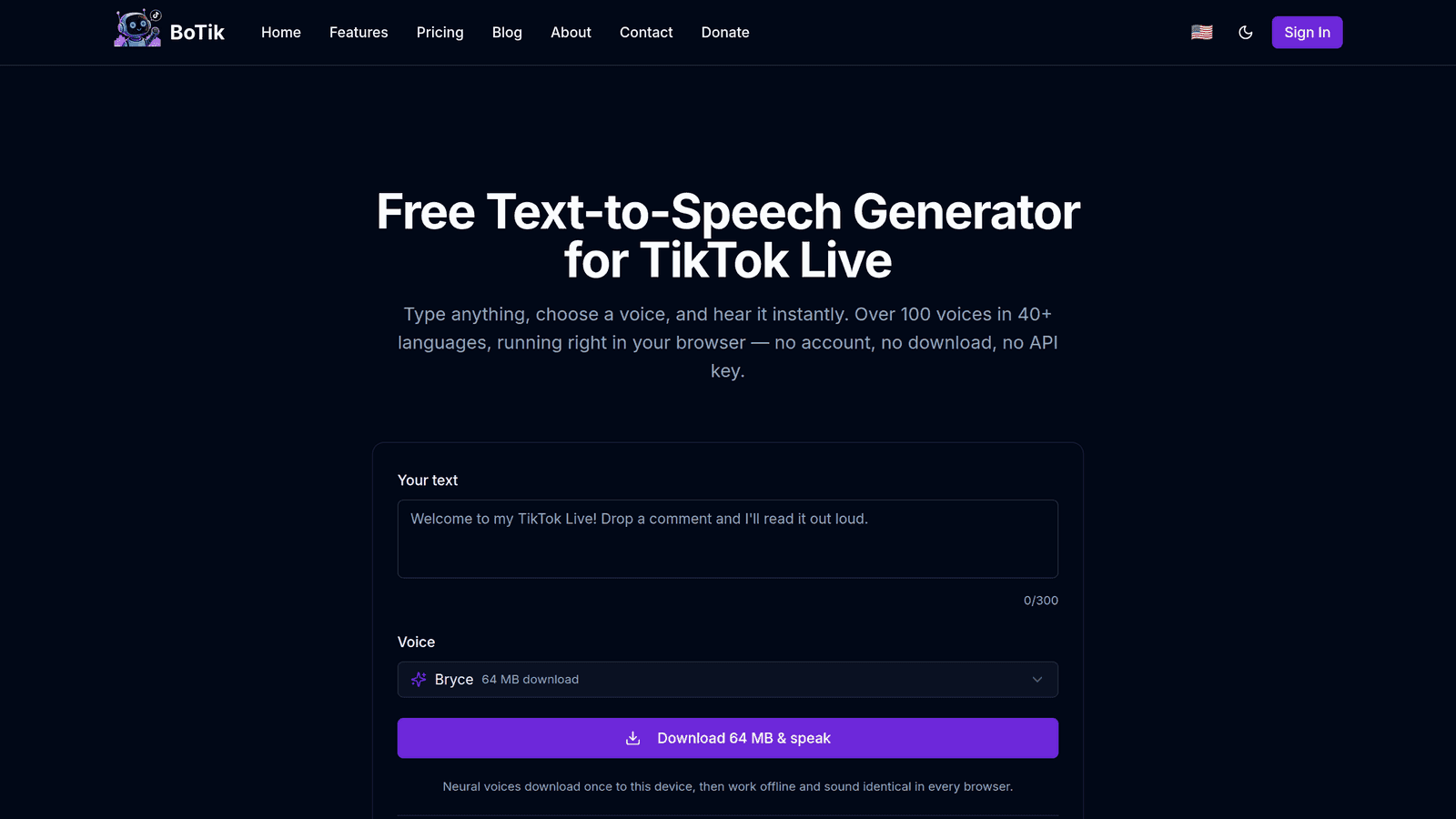
TikTok Live のチャットを読み上げさせる方法は、大きく分けて 3 つあります。違いは「何ができるか」よりも「何を差し出すか」にあります。お金、設定にかかる時間、そして配信途中で壊れうる範囲の広さです。
| ブラウザ音声 | クラウドの AI 音声 | デスクトップ bot | |
|---|---|---|---|
| 費用 | 無料・無制限 | 文字単位 | 無料から買い切りライセンスまで |
| 設定時間 | 数分 | 10 分ほど | 1 時間以上 |
| 音声が作られる場所 | あなたの端末 | サーバー | あなたのマシン |
| ネットが落ちると止まる | いいえ | はい | いいえ |
| ボイスクローン | いいえ | はい | 場合による |
| ログインしたどのマシンでも使える | 声は端末次第 | はい | いいえ |
1. ブラウザによる読み上げ
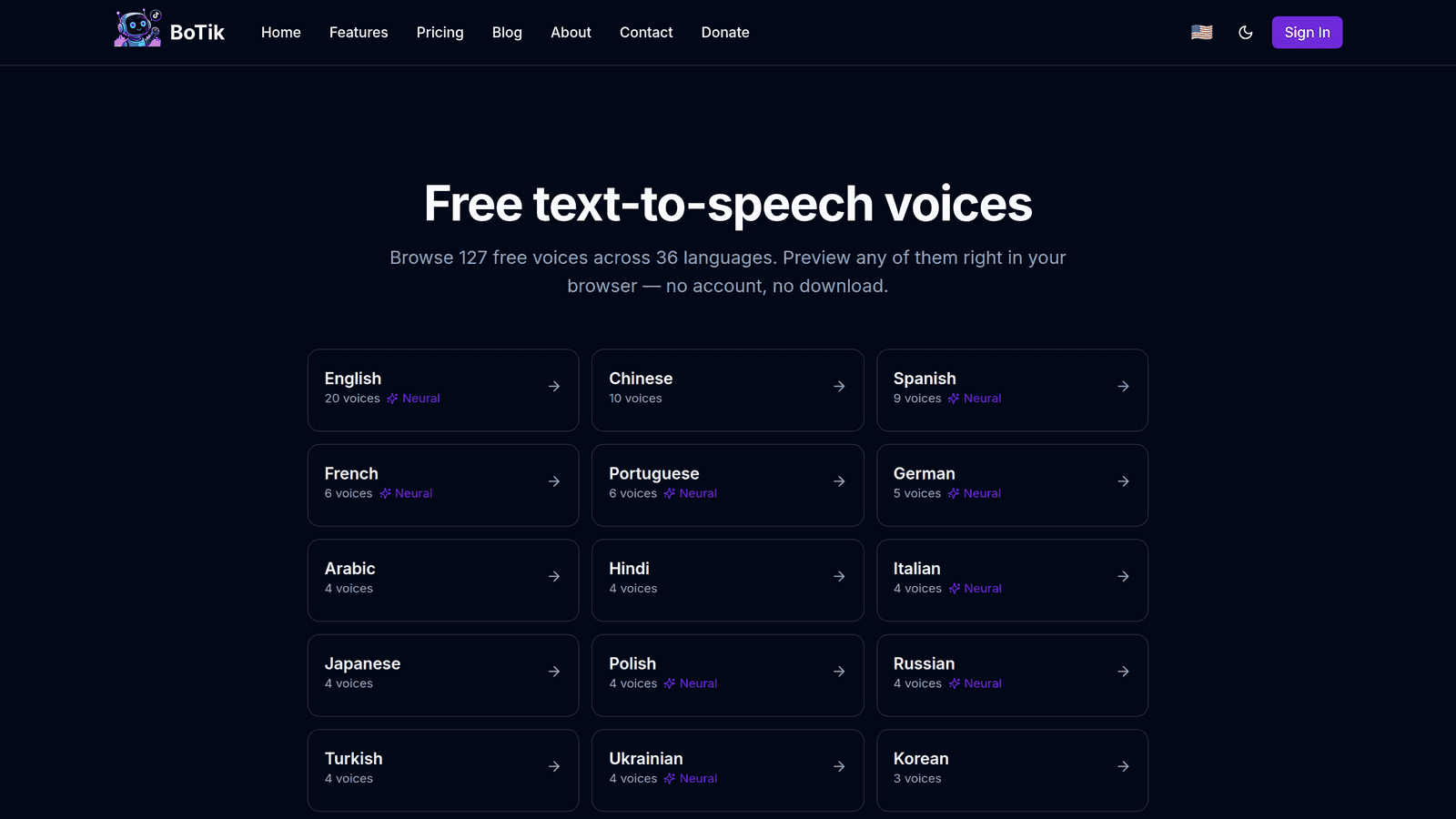
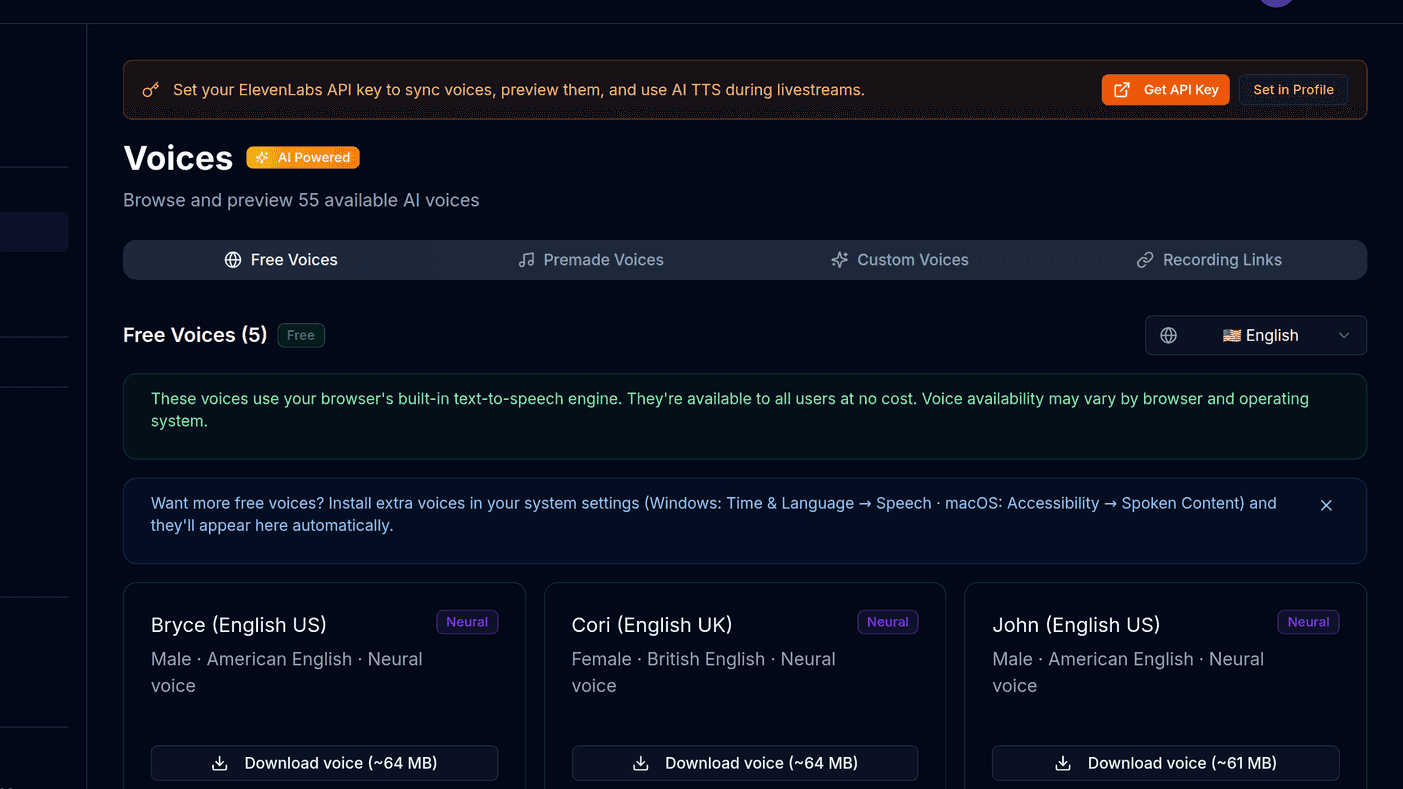
音声は、端末にすでに入っている音声エンジンが生成します。どこにも何も送られず、文字単位の費用もなく、利用量の上限もありません。
引き換えに、使える声は OS 次第で、同じ声が別のマシンには存在しないこともあります。配信に向く無料 TTS ボイスに、その一覧を広げる方法があります。
2. クラウドの AI 音声
提供元が音声を生成して返してきます。ボイスクローンと最も自然な仕上がりはここにあり、あなた自身の声でチャットを読める唯一の選択肢でもあります。
引き換えに、ネットワーク依存になります。応答が遅ければ配信が止まりますし、チャットが盛り上がると想定より早く枠を使い切ります。ElevenLabs をつなぐで設定方法と、請求を身の丈に保つ方法を扱っています。
3. デスクトップ bot
自分のマシンで動くプログラムがチャットにつなぎ、ローカルで読み上げます。アラートやオーバーレイと一体になっていることも多いです。設定は 3 つのなかでいちばん長く——インストール、権限、オーディオのルーティング——そして配信しているものとリソースを奪い合うプロセスがもう 1 つ増えます。
メモ
デスクトップ bot はインストールしたマシンでしか動きません。ノート PC とデスクトップを使い分けているなら、これは注釈ではなく実質的なコストです。
どう決めるか
次の配信では、まずブラウザ音声から始めてください。
数分で済み、読まれるのではなく*聞こえる*ようになったときにチャットがどう反応するかを、すぐに教えてくれます。その反応こそ唯一意味のあるデータです。
そのあと、1 回の配信でクラウド音声を試します。
自分のクローン音声がチャットを読み、コメントが翻訳されて読み上げられ海外の視聴者に返事が届き、ギフトに効果音が紐づく。これらは、既定の声を変えただけでは起きない形で配信の手ざわりを変えます。
デスクトップ bot は、読み上げをオーバーレイやアラートと 1 つのソフトに溶接したい場合にだけ検討してください。
そして、ローカルのソフトを面倒みるのが苦にならない場合だけです。
多くの配信者が実際に落ち着く構成
これらは排他ではなく、たいていはハイブリッドが正解です。全視聴者の既定は無料のブラウザ音声、有料の音声は常連・モデレーター・自分用に取っておく。
ヒント
こうすると、コストはチャットの量ではなく価値に比例します。400 人が一気に来ても費用はゼロ、それでいて常連 10 人はいつもの声のままです。
BoTik は最初の 2 つを 1 か所でまかないます。始めるための無料ブラウザ音声と、クローン・ライブ翻訳・アバター・スタンプ・ギフト音・オーバーレイ・Stream Deck を含む月 9.99 ドルの Premium です。7 日間のトライアルはカード不要なので、賢いやり方は、全部オンにして普段どおりの配信を 1 回やり、機能一覧ではなくチャットの動きで判断することです。