Come scegliere il setup TTS per TikTok Live: browser, cloud o bot desktop
I tre modi di far leggere ad alta voce la chat di TikTok Live, quanto costa ciascuno in denaro e tempo di configurazione, e come decidere quale si adatta alla tua diretta.
 Team BoTik3 min di letturaAggiornato il 29 agosto 2026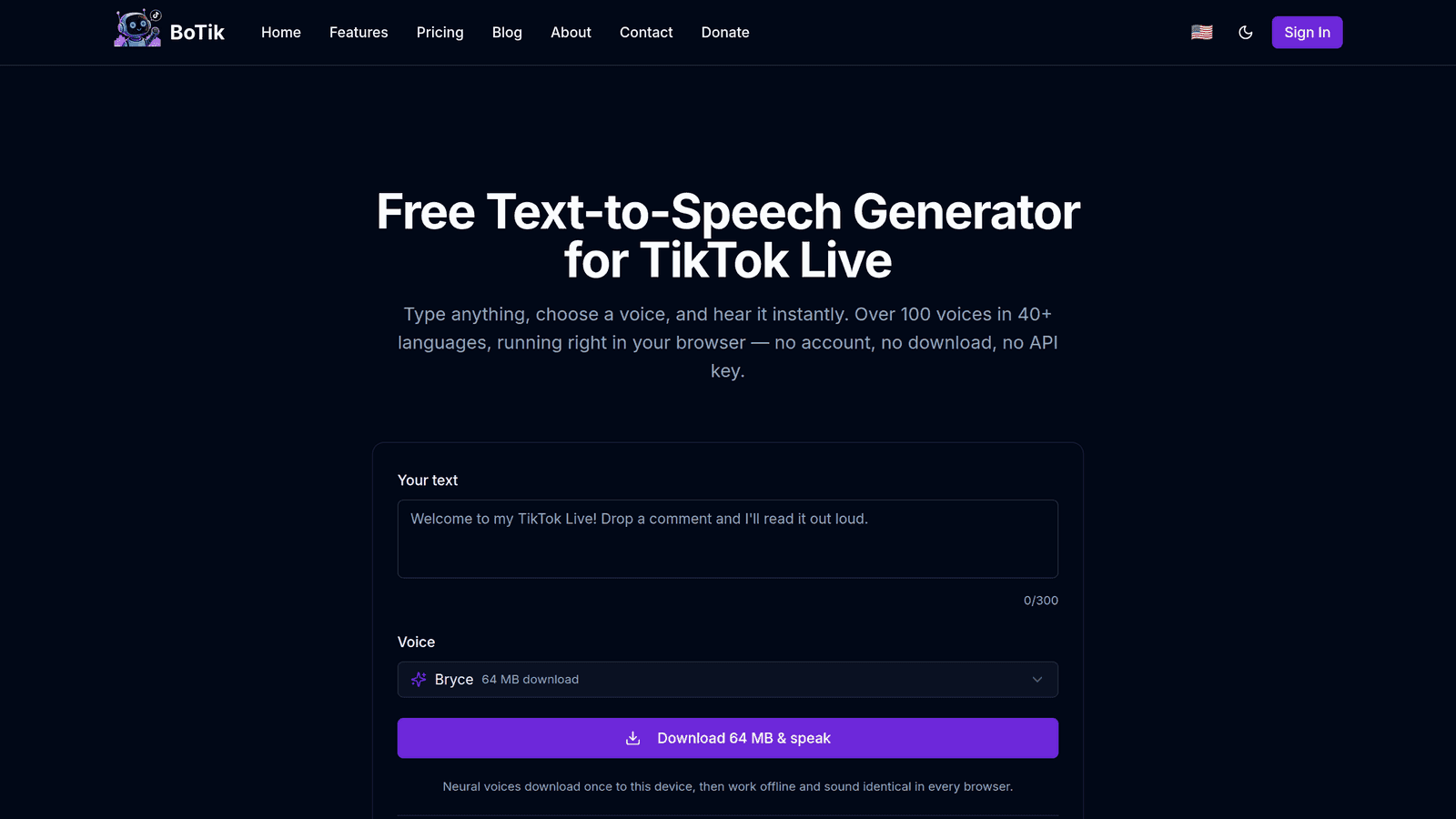
Ci sono grosso modo tre approcci per far leggere ad alta voce la chat della tua diretta TikTok. Si differenziano meno per quello che sanno fare e più per quello che ti costano: in denaro, in tempo di configurazione e in quanto può rompersi a metà diretta.
| Voce del browser | Voci AI in cloud | Bot desktop | |
|---|---|---|---|
| Costo | Gratis, illimitato | A carattere | Da gratis a licenza una tantum |
| Tempo di configurazione | Minuti | ~10 minuti | Un’ora o più |
| Dove viene generato l’audio | Il tuo dispositivo | Un server | La tua macchina |
| Si ferma se cade la rete | No | Sì | No |
| Clonazione della voce | No | Sì | A volte |
| Funziona su qualsiasi macchina in cui accedi | Le voci variano | Sì | No |
1. Sintesi vocale del browser
L’audio lo genera il motore vocale già installato sul tuo dispositivo. Non viene inviato nulla da nessuna parte, non c’è costo a carattere e non c’è tetto d’uso.
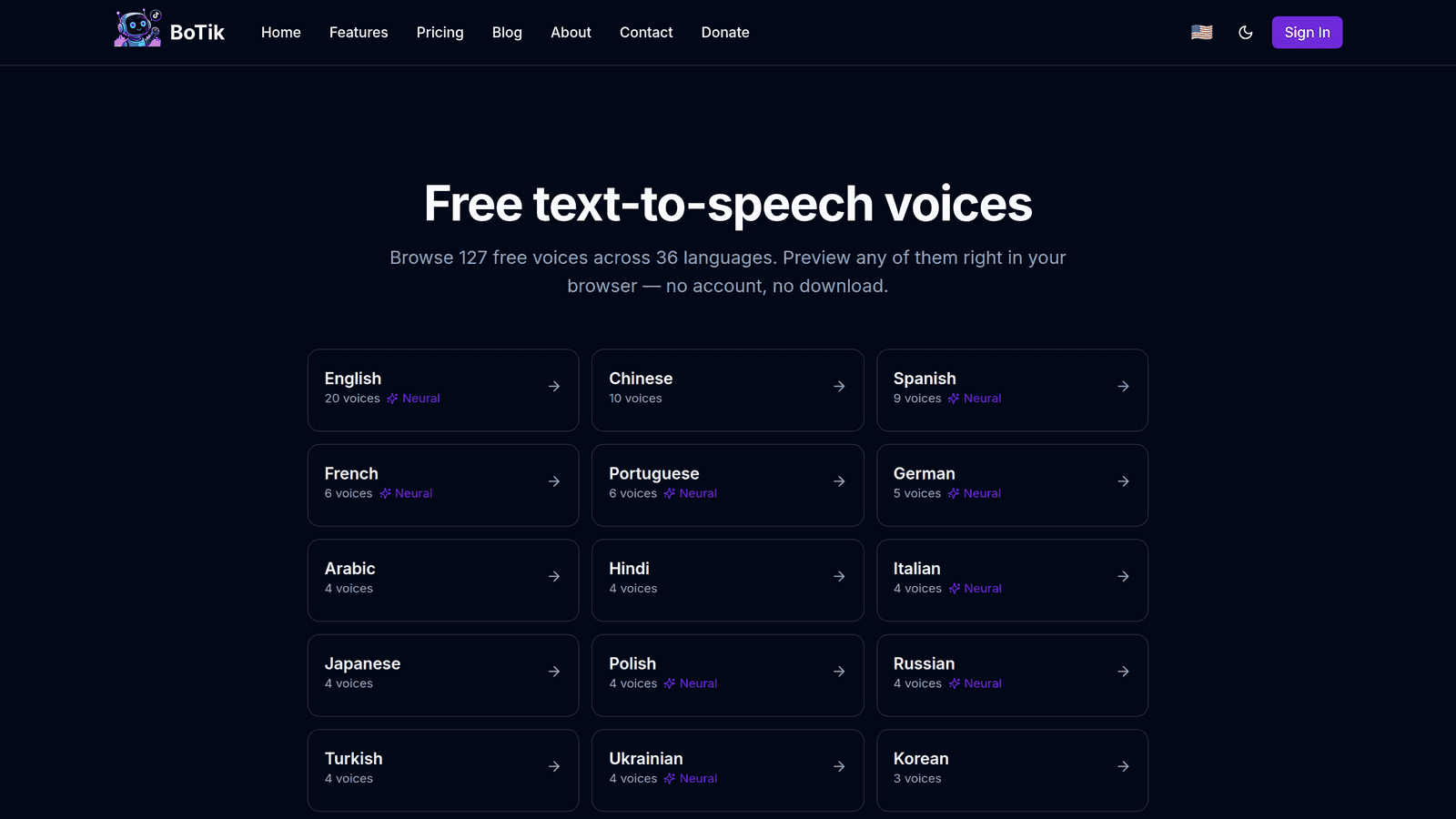
Il compromesso è che le voci disponibili dipendono dal tuo sistema operativo, e la stessa voce può semplicemente non esistere su un’altra macchina. Le migliori voci TTS gratuite per lo streaming spiega come allargare quell’elenco.
2. Voci AI in cloud
Un fornitore genera l’audio e lo rimanda indietro. È qui che vivono la clonazione della voce e il risultato più naturale, ed è l’unica opzione capace di leggere la chat con la tua voce.
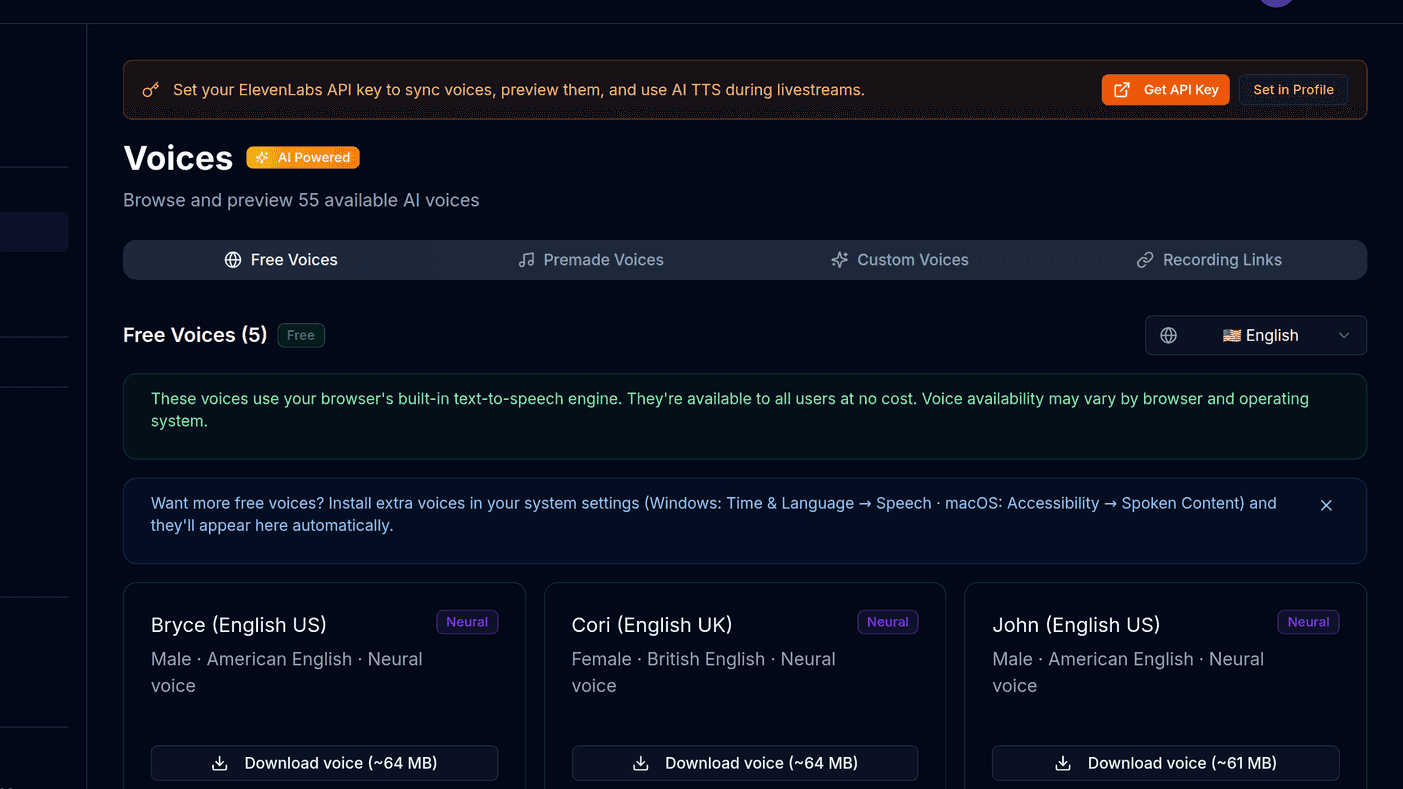
Il compromesso è che è una dipendenza dalla rete. Una risposta lenta è una pausa nella tua diretta, e una chat movimentata può bruciare una quota più in fretta di quanto ti aspetti. Collegare ElevenLabs copre la configurazione e come tenere il conto proporzionato.
3. Bot desktop
Un programma che gira sulla tua macchina si collega alla chat e parla in locale, spesso già con alert e overlay. La configurazione è la più lunga delle tre — installazione, permessi, instradamento audio — ed è un processo in più che compete per le risorse con quello che stai trasmettendo.
Nota
Un bot desktop funziona solo sulla macchina su cui è installato. Se a volte trasmetti da un portatile e altre da un fisso, quello è un costo reale e non una nota a piè di pagina.
Come decidere
Comincia dalla voce del browser nella tua prossima diretta.
Ci vogliono minuti e ti dice subito come reagisce la chat all’essere *sentita* invece che letta. Quella reazione è l’unico dato che conta.
Poi prova le voci cloud per una diretta.
La tua voce clonata che legge la chat, commenti tradotti e pronunciati così che gli spettatori internazionali ricevano una risposta, effetti sonori legati ai regali. Sono cose che cambiano la percezione di una diretta in un modo in cui una diversa voce predefinita non fa.
Valuta un bot desktop solo se vuoi la sintesi vocale saldata agli overlay e agli alert in un unico programma.
E solo se non ti dispiace mantenere software locale.
Il setup su cui finisce davvero la maggior parte degli streamer
Non si escludono a vicenda, e l’ibrido è di solito la risposta giusta: voci gratuite del browser come predefinita per tutti, voci a pagamento riservate ai tuoi abituali, ai tuoi moderatori e a te.
Consiglio
Così il costo resta proporzionale al valore invece che al volume della chat. Un’ondata di 400 persone non ti costa nulla; i tuoi dieci abituali continuano a suonare come loro stessi.
BoTik copre i primi due approcci in un posto solo: voci gratuite del browser per partire, e Premium a 9,99 $/mese per clonazione, traduzione in tempo reale, avatar, sticker, suoni per i regali, overlay e Stream Deck. La prova di 7 giorni non chiede la carta, quindi la mossa sensata è fare una diretta normale con tutto acceso e giudicarla da come si comporta la chat, non da un elenco di funzioni.