स्ट्रीम पर संगीत: प्लेयर, चैट कमांड और म्यूज़िक मॉडरेटर
Spotify या YouTube जोड़ें, चैट को !queue से गाने माँगने दें, और नियंत्रण भरोसेमंद दर्शकों की छोटी सूची को सौंपें — माहौल खोए बिना।
 BoTik टीम3 मिनट पढ़ें
चैट को संगीत चुनने देना किसी लाइव को साझा काम जैसा बनाने के सबसे सस्ते तरीकों में से एक है। और उस पर नियंत्रण खोने के सबसे तेज़ तरीकों में से भी एक — इसीलिए इस सुविधा का काम का हिस्सा प्लेयर नहीं, मॉडरेटर की सूची है।
नोट
संगीत एक Premium सुविधा है। YouTube आपसे कुछ नहीं माँगता; Spotify के लिए आपको अपना अकाउंट जोड़ना पड़ता है।
कोई प्रदाता जोड़ना
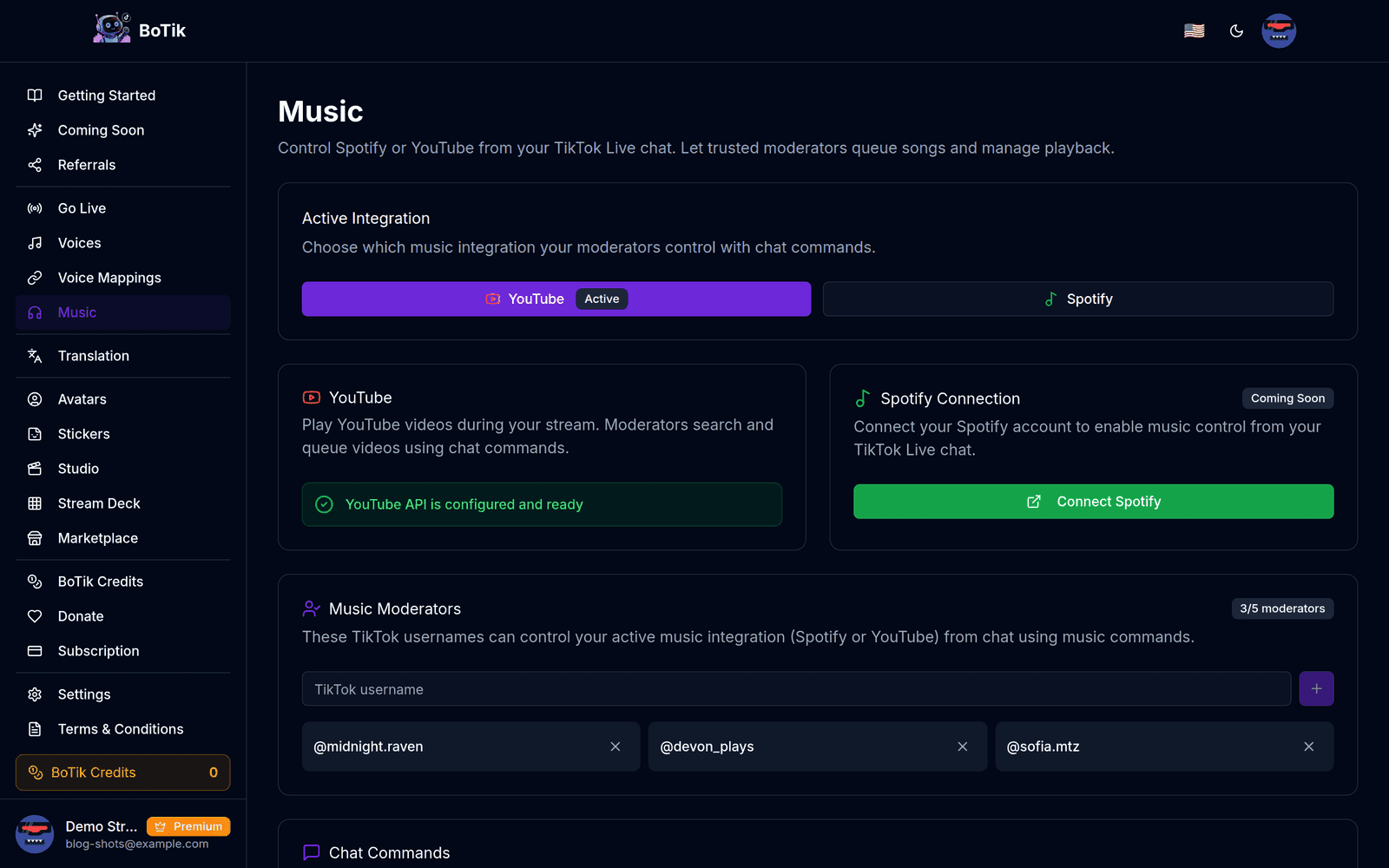
BoTik में Spotify और YouTube दोनों चलते हैं। सक्रिय एकीकरण टॉगल तय करता है कि चैट कमांड किसे चलाएँगे — दोनों उपलब्ध रह सकते हैं और फिर भी !play का जवाब सिर्फ़ एक देगा।
| Spotify | YouTube | |
|---|---|---|
| सेटअप | Spotify लॉगिन से अपना अकाउंट जोड़ें | जोड़ने को कुछ नहीं |
| अकाउंट चाहिए | हाँ, और प्लेबैक नियंत्रण के लिए Spotify की ओर से Premium भी | नहीं |
| कैटलॉग | लाइसेंस वाला संगीत | YouTube पर जो कुछ भी है, रीमिक्स और कवर सहित |
!shuffle | समर्थित | समर्थित नहीं |
!clear | समर्थित नहीं | समर्थित |
सुझाव
पहली लाइव के लिए YouTube सबसे कम झंझट वाला विकल्प है: जोड़ने को कोई अकाउंट नहीं, इसलिए Spotify सेट करने से पहले ही आप जाँच सकते हैं कि आपकी चैट फ़रमाइशों में दिलचस्पी लेती भी है या नहीं।
म्यूज़िक मॉडरेटर: असली अहम हिस्सा
डिफ़ॉल्ट रूप से चैट में कोई भी आपका संगीत नियंत्रित नहीं कर सकता। आप अधिकतम पाँच TikTok यूज़रनेम को म्यूज़िक मॉडरेटर बनाते हैं, और सिर्फ़ वही कमांड चला सकते हैं।
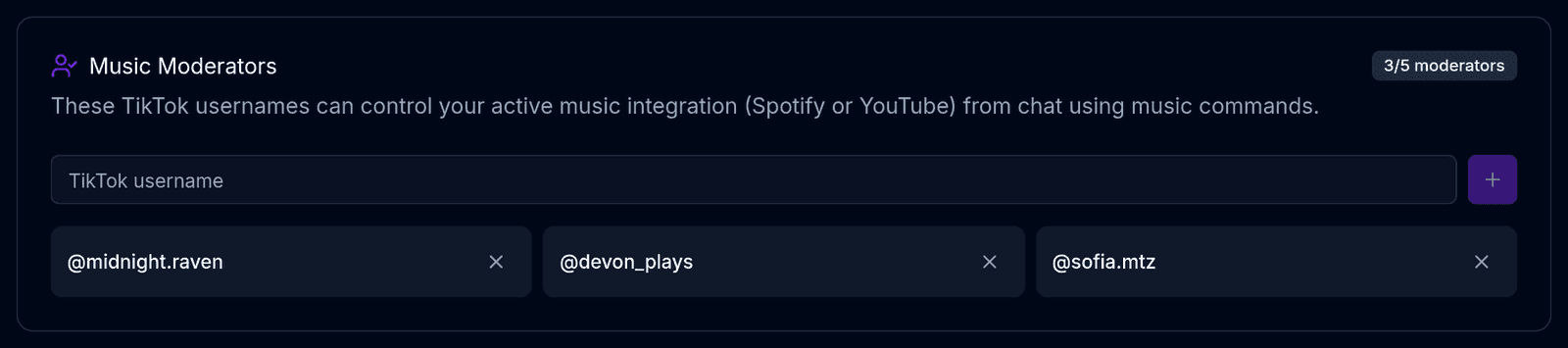
पाँच एक नीची सीमा है और यही इसका मक़सद है। लाइव में जो अनुमतियाँ आप बाँट सकते हैं, उनमें संगीत नियंत्रण का दुरुपयोग सबसे आसान है: एक ही बुरी नीयत वाला व्यक्ति हर ट्रैक छोड़ सकता है, कतार में ऐसा कुछ लगा सकता है जिसे आप लाइव में नहीं बजा सकते, या बस माहौल वहाँ ले जा सकता है जहाँ आप नहीं ले जाना चाहते थे। सीमा आपको ऐसे लोग चुनने पर मजबूर करती है जिन्हें असल ज़िंदगी में आप aux केबल थमा देते।
ध्यान दें
यूज़रनेम बिल्कुल वैसे ही मिलाए जाते हैं, @ के बिना। जिस मॉडरेटर के कमांड अनदेखे हो रहे हैं, उसे लगभग हमेशा असली TikTok यूज़रनेम के बजाय दिखने वाले नाम से जोड़ा गया होता है।
चैट कमांड
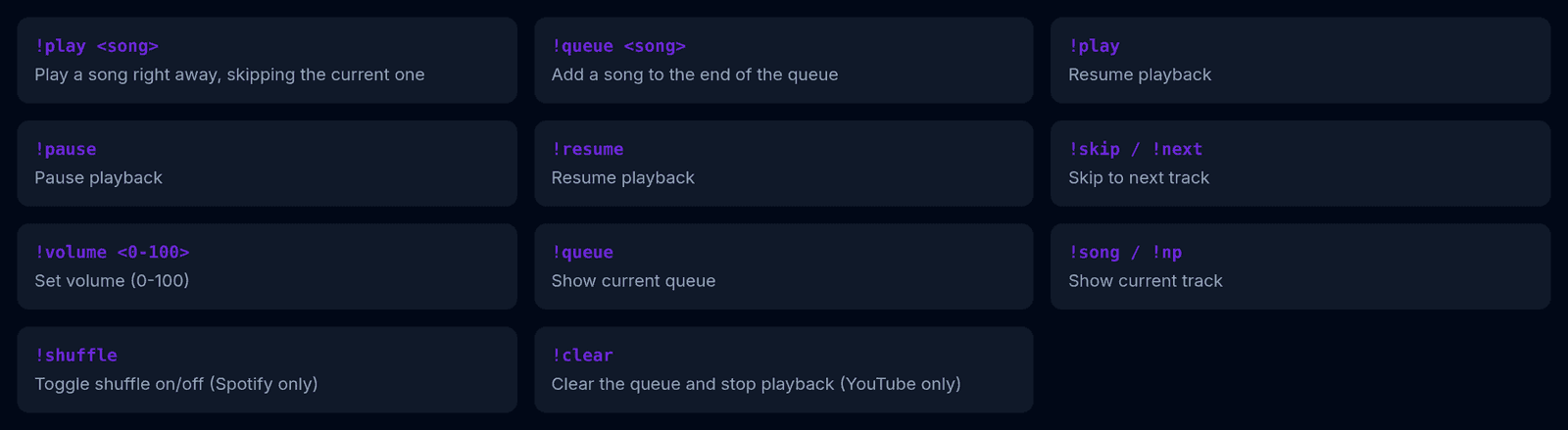
!play <song>     play now, skipping the current track
!queue <song>    add to the end of the queue
!play            resume
!pause           pause
!resume          resume
!skip  /  !next  skip the current track
!volume <0-100>  set volume
!queue           show what is coming up
!song  /  !np    show what is playing
!shuffle         shuffle (Spotify only)
!clear           clear the queue (YouTube only)
सुझाव
अपने मॉडरेटरों को !queue सिखाएँ और !play से हतोत्साहित करें। !queue अंत में जोड़ता है; !play अभी चल रहे गाने को काट देता है। साझा प्लेलिस्ट और स्पीकर पर झगड़े के बीच का फ़र्क बस यही है कि आपके नियमित दर्शक इन दो में से कौन-सा शब्द इस्तेमाल करते हैं।
इसे स्क्रीन पर लाना
प्लेयर के साथ दो ओवरले जुड़ते हैं: Now Playing (400 × 90) मौजूदा ट्रैक दिखाता है और Music Queue (340 × 300) आगे क्या है यह। दोनों जोड़ना ठीक रहता है — दिखती हुई कतार ही वह चीज़ है जो चैट को हर नब्बे सेकंड में “मेरा गाना लगा क्या?” पूछने से रोकती है।

अपने लिए, चलाएँ/रोकें और स्किप को किसी Stream Deck बटन पर रखें — या वॉइस कमांड का इस्तेमाल करें, जो दोनों हाथ भरे होने पर ट्रैक छोड़ने का एकमात्र तरीका है। ओवरले गाइड में बताया है कि दोनों म्यूज़िक विजेट OBS में कैसे जोड़ें।