TikTok Live के लिए TTS सेटअप चुनना: ब्राउज़र, क्लाउड या डेस्कटॉप बॉट
TikTok Live की चैट को ज़ोर से पढ़वाने के तीन तरीके, हर एक की पैसे और सेटअप समय में लागत, और यह कैसे तय करें कि कौन-सा आपकी स्ट्रीम पर फ़िट बैठता है।
 BoTik टीम3 मिनट पढ़ें29 अगस्त 2026 को अपडेट किया गया
मोटे तौर पर आपकी TikTok Live की चैट को ज़ोर से पढ़वाने के तीन तरीके हैं। इनमें फ़र्क इस बात का कम है कि वे क्या कर सकते हैं, और इस बात का ज़्यादा कि वे आपको क्या कीमत देते हैं: पैसे में, सेटअप के समय में, और इसमें कि लाइव के बीच कितना कुछ टूट सकता है।
| ब्राउज़र की आवाज़ | क्लाउड AI आवाज़ें | डेस्कटॉप बॉट | |
|---|---|---|---|
| लागत | मुफ़्त, असीमित | प्रति अक्षर | मुफ़्त से एकमुश्त लाइसेंस तक |
| सेटअप का समय | मिनटों में | लगभग 10 मिनट | एक घंटा या ज़्यादा |
| ऑडियो कहाँ बनता है | आपका डिवाइस | एक सर्वर | आपकी मशीन |
| नेटवर्क जाने पर बंद | नहीं | हाँ | नहीं |
| आवाज़ क्लोनिंग | नहीं | हाँ | कभी-कभी |
| जिस भी मशीन पर लॉगिन करें वहाँ चलता है | आवाज़ें बदलती हैं | हाँ | नहीं |
1. ब्राउज़र आधारित आवाज़
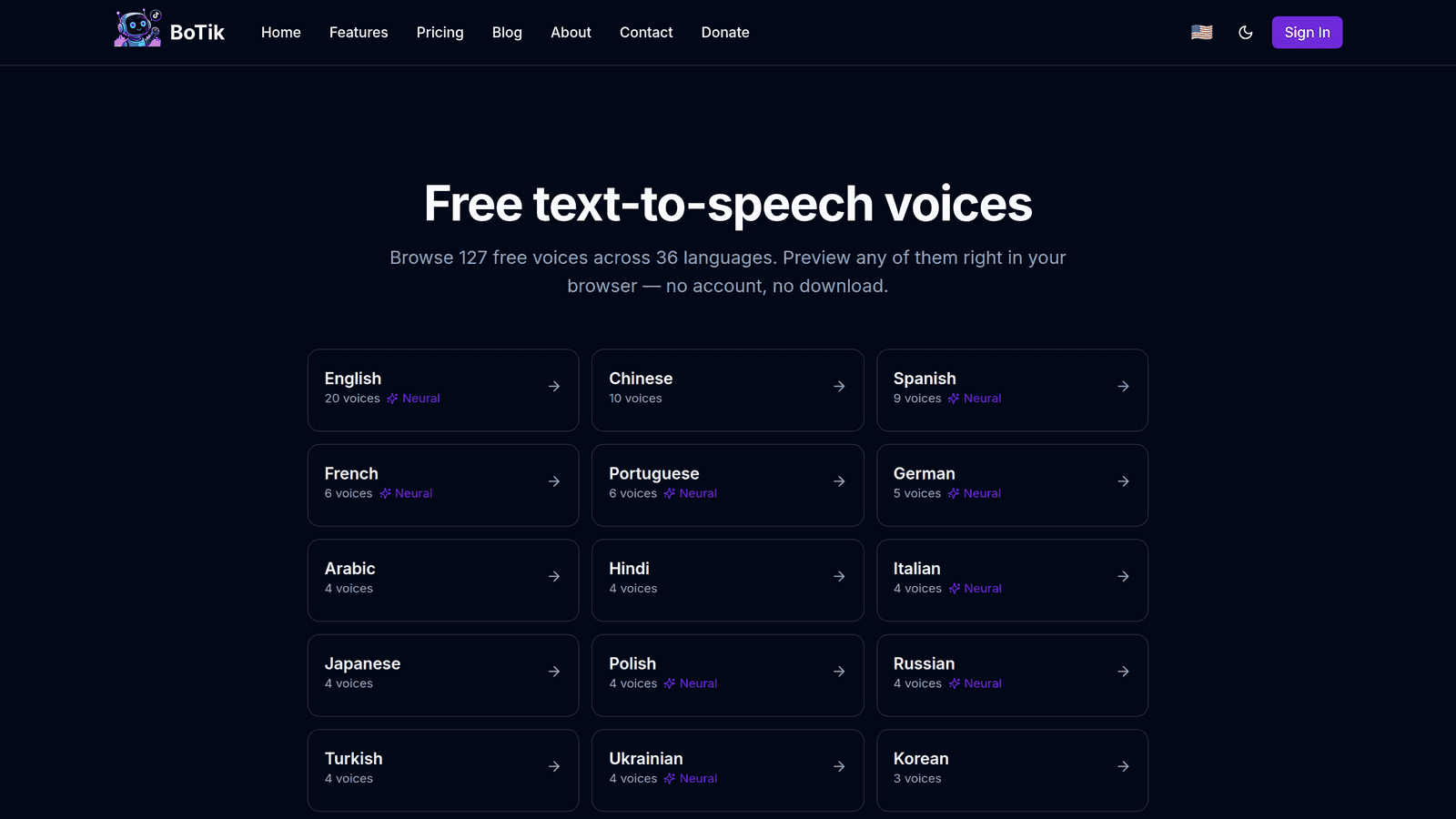
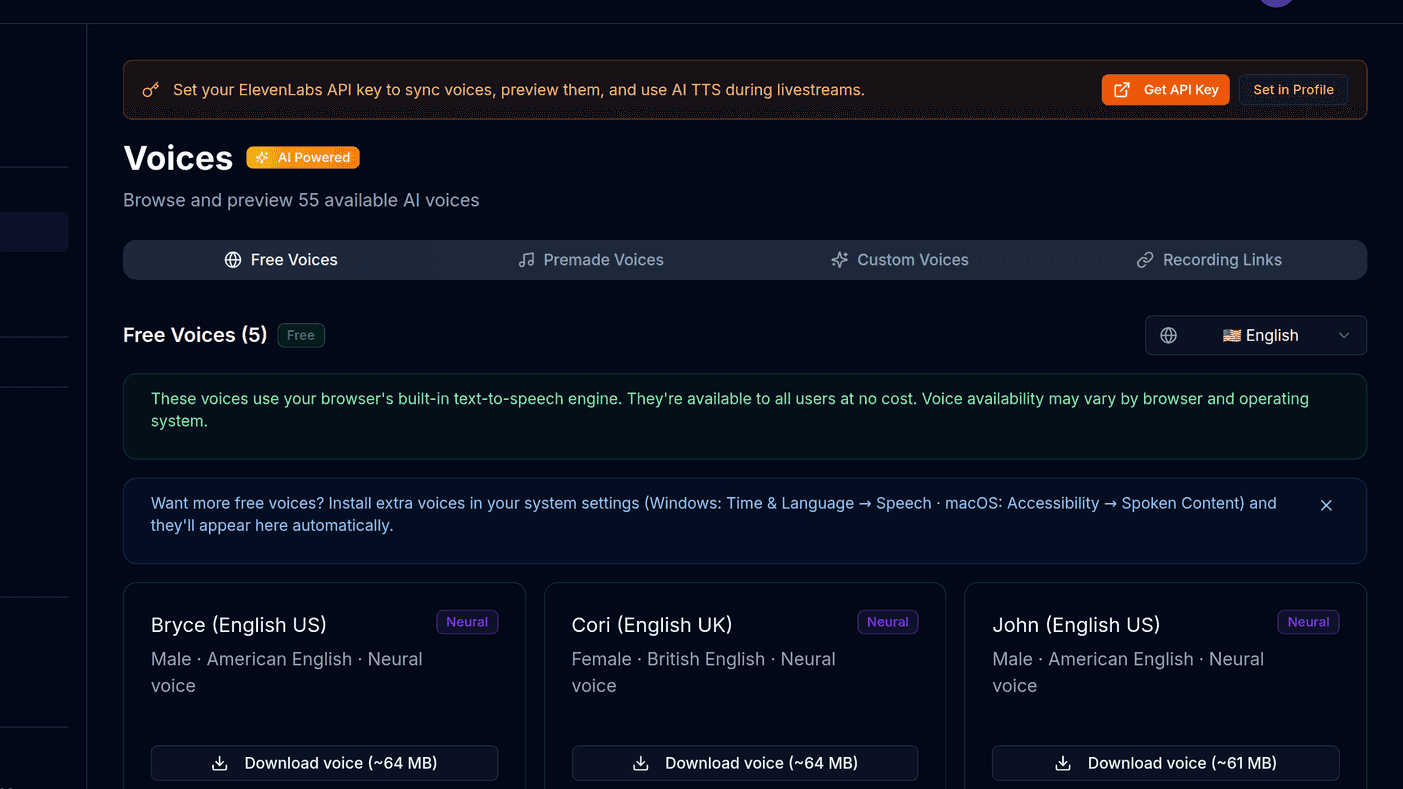
ऑडियो उसी स्पीच इंजन से बनता है जो आपके डिवाइस पर पहले से मौजूद है। कुछ कहीं नहीं भेजा जाता, प्रति अक्षर कोई खर्च नहीं, और इस्तेमाल की कोई सीमा नहीं।
समझौता यह है कि उपलब्ध आवाज़ें आपके ऑपरेटिंग सिस्टम पर निर्भर हैं, और वही आवाज़ किसी दूसरी मशीन पर शायद हो ही नहीं। स्ट्रीमिंग के लिए सबसे अच्छी मुफ़्त TTS आवाज़ें बताता है कि उस सूची को कैसे बढ़ाएँ।
2. क्लाउड AI आवाज़ें
कोई प्रदाता ऑडियो बनाकर वापस भेजता है। आवाज़ क्लोनिंग और सबसे स्वाभाविक नतीजा यहीं मिलते हैं, और चैट को आपकी अपनी आवाज़ में पढ़ने वाला यही एकमात्र विकल्प है।
समझौता यह है कि यह नेटवर्क पर निर्भरता है। धीमा जवाब आपकी स्ट्रीम में ठहराव है, और व्यस्त चैट उम्मीद से जल्दी कोटा जला सकती है। ElevenLabs जोड़ना सेटअप और बिल को अनुपात में रखने का तरीका बताता है।
3. डेस्कटॉप बॉट
आपकी मशीन पर चलने वाला एक प्रोग्राम चैट से जुड़ता है और स्थानीय रूप से बोलता है, अक्सर अलर्ट और ओवरले के साथ। सेटअप तीनों में सबसे लंबा है — इंस्टॉल, अनुमतियाँ, ऑडियो रूटिंग — और यह एक और प्रोसेस है जो उसी चीज़ से संसाधनों के लिए लड़ता है जिसे आप स्ट्रीम कर रहे हैं।
नोट
डेस्कटॉप बॉट सिर्फ़ उसी मशीन पर चलता है जहाँ इंस्टॉल है। अगर आप कभी लैपटॉप से और कभी डेस्कटॉप से स्ट्रीम करते हैं तो यह असली लागत है, कोई फ़ुटनोट नहीं।
कैसे तय करें
अगली स्ट्रीम में ब्राउज़र की आवाज़ से शुरू करें।
इसमें मिनट लगते हैं और यह तुरंत बता देता है कि पढ़े जाने के बजाय *सुने जाने* पर चैट कैसी प्रतिक्रिया देती है। वही प्रतिक्रिया इकलौता आँकड़ा है जो मायने रखता है।
फिर एक स्ट्रीम के लिए क्लाउड आवाज़ें आज़माएँ।
चैट पढ़ती आपकी अपनी क्लोन आवाज़, अनुवाद होकर बोले जाते कमेंट ताकि विदेशी दर्शकों को जवाब मिले, गिफ्ट से जुड़े साउंड इफ़ेक्ट। ये स्ट्रीम का अहसास उस तरह बदलते हैं जैसे कोई दूसरी डिफ़ॉल्ट आवाज़ नहीं बदलती।
डेस्कटॉप बॉट पर तभी सोचें जब आप TTS को अपने ओवरले और अलर्ट के साथ एक ही प्रोग्राम में जोड़ना चाहते हों।
और तभी जब स्थानीय सॉफ़्टवेयर संभालने से आपको एतराज़ न हो।
वह सेटअप जहाँ ज़्यादातर स्ट्रीमर असल में पहुँचते हैं
ये आपस में विरोधी नहीं हैं, और मिला-जुला रास्ता आमतौर पर सही जवाब होता है: सभी दर्शकों के लिए डिफ़ॉल्ट रूप से मुफ़्त ब्राउज़र आवाज़ें, और पेड आवाज़ें अपने नियमित दर्शकों, मॉडरेटरों और खुद अपने लिए बचाकर।
सुझाव
इससे लागत चैट की मात्रा के बजाय उसकी कीमत के अनुपात में रहती है। 400 लोगों की भीड़ आपको कुछ खर्च नहीं करवाती; आपके दस नियमित दर्शक फिर भी अपनी ही आवाज़ में सुनाई देते हैं।
BoTik पहले दो तरीकों को एक ही जगह देता है: शुरुआत के लिए मुफ़्त ब्राउज़र आवाज़ें, और क्लोनिंग, लाइव अनुवाद, अवतार, स्टिकर, गिफ्ट साउंड, ओवरले और Stream Deck के लिए 9.99 डॉलर प्रति माह का Premium। 7 दिन का ट्रायल कार्ड नहीं माँगता, इसलिए समझदारी यही है कि सब कुछ चालू करके एक सामान्य स्ट्रीम करें और फ़ीचर लिस्ट से नहीं, चैट के बर्ताव से इसे आँकें।