
Paano ikonekta ang OBS sa BoTik
Dalawang paraan para pagdugtungin ang OBS at BoTik: browser sources para sa overlays, at ang opsyonal na WebSocket connection para magpalit ng scene mula sa Stream Deck.
 BoTik Team3 minutong babasahin

May dalawang magkahiwalay na koneksyon sa pagitan ng OBS at BoTik, at ang pagkalito sa dalawa ang dahilan kung bakit nagkakamali ang karamihan ng setup guide. Ang isa ay naglalagay sa BoTik sa stream mo. Ang isa naman ay nagpapahintulot sa BoTik na kontrolin ang OBS. Kailangan mo ang una. Opsyonal ang pangalawa.
Dalawang koneksyon, dalawang trabaho
BoTik
bukas sa browser mo
Browser Source
lumalabas ang overlays sa stream — kailangan
OBS WebSocket
nagpapalit ng scene ang BoTik — opsyonal
1. Browser sources — paglalagay ng BoTik sa screen
Ganito umaabot ang mga overlay sa stream mo. May URL ang bawat overlay sa BoTik; nire-render ng OBS ang URL na iyon bilang layer sa scene mo.
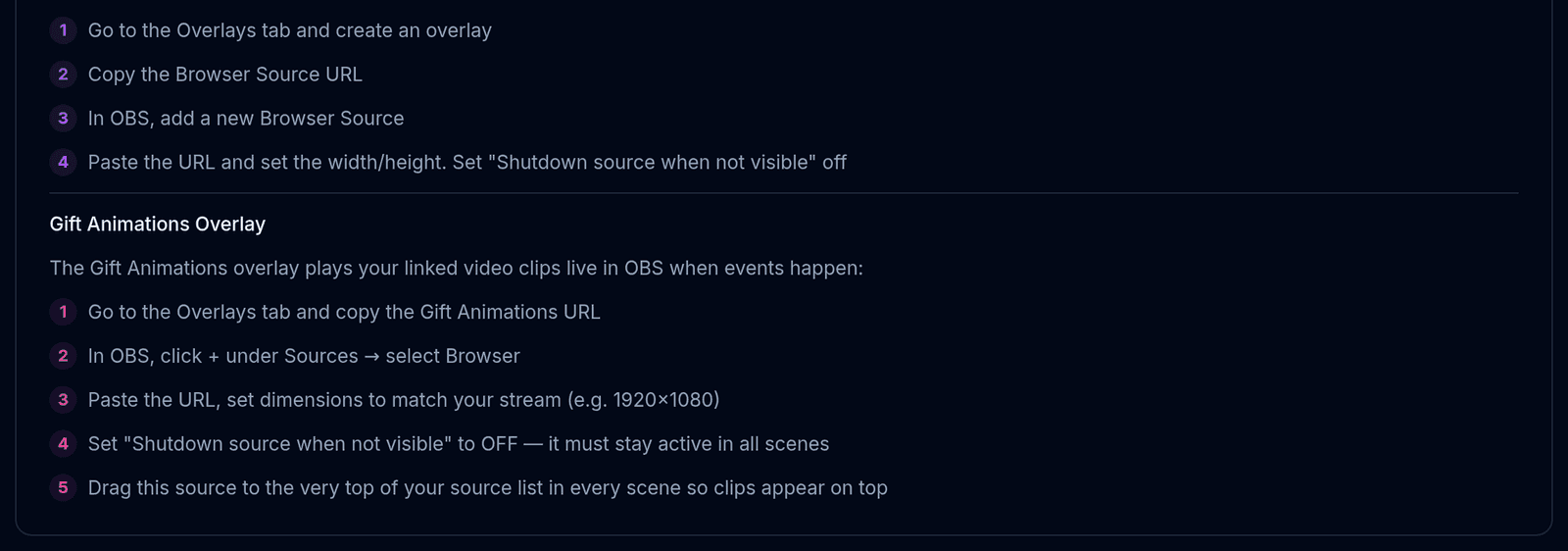
Buksan ang BoTik → Studio → Mga Overlay at kopyahin ang isang overlay URL.
Sa OBS, i-click ang + sa ilalim ng Sources at piliin ang Browser.
I-paste ang URL at itakda ang width at height na inirerekomenda ng overlay card.
I-uncheck ang “Shutdown source when not visible”.
Kung hindi, sisirain ng OBS ang page sa bawat pagpalit ng scene at kokonekta ulit ang overlay mula sa simula — nare-reset ang mga leaderboard, nagre-restart ang mga timer.
Tandaan
Hindi kailangan ng browser source ng password, plugin o bersyon ng OBS na mas bago sa bandang 2017. Kung overlays lang ang gusto mo, tapos ka na rito — opsyonal ang natitirang bahagi ng gabay na ito.
2. OBS WebSocket — hayaang kontrolin ng BoTik ang OBS
Ang WebSocket connection ang nagpapagana sa isang Stream Deck button na magpalit ng scene mo o magtago ng source. May built-in na WebSocket server ang OBS mula pa noong version 28 — walang plugin na kailangang i-install.

localhost at port 4455. Opsyonal ang password at nananatili ito sa makina mo.Sa OBS, buksan ang Tools → WebSocket Server Settings
I-tick ang Enable WebSocket server. Tandaan ang port (4455 bilang default) at, kung nagtakda ka, ang password.
Sa BoTik, buksan ang Studio → OBS Setup
Punan ang Host, Port at Password para tumugma, saka pindutin ang Kumonekta sa OBS. Magiging Nakakonekta ang badge.
Tingnan kung lumabas ang Scene Switcher
Kapag nakakonekta na, lalabas ang Scene Switcher at listahan ng Mga Source sa ilalim ng form. Kung nakakapagpalit ka ng scene mula roon, gumagana ang link.
Hindi kailanman lumalabas sa computer mo ang koneksyong ito
Direktang kinakausap ng browser mo ang OBS sa localhost:4455. Naka-encrypt ang password sa local storage ng browser mo at hindi kailanman ipinapadala sa mga server ng BoTik — kaya rin kailangan mo itong i-set up ulit sa ibang makina.
Kapag ayaw kumonekta
| Sintomas | Karaniwang dahilan |
|---|---|
| May Error sa Koneksyon agad | Hindi naka-enable ang WebSocket server sa OBS, o hindi tumatakbo ang OBS. |
| Kumokonekta, tapos napuputol | May ibang app na may hawak na ng WebSocket session. Isara ang ibang controller. |
| Maling password | Ipinapakita ng OBS ang password sa Tools → WebSocket Server Settings → Show Connect Info. |
| Gumagana sa bahay, hindi sa stream PC | Per-browser at per-machine ang koneksyon. I-set up ulit ito roon. |
| Ayos ang overlays, patay ang WebSocket | Magkahiwalay ang dalawang ito. Hindi kailangan ng overlays ang WebSocket kahit kailan. |
Kapag nakakonekta na ang OBS, sa Stream Deck mo makikita ang sulit: mga button na nagpapalit ng scene, nag-o-on at nag-o-off ng sources at nagpapagana ng overlay effects nang walang alt-tab. Kung hindi ka pa nakapagdagdag ng kahit anong overlay, magsimula sa gabay sa overlays.


