Paano magdagdag ng text-to-speech sa iyong TikTok Live
Step-by-step na gabay sa pagbabasa nang malakas ng TikTok Live chat mo, mula sa libreng browser voice hanggang sa ibang AI voice para sa bawat viewer.
 BoTik Team4 minutong babasahinNa-update Agosto 29, 2026

May partikular na problemang nalulutas ang pagbabasa ng chat nang malakas: habang nagsasalita ka, naglalaro o gumagawa ng kung ano sa camera, hindi mo kayang sabay na basahin ang mabilis na umaagos na comment feed. Ginagawa ng text-to-speech ang mga comment na iyon na isang bagay na matutugunan mo nang hindi inaalis ang tingin sa ginagawa mo.
Saklaw ng gabay na ito ang mga kailangan mo, kung paano ito i-set up sa mga sampung minuto, at ang mga setting na pinakamahalaga kapag nagsimula nang dumagsa ang mga mensahe.
Ang mga kailangan mo bago magsimula
- TikTok account na kayang mag-live.
- Chrome o Edge — sila ang may pinakamaraming built-in na boses.
- Speakers o headphones na naririnig ng stream mo, o virtual audio device kung dumadaan sa OBS ang audio mo.
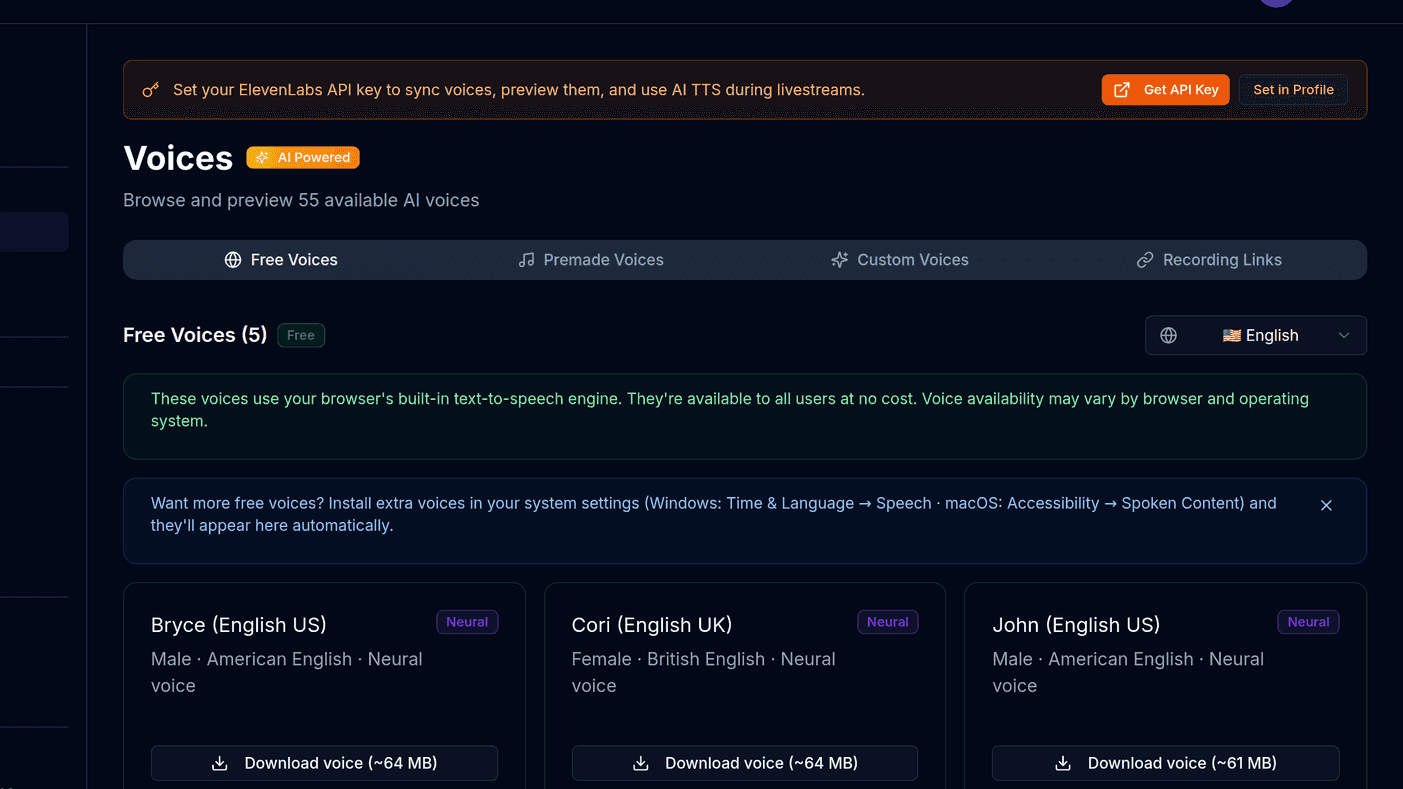
Hindi mo kailangan ng bayad na AI voice provider para magsimula. May speech engine na may dose-dosenang boses ang bawat modernong browser, at sapat na iyon para malaman kung bagay ba talaga ang TTS sa stream mo bago gumastos ng kahit ano.
Tip
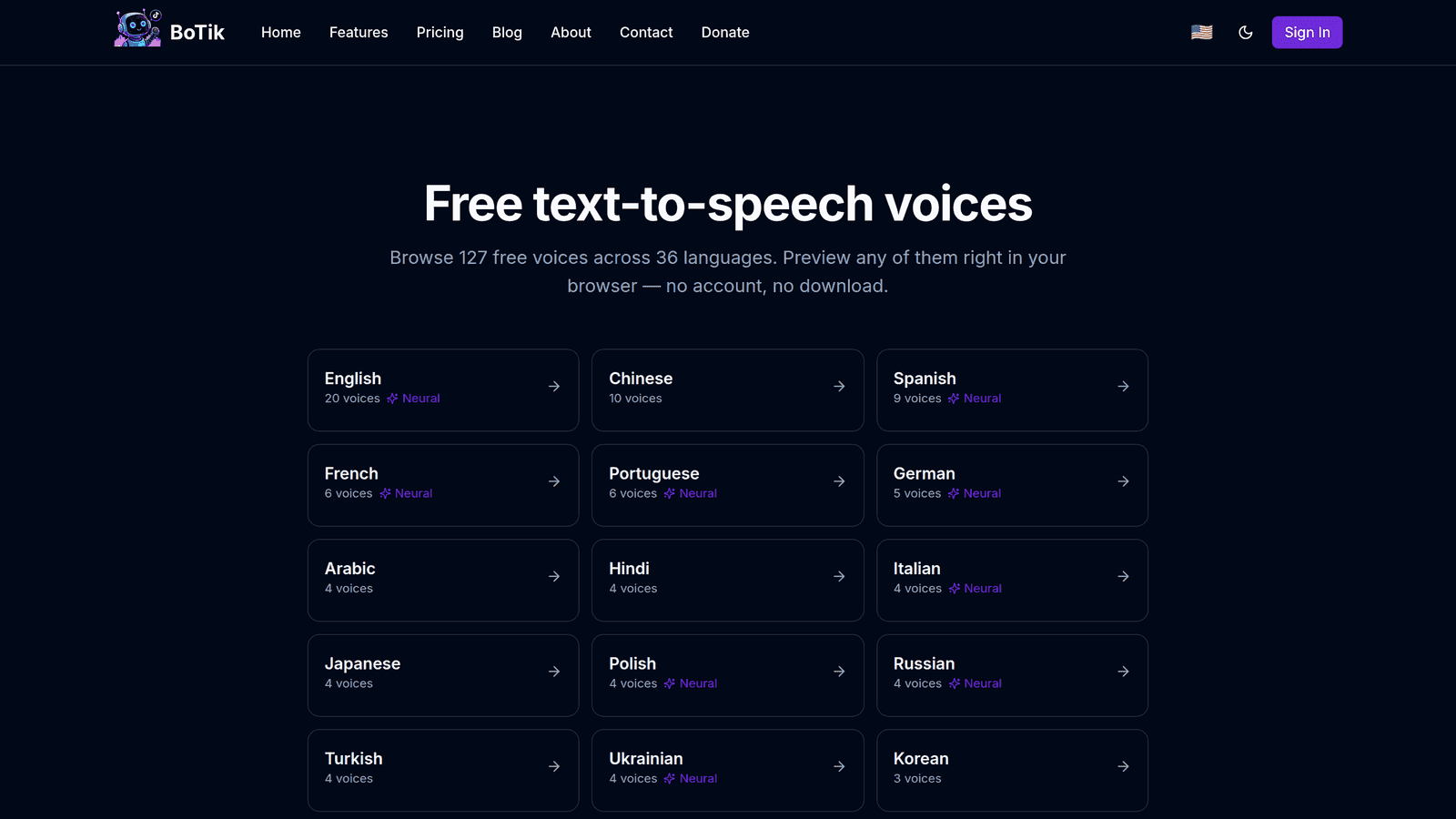
Gusto mo bang marinig muna ito bago mag-sign up? Buong tumatakbo sa browser mo ang libreng voice generator — mag-type ng pangungusap, pumili ng boses, at marinig mo kung ano mismo ang magiging tunog ng chat.
Pag-set up
Gumawa ng BoTik account at ikonekta ang TikTok username mo.
Ito ang username na ginagamit mo sa pag-stream, nang walang
@.Pumili ng default na boses.
Mag-preview ng ilan at pumili ng isang malinaw na maririnig sa ibabaw ng background audio mo. Madalas malunod sa musika ang mas malalalim na boses — iyan ang pinakakaraniwang pagkakamali sa unang pili.
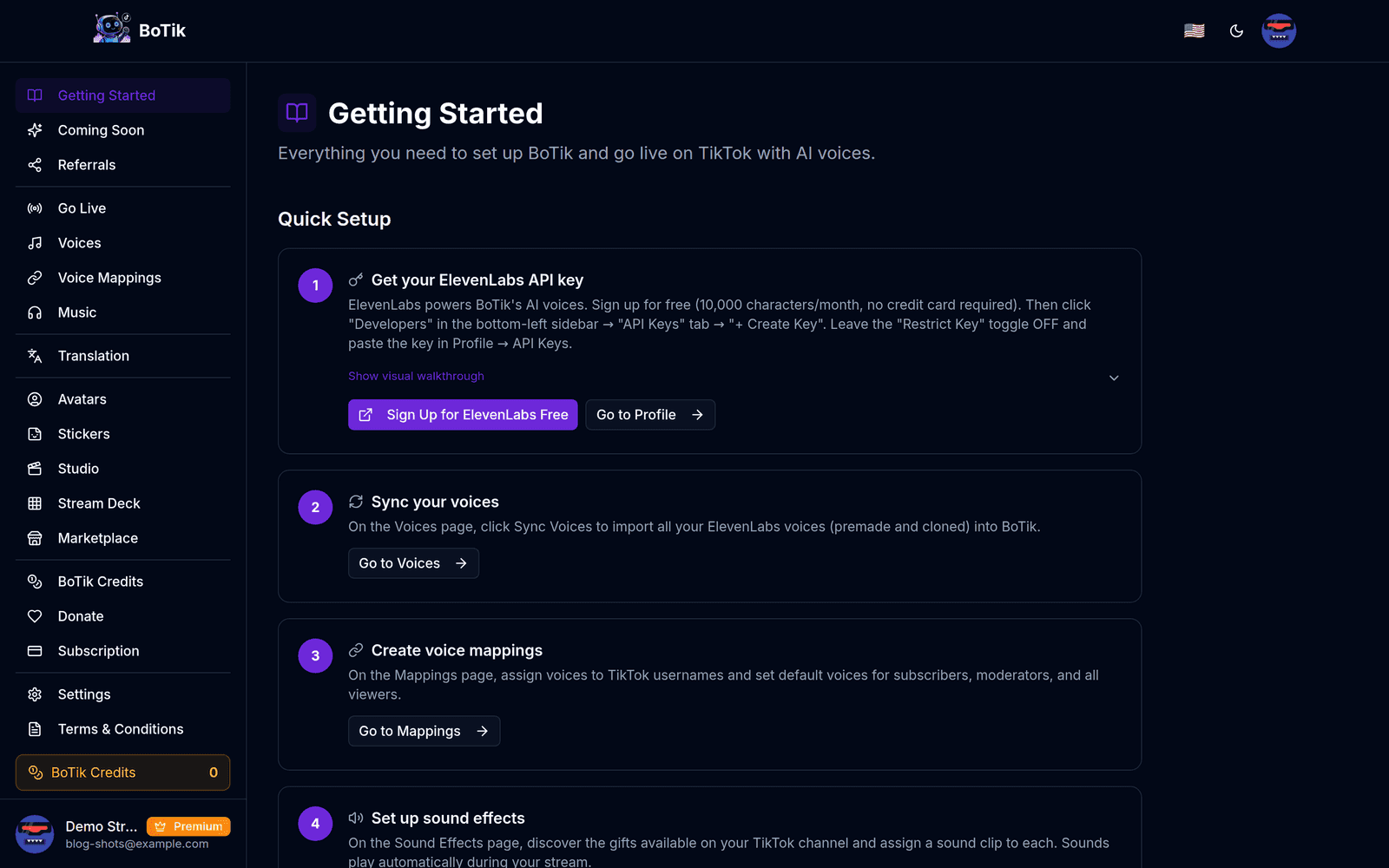
Ginagabayan ka ng page na Mga Unang Hakbang sa parehong tatlong hakbang gamit ang sarili mong account. Simulan ang TikTok Live mo, saka pindutin ang Mag-Live sa BoTik.
Mahalaga ang pagkakasunod-sunod — kumokonekta ang BoTik sa live na tumatakbo na.
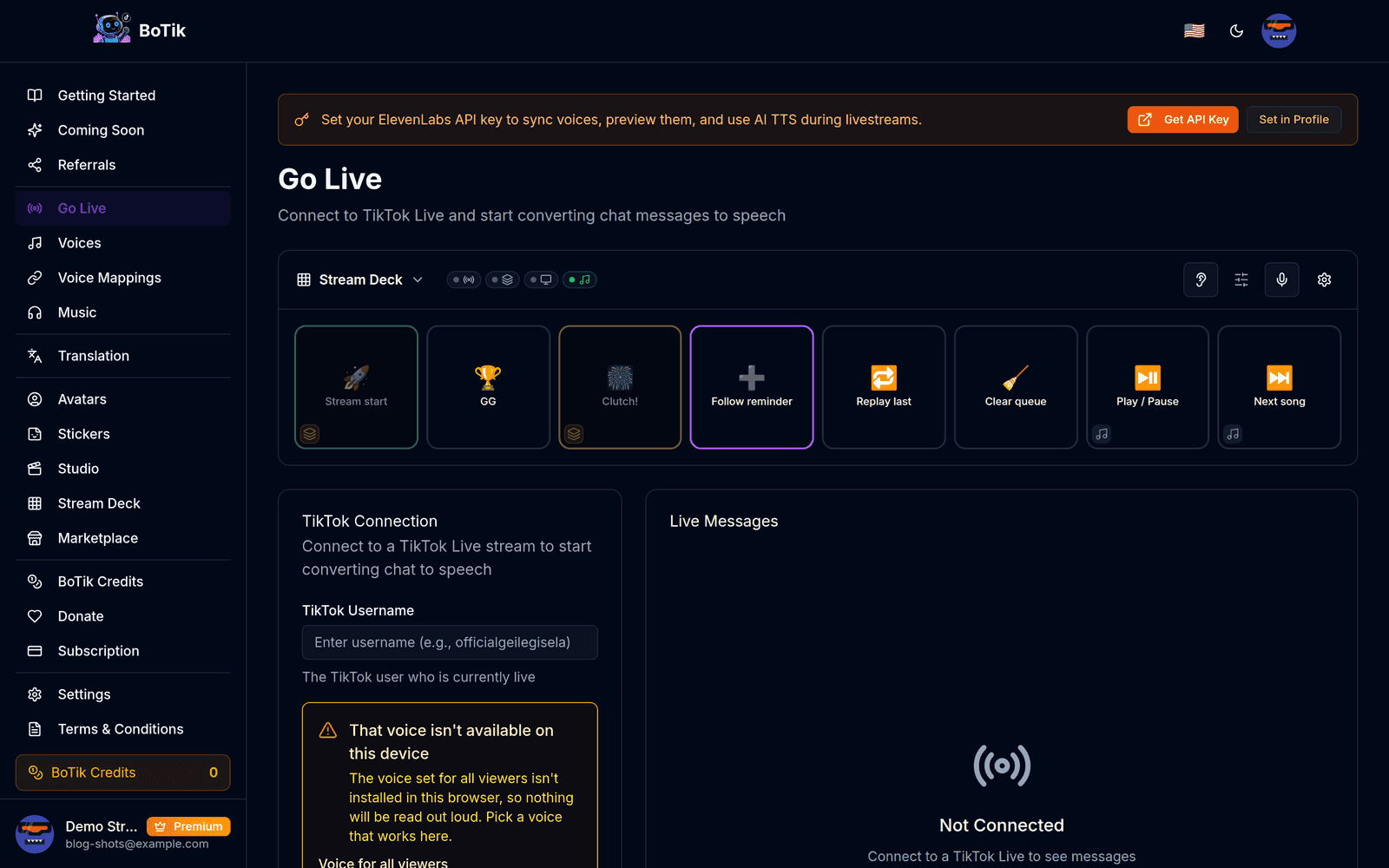
Magpadala ng test comment mula sa pangalawang device at tiyaking naririnig mo ito.
Walang naririnig?
Kadalasang dahilan ang autoplay policy ng browser. Mag-click kahit saan sa BoTik tab nang isang beses para bigyan ng pahintulot ang page na maglabas ng tunog — bina-block ng mga browser ang audio hangga't hindi pa nagagalaw ang page.
Bigyan ng sariling boses ang mga suki mo
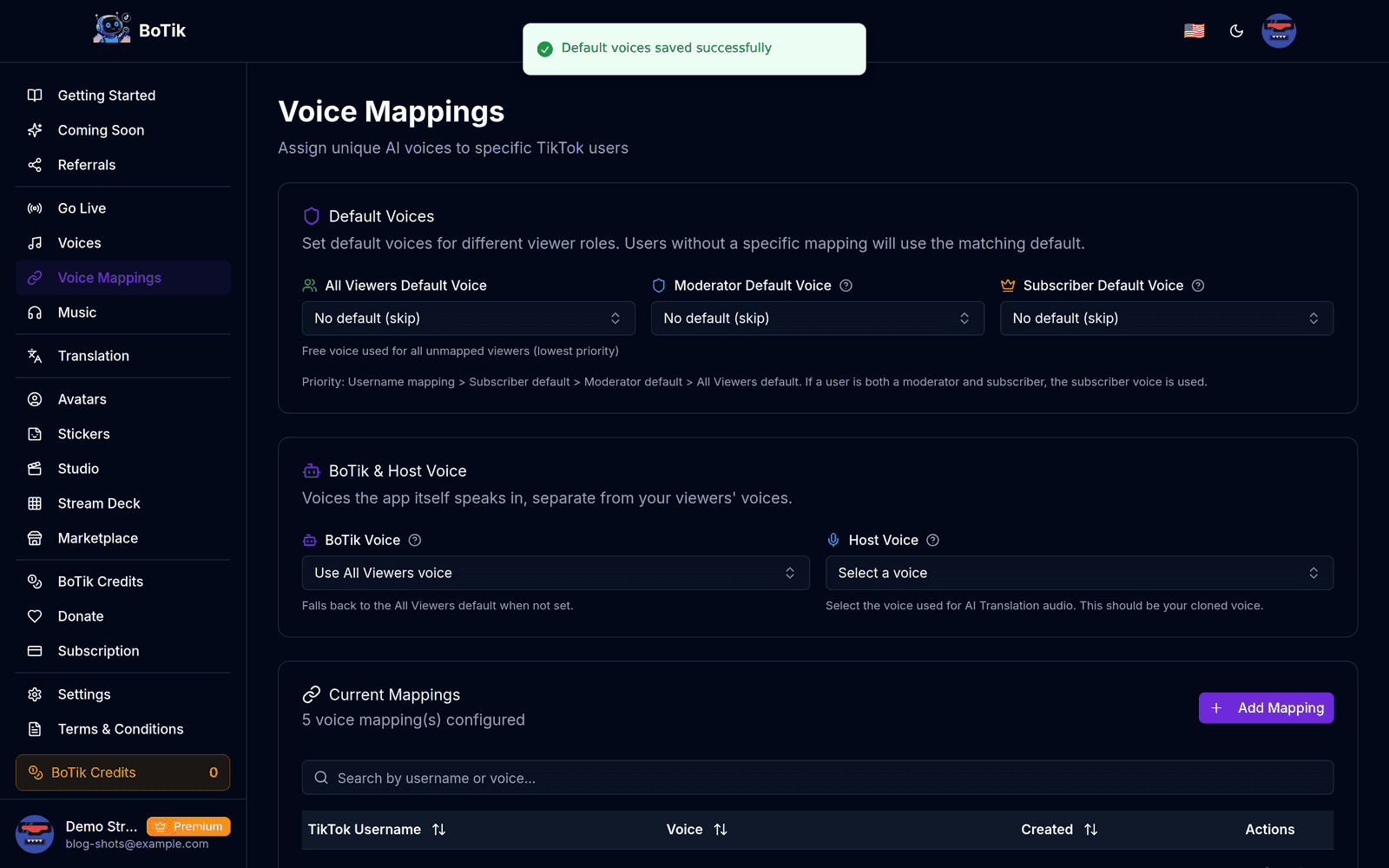
Ang feature na talagang nagpapabago sa pakiramdam ng stream ay ang per-viewer voice mapping. Magtalaga ng partikular na boses sa partikular na username at pareho ang tunog ng taong iyon tuwing magko-comment siya. Nakikilala na ng mga suki ang isa't isa sa boses, at ikaw rin — malalaman mo kung sino ang nagsasalita nang hindi binabasa ang pangalan.
Paano pumipili ng boses ang BoTik — ang unang tugma ang panalo
Username mapping
Default ng Subscriber
Default ng Moderator
Default ng Lahat ng Viewer
Mga setting na sulit baguhin sa unang araw
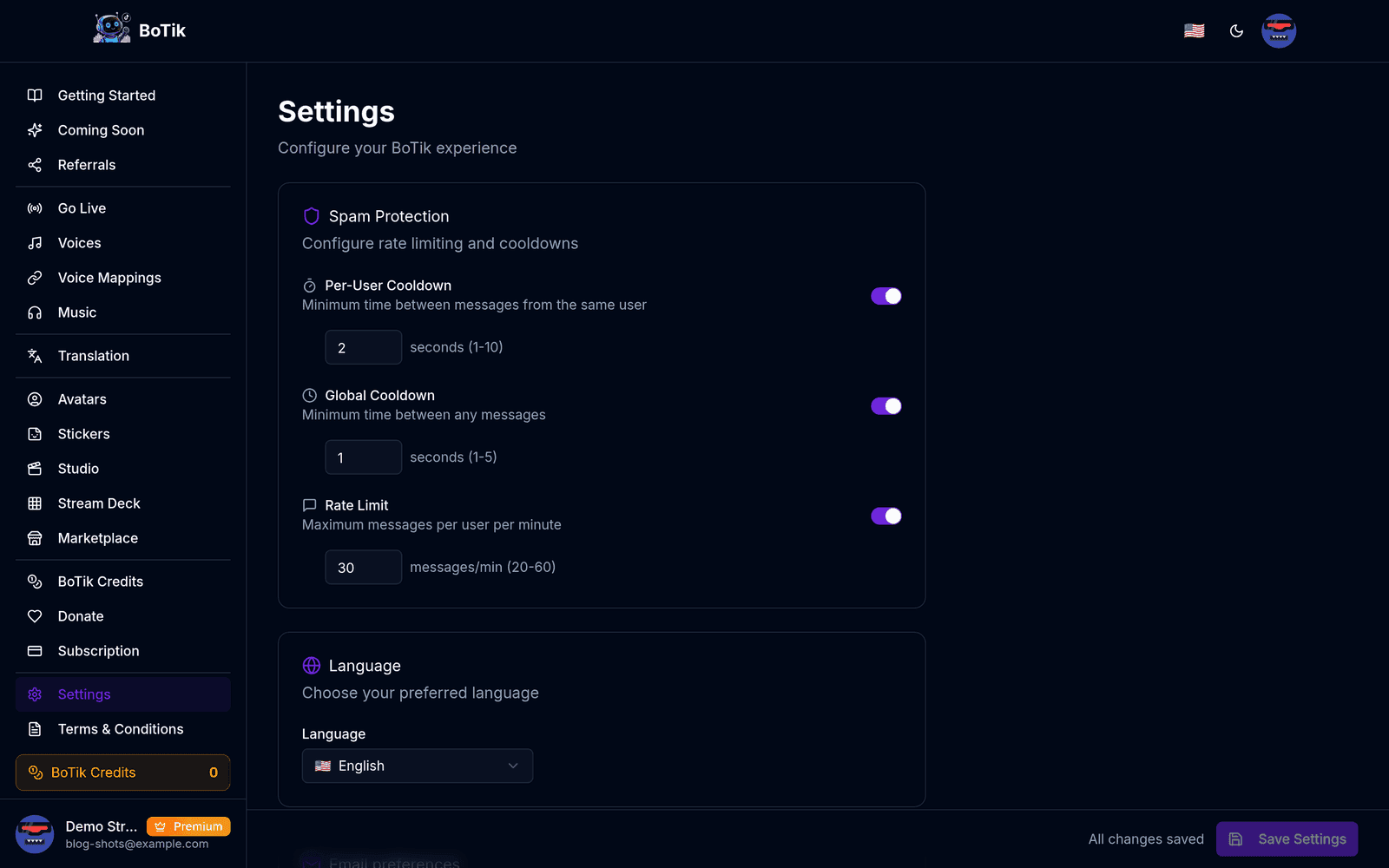
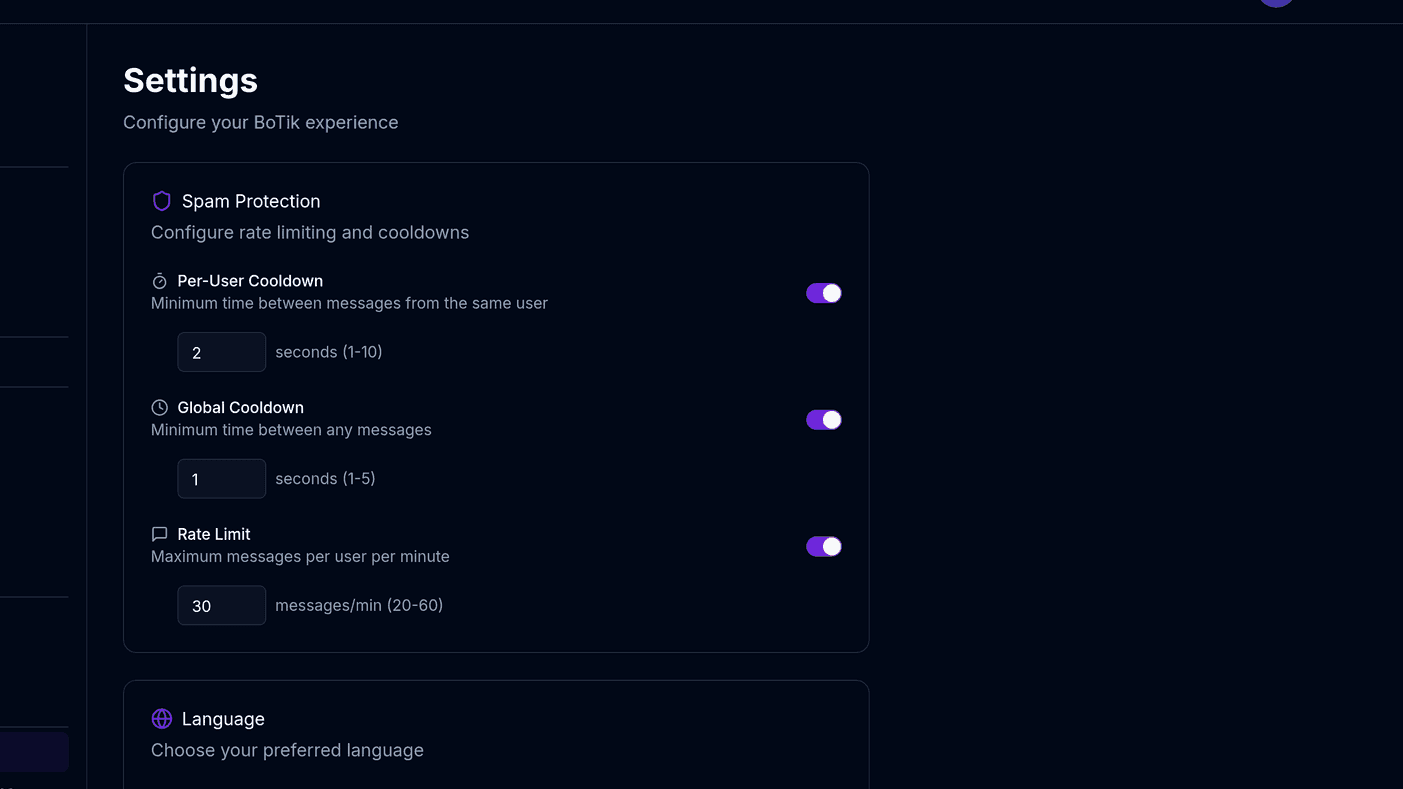
- Per-User Cooldown — pinakamaikling pagitan ng mga mensahe mula sa parehong viewer. Pinipigilan nito ang isang tao na solohin ang audio queue.
- Global na rate limit — nililimitahan ang kabuuang mensahe kada minuto, kaya hindi nagiging pader ng ingay na hindi mapakinggan ang biglang raid.
- Limitasyon sa haba ng mensahe — sa mahahabang mensahe tumitigil na maging kapaki-pakinabang ang TTS at nagsisimulang maging nakakainip.
- Mga naka-filter na salita — anumang ayaw mong mabigkas nang malakas sa stream mo.
Marami pang masasabi tungkol sa huling grupong iyan; maayos na tinatalakay ng pagpapanatiling malinis sa spam ng text-to-speech ang bahaging moderation, pati kung ano ang gagawin habang may raid.
Ano ang idinadagdag ng Premium kapag bahagi na ng show mo ang TTS
Napapasalita ng mga libreng boses ang chat. Ang Premium ang gumagawa nito na isang bagay na naaalala ng mga viewer at binabalikan:
- Voice Cloning — binabasa ang chat sa sarili mong boses, kaya ikaw pa rin ang tunog ng stream kahit nasa gitna ka ng pangungusap.
- Live Translation — isinasalin at binabasa nang malakas ang comment sa Spanish o Arabic, at iyon ang nagpaparamdam sa international na audience na kasali sila at hindi binabalewala.
- Mga AI avatar at sticker pack — gawang art para sa mga overlay at channel mo, nang hindi nagpapagawa.
- Gift sound effects — natatanging reaction para sa bawat TikTok gift, kaya may agad na kapalit ang mga supporter.
- Mga Overlay at ang Stream Deck — ang mga bahagi ng stream na nakikita ng mga viewer at kinokontrol mo sa isang tap.
$9.99/buwan ang Premium na may 7-araw na libreng trial na hindi humihingi ng card. Ang tapat na paraan para suriin ito ay i-on ito sa stream na gagawin mo naman talaga, at panoorin ang reaksyon ng chat kapag naririnig nito ang sarili nitong wika, o ang boses mo, na bumabalik dito.