Paano gamitin ang mga BoTik overlay sa iyong TikTok Live
Magdagdag ng gift wheel, leaderboard, goal banner at alerts sa stream mo bilang OBS browser source — ano ang ginagawa ng bawat overlay at ang mga setting na mahalaga.
 BoTik Team5 minutong babasahin

Ang overlay ang bahagi ng stream mo na talagang pinapanood ng mga viewer. Leaderboard na nag-a-update kapag may nagpadala ng gift, wheel na umiikot sa isang Rose, goal bar na unti-unting lumalapit sa target — ginagawa ng mga ito na may taya ang basta panonood lang, at nagagawa iyon nang hindi mo kailangang isalaysay ang bawat event.
Labing-anim ang kasama sa BoTik. Ang bawat isa ay karaniwang web page sa sarili nitong lihim na URL, kaya dalawang minutong trabaho lang sa OBS ang pagdagdag nito sa stream mo at walang kailangang i-install.
Paano talaga umaabot ang overlay sa stream mo
Ano ang nangyayari kapag may nagpadala ng gift ang isang viewer
TikTok Live
nagpadala ng gift ang isang viewer
BoTik
nakakonekta sa chat mo
Overlay URL
isang web page, live na nag-a-update
OBS Browser Source
isinasama sa scene mo
Dalawang bagay ang kasunod niyan. Una, nagpapakita lang ng activity ang overlay habang nakakonekta ang BoTik sa live mo — pindutin ang Mag-Live sa BoTik pagkatapos mong magsimulang mag-stream sa TikTok. Pangalawa, lihim ang URL: kahit sino na may hawak nito ay mapapanood ang overlay mo. Huwag itong ipakita sa screen, at huwag itong i-paste sa pampublikong Discord.
Pagdagdag ng una mong overlay
Buksan ang Studio → Mga Overlay
Nasa account mo na ang bawat overlay — walang kailangang gawin. Ipinapakita ng bawat card ang preview ng widget at ang URL na nagre-render dito.
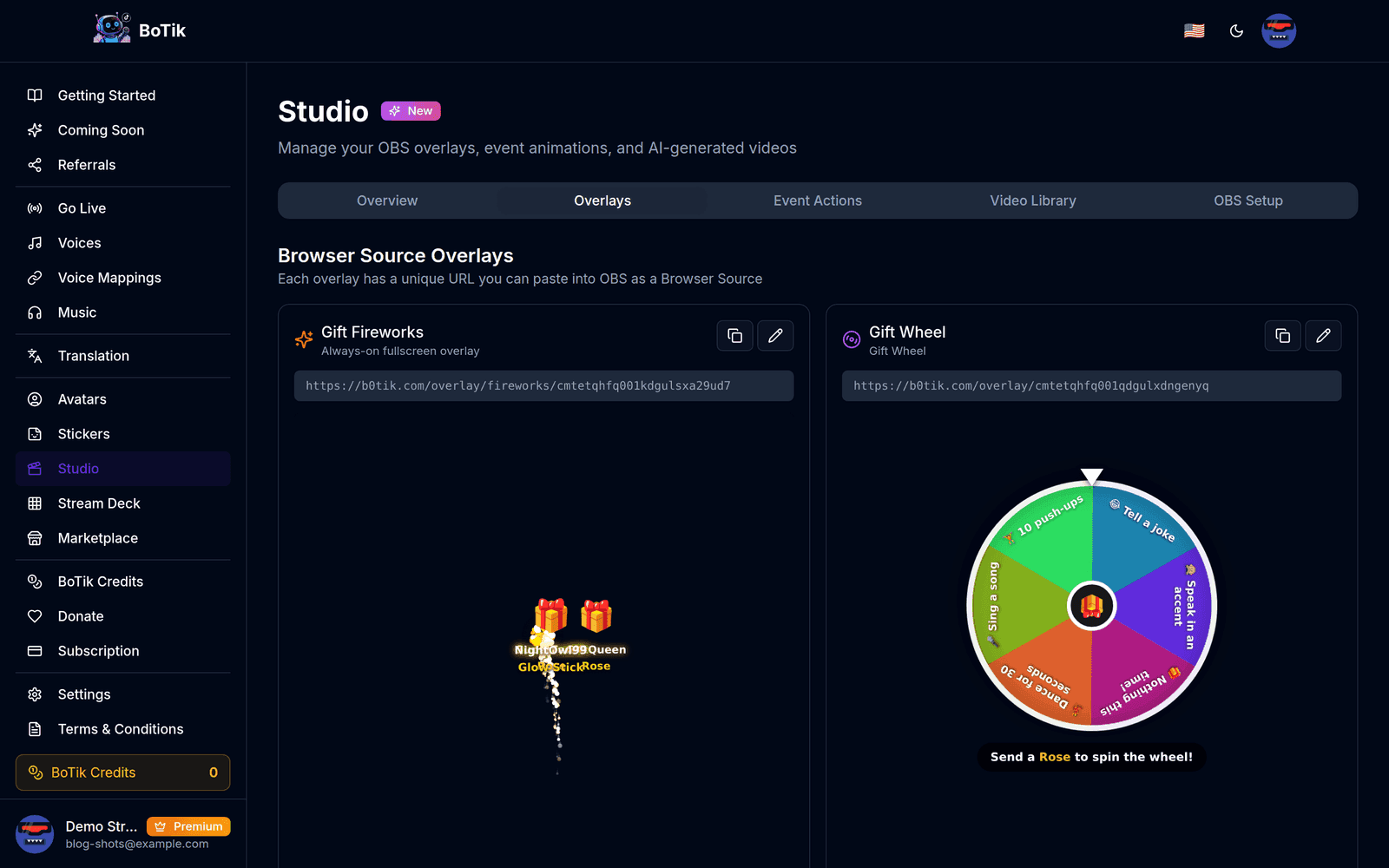
Studio → Mga Overlay. May sariling URL at live na preview ang bawat card. Kopyahin ang overlay URL
Gamitin ang copy button sa card sa halip na manu-manong i-select ang text — mahahaba ang token at ang naputol na URL ay pumapalya nang walang babala, at blangkong browser source lang ang lalabas.
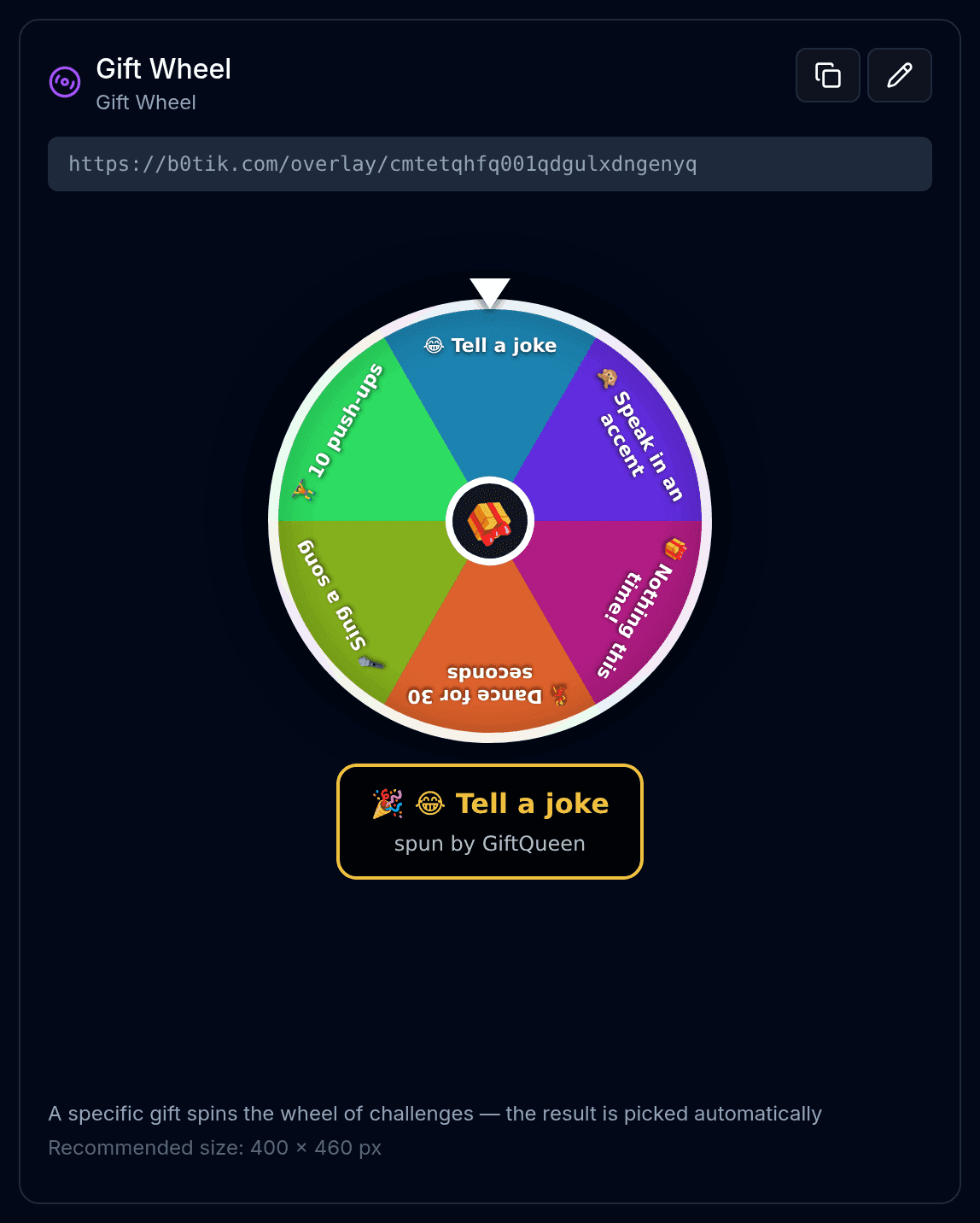
Kinukuha ng copy icon ang buong URL; binubuksan ng lapis ang appearance settings ng overlay na iyon. Sa OBS, magdagdag ng Browser source
I-click ang + sa ilalim ng Sources → Browser → bigyan ito ng pangalan → i-paste ang URL sa URL field.
Itakda ang width at height
Gamitin ang laking nakalagay sa card. Dinisenyo ang mga overlay sa nakapirming laki at lalabo ang text kapag ini-scale mo ang mga ito sa OBS — i-resize ang source, hindi ang canvas, at kung talagang kailangan lang.
I-OFF ang “Shutdown source when not visible”
Ito ang pinakakaraniwang pagkakamali sa setup. Kapag naka-on ito, pinapatay ng OBS ang page tuwing nagpapalit ka ng scene, nawawala ang koneksyon ng overlay, at nare-reset ang leaderboard mo sa gitna ng stream.
Sa pinakaitaas ang Gift Animations
Laging naka-on na fullscreen layer ang mga overlay na Gift Animations at Gift Fireworks. Ilagay ang mga ito sa pinakaitaas ng source list sa bawat scene, kung hindi ay matatakpan sila ng camera at game capture mo.
Aling overlay ang unang idadagdag
Pagkakamali ang sabay-sabay na pagdagdag ng labing-anim — napupuno ang screen at walang napapansin sa kanila. Magsimula sa isang nagbibigay sa mga viewer ng dahilan para makisali, saka magdagdag ng pangalawa kapag bahagi na ng routine mo ang una.
| Overlay | Laki | Para saan ito |
|---|---|---|
| Gift Wheel | 400 × 460 | Pinapaikot ng isang gift ang wheel ng mga dare. Ang overlay na may pinakamataas na engagement para sa karamihan ng streamer. |
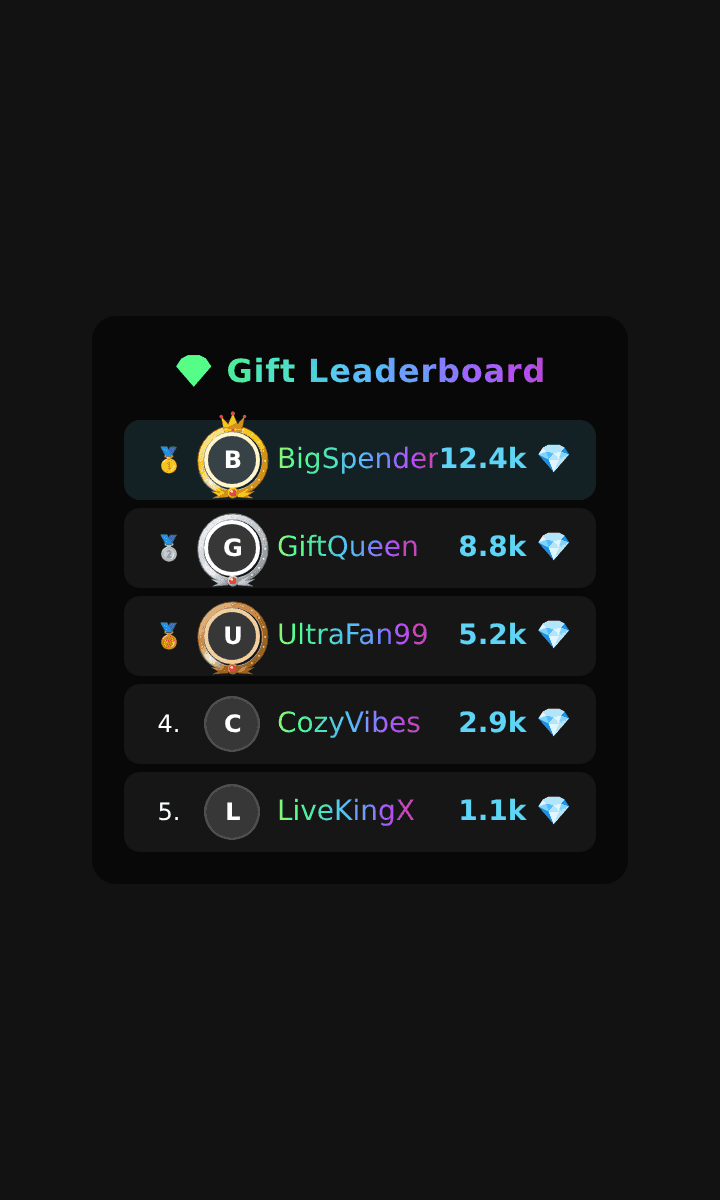
| Gift Leaderboard | 360 × 600 | Mga top gifter sa session na ito. Ginagawang nakikitang kompetisyon ang pagiging mapagbigay. |
| Tap Tap Leaderboard | 360 × 600 | Mga top liker. Ginagantimpalaan ang mga viewer na hindi kayang gumastos. |
| Goal Banner | 500 × 100 | Progress bar papunta sa target na likes o gifts, may selebrasyon kapag naabot ito. |
| Now Playing | 400 × 90 | Ang kasalukuyang tumutugtog na track, para sa mga music stream. |
| Alert Box | 480 × 180 | Follows, subscribes, shares at gifts, bawat isa ay puwedeng i-on o i-off. |
| Session Stats | 620 × 80 | Manipis na strip ng mga live na numero — viewers, likes, gifts. |
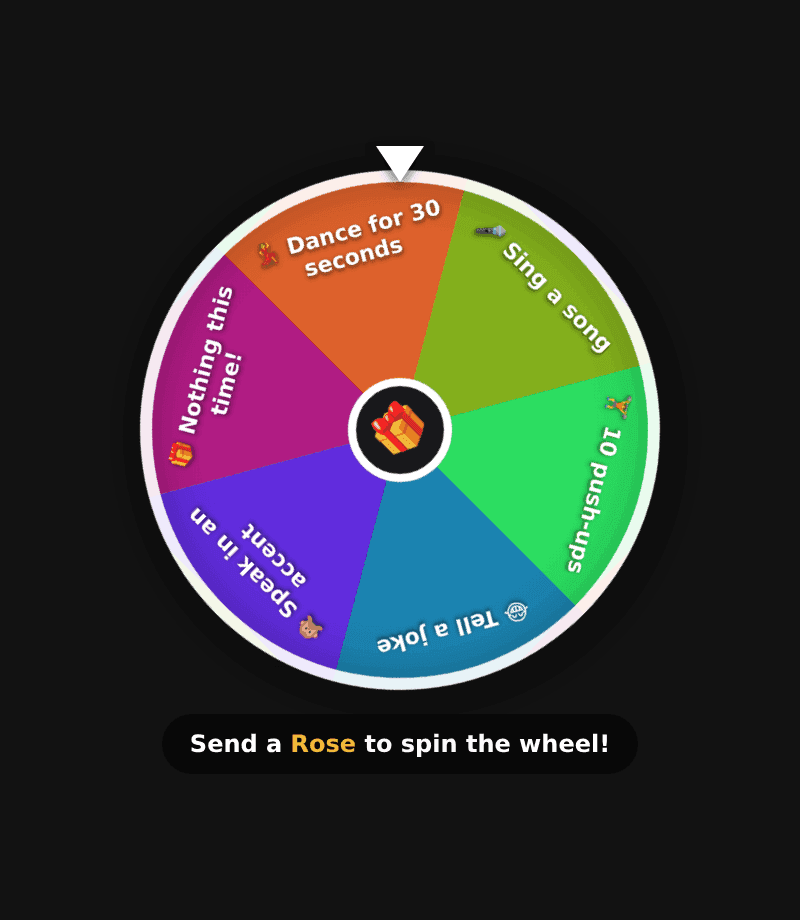
Gumagana ang wheel dahil agad ang gantimpala at mababa ang halaga. Panatilihing maikli ang mga segment, gawing nakakatawa ang kahit isa, at mag-iwan ng isang walang nangyayari — ang muntik-muntikan ang nagpapaikot ulit sa mga tao.
Gawin silang kamukha ng channel mo
Binubuksan ng lapis na icon sa kahit anong card ang appearance settings nito: font family, font size, accent color, background opacity, avatar frame, medal style at row animation. Nagdadagdag ang goal banner ng bar gradient, metric na susubaybayan, at toggle para magdiwang kapag naabot ang goal.
Tip
Itakda sa zero ang background opacity at lulutang ang overlay mismo sa scene mo nang walang panel sa likod nito. Mukha itong bahagi ng layout mo sa halip na widget na basta idinikit — pero tiyaking nababasa pa rin ang text laban sa pinakamagulong background mo bago ka magdesisyon.
Kapag nananatiling blangko ang overlay
- Walang lumalabas kahit ano. Naputol ang URL nang i-paste. Kopyahin ulit gamit ang button at tingnan kung nagtatapos ito sa mahabang random na string.
- Gumana ito, tapos naging blangko pagkatapos magpalit ng scene. Naka-on pa rin ang "Shutdown source when not visible".
- Naglo-load ang page pero hindi kailanman nag-a-update. Hindi nakakonekta ang BoTik sa live mo. Pindutin ang Mag-Live sa BoTik pagkatapos simulan ang TikTok stream mo.
- Malabo ang text. Naka-scale ang source sa OBS. Burahin ito, idagdag ulit sa inirerekomendang laki, at ilipat ito sa halip na i-resize.
- Nasa likod ito ng camera mo. I-drag pataas ang source sa listahan. Mula sa ibaba pataas gumuguhit ang OBS.
Kapag nasa screen na ang mga overlay, ang susunod na sulit ikonekta ay ang Stream Deck — kaya nitong magpaputok ng firework, mag-reset ng counter o magsimula ng timer sa parehong mga overlay nang hindi mo ginagalaw ang browser. At kung hindi mo pa naikokonekta ang OBS, magsimula sa pagkonekta ng OBS sa BoTik.