Pon una mascota animada en tu TikTok Live
Una mascota que reacciona a regalos, seguidores y comandos del chat, como fuente de navegador de OBS. Mascotas gratis, la tuya desde una foto y reacciones que tú describes.
 Equipo de BoTik10 min de lectura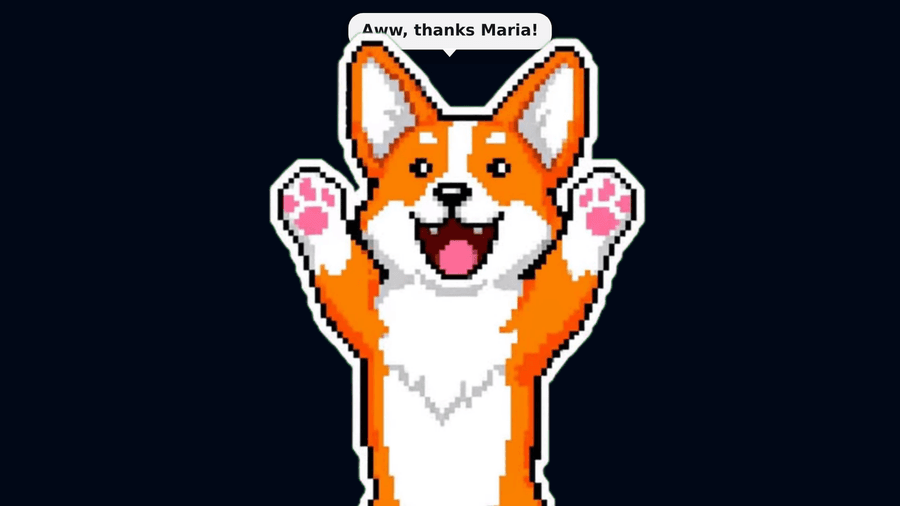
El chat no para. Llega un regalo, la notificación se desvanece y, a menos que estuvieras mirando justo esa esquina de la pantalla, nada en tu directo reconoce que alguien acaba de gastarse dinero en ti.
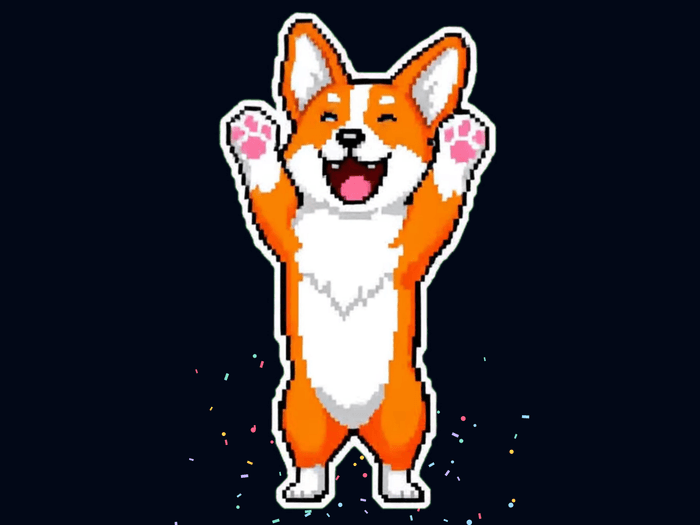
Una BoTik Pet es un pequeño personaje animado que vive en tu escena y responde por ti. Alguien envía una Rosa y abraza el aire. Alguien te sigue y saluda. Un espectador escribe !pet y se apoya en la mano invisible. Es una sola fuente de navegador transparente, funciona en OBS, Streamlabs y TikTok LIVE Studio, y las mascotas gratuitas no cuestan nada.
Qué ocurre cuando alguien envía un regalo
TikTok Live
un espectador envía un regalo
BoTik
decide qué hace la mascota
El escenario de tu mascota
una página web en una URL secreta
Fuente de navegador de OBS
integrada en tu escena
Dos minutos hasta tener tu mascota en directo
Abre Pets y elige una.
Las mascotas predefinidas son gratis para todo el mundo, sin créditos ni Premium. Pulsa Poner en escena y estará en directo al instante: puedes cambiar de idea tantas veces como quieras.
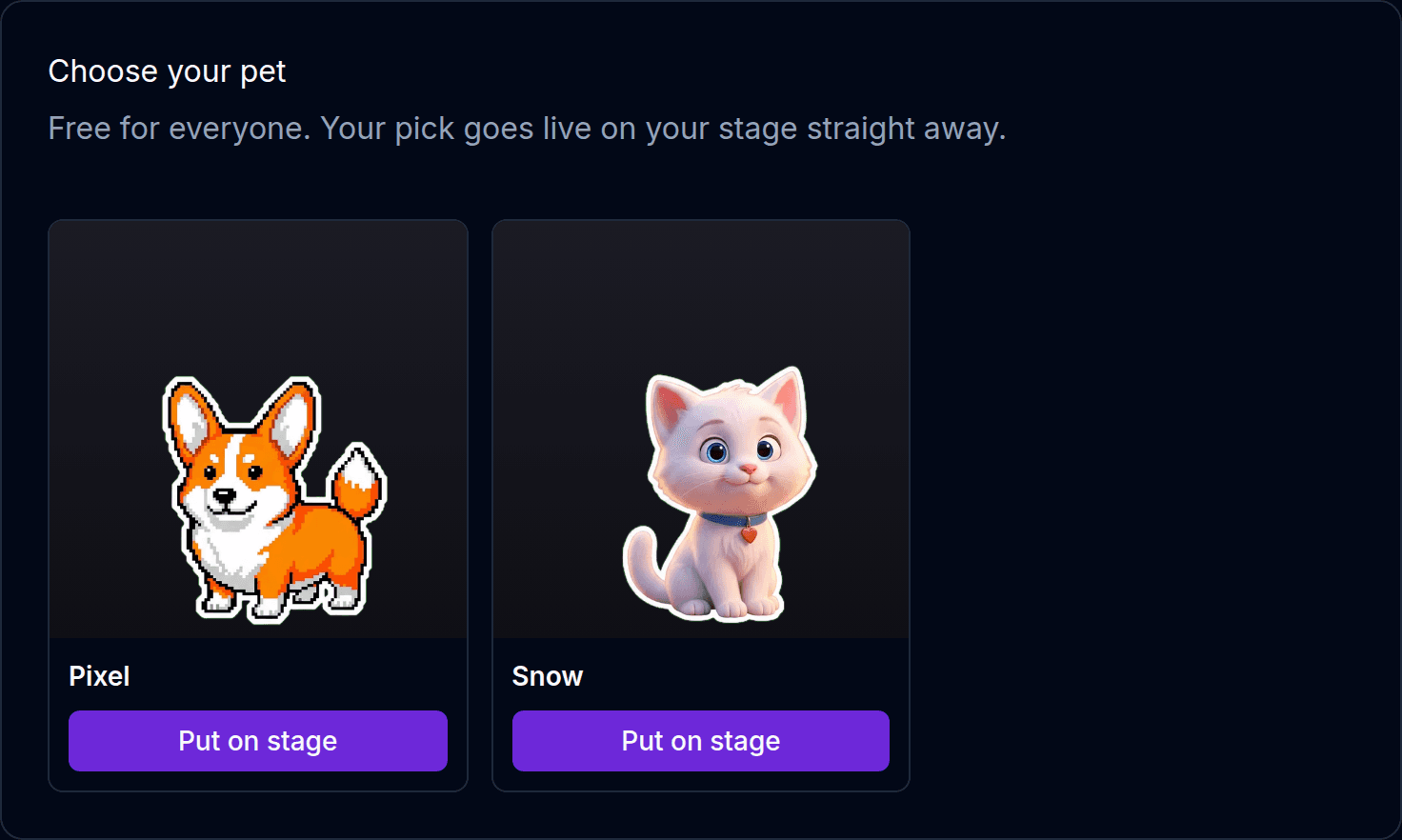
Mascotas gratuitas. La que elijas aparece en tu escenario al momento. Copia la URL de tu escenario.
Una sola URL sirve para todas tus mascotas, así que cambiar de mascota más adelante nunca implica tocar OBS otra vez. Usa el botón Copiar en lugar de seleccionar el texto: el token es largo, y una URL cortada falla en silencio con una fuente en blanco.
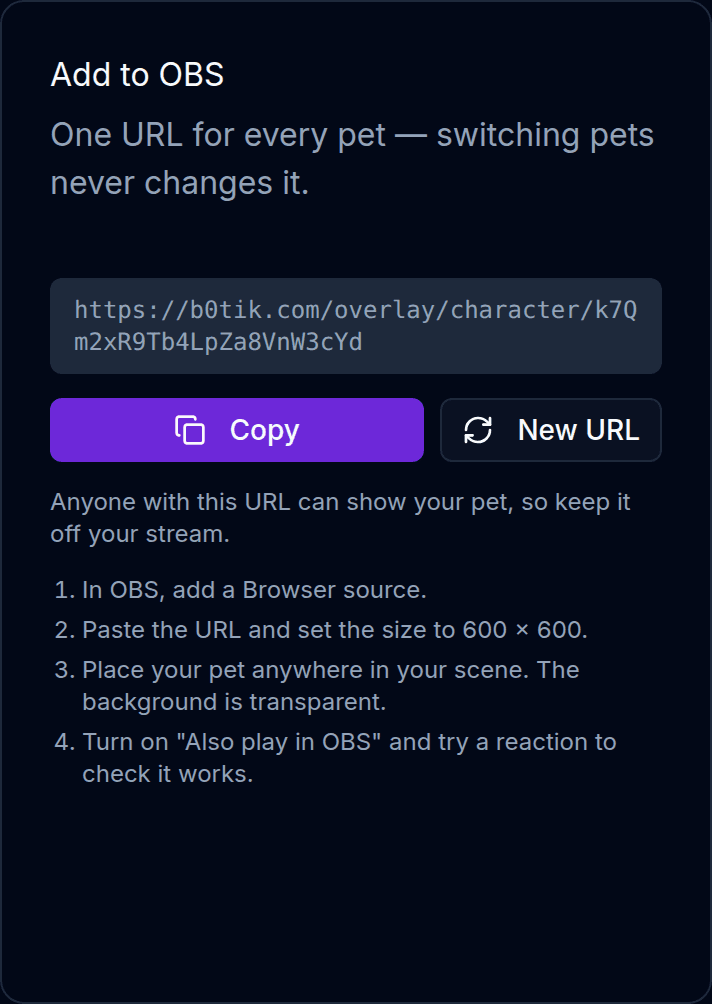
La tarjeta también detalla los pasos de OBS, para que no tengas que volver aquí a buscarlos. Añade una fuente de navegador en OBS.
Pega la URL, pon el tamaño en 600 × 600 y arrastra la mascota donde quieras. El fondo es transparente, así que se coloca sobre tu cámara o tu juego sin ninguna caja alrededor.
Pruébalo antes de salir en directo.
Activa Reproducir también en OBS en la vista previa del escenario y pulsa una reacción. El mismo evento va a la vista previa y a tu fuente de navegador: así confirmas que la fuente funciona sin empezar un directo.

Cada reacción tiene su botón de prueba. La vista previa está silenciada por defecto: la copia que debe oírse es la del directo.
Trata la URL como una contraseña
Cualquiera que la tenga puede abrir el escenario de tu mascota. Mantenla fuera de tu directo y fuera de los Discords públicos. Si se filtra, Nueva URL genera una nueva y desconecta la antigua al instante.
A qué reacciona tu mascota
De serie, tu mascota ya responde a lo que importa. Los regalos se agrupan por lo que valió la racha entera, así que una tanda de Rosas sube sola a la reacción más grande.
| Cuando pasa esto | Tu mascota | Espera por defecto |
|---|---|---|
| Un regalo de hasta 9 diamantes | Corazones y un sonido alegre | Ninguna |
| 10 – 299 diamantes | Baila, estrellas | Ninguna |
| 300 diamantes o más | Salta y lo celebra, confeti | Ninguna |
| Alguien te sigue | Saluda con la pata | 3 s |
| Alguien comparte tu directo | Corazones | 5 s |
| Nueva suscripción | Baila | Ninguna |
| Cada 500 me gusta | Corazones | Ninguna |
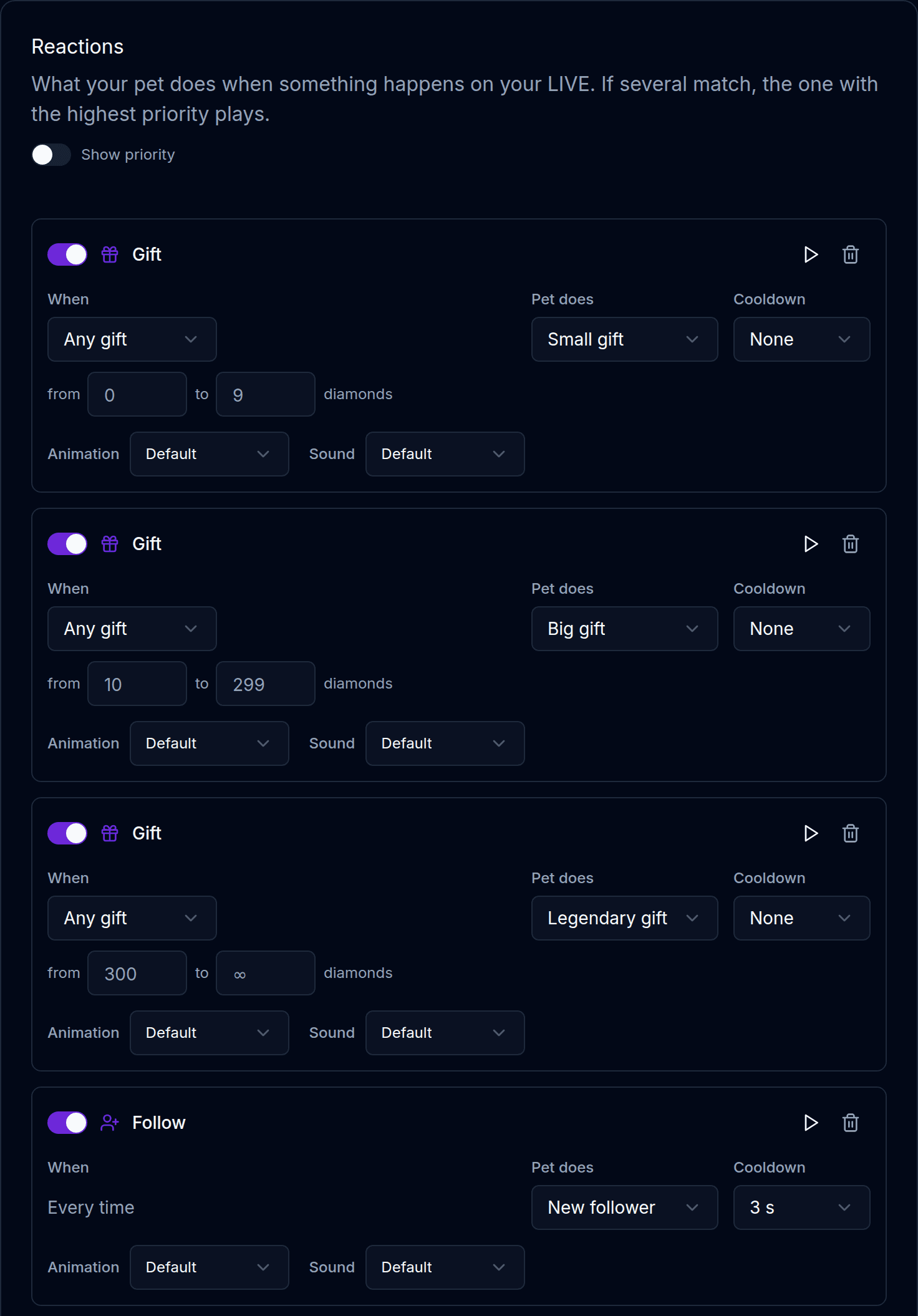
Puedes añadir tus propias reglas, apuntar una a un regalo concreto en vez de a un tramo, saludar por su nombre a los VIP y poner una espera para que una lluvia de rosas no convierta a tu mascota en un estroboscopio.
Deja que el chat juegue con ella
Cuatro comandos de chat vienen activados. Son la interacción más barata que vas a añadir nunca, porque al espectador no le cuestan nada y le dan algo que hacer entre regalo y regalo.
!pet(o!pat): la mascota se apoya en la mano y se menea.!dance: un pequeño baile.!feed(o!treat): se come una golosina.!hi(o!hello,!hey): saluda con la pata.
La espera por espectador es la importante
Cada comando tiene un límite por persona además del general: 30 segundos para !pet, un minuto para !dance y !feed. Sin él, un solo espectador se queda con tu mascota todo el directo mientras los demás miran. Súbelo si el chat va rápido; no lo pongas a cero.
Darle voz propia
Tu mascota hace sonidos naturales (maullidos, ladridos, trinos) elegidos según su especie. Hay varias tomas de cada uno y se eligen al azar, así que nunca suena a caja de sonidos.
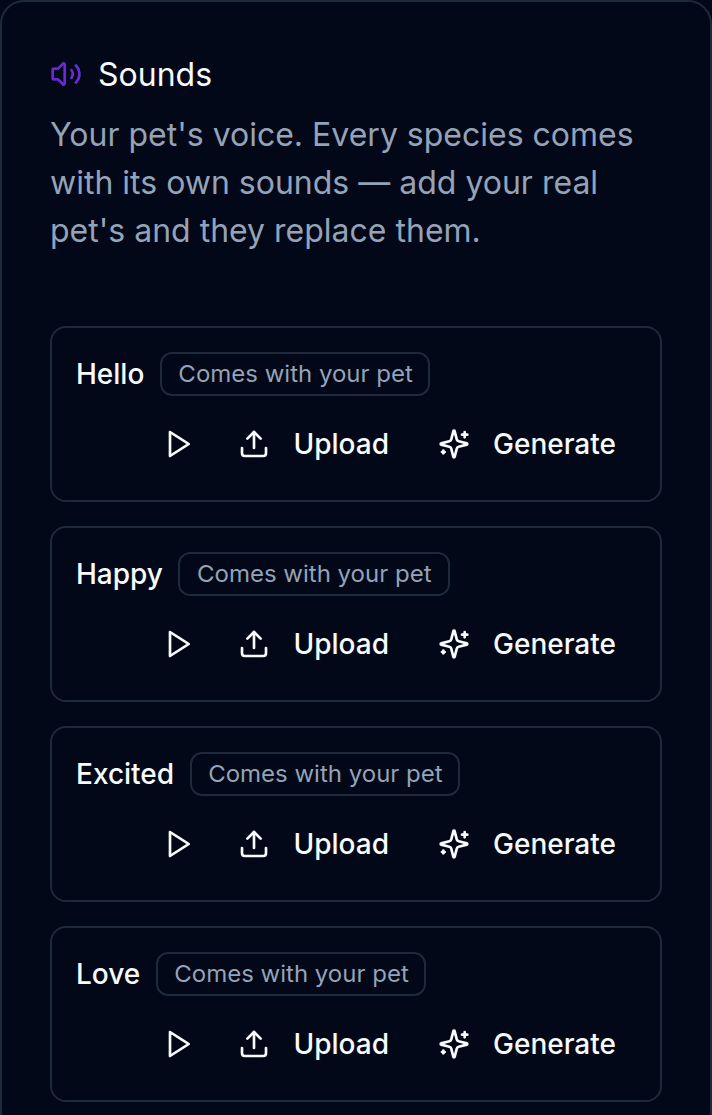
La parte que de verdad enamora: graba a tu propio animal. Sube el maullido real de tu gata y sustituye al kit en todas las mascotas que uses, en todos tus directos. Tus sonidos te acompañan a ti, no a la mascota. También puedes generar uno con AI usando tu propia clave de ElevenLabs, y guardar hasta tres tomas por momento.
El sonido sale por la fuente de navegador
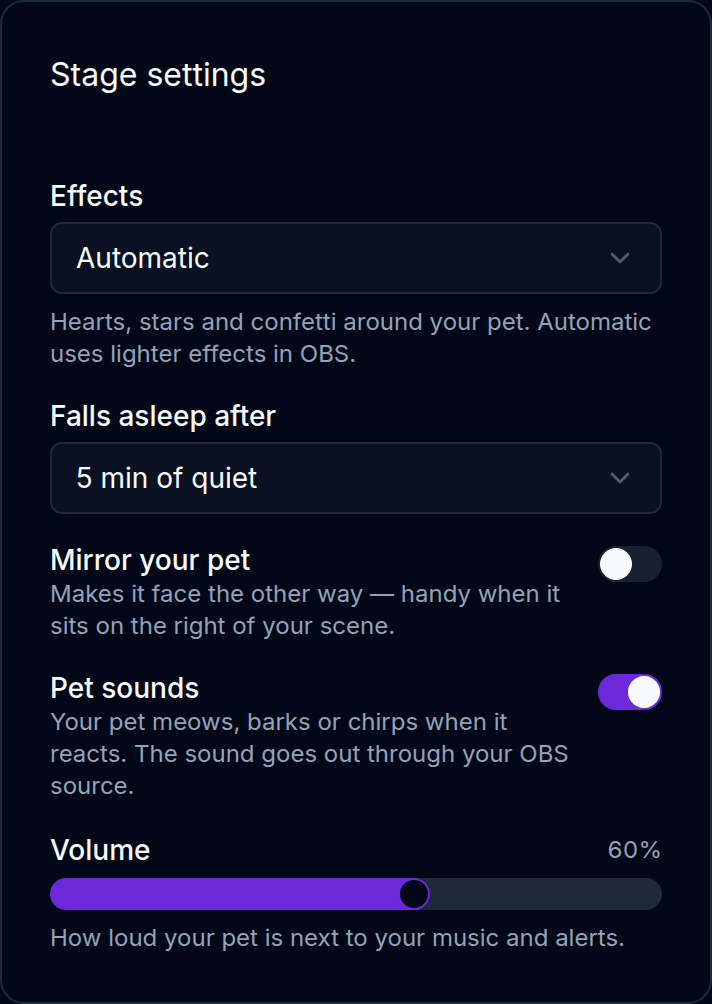
Lo reproduce tu fuente de OBS, así que llega a tu directo igual que el audio de cualquier otra fuente de navegador. Si no lo oyes, comprueba que la fuente no esté silenciada en el mezclador de audio y que Controlar audio mediante OBS esté activado. El control Volumen de la tarjeta de ajustes decide cuánto se oye la mascota junto a tu música y tus alertas.
Dejar que hable (opcional)
Hablar está desactivado por defecto, y es a propósito: no todos los streamers quieren una mascota parlanchina, y una voz encima de la tuya es una decisión de verdad, no un extra simpático. Actívalo y tu mascota dará las gracias en voz alta con tu voz de BoTik: regalos, seguidores, veces que comparten y nuevas suscripciones.
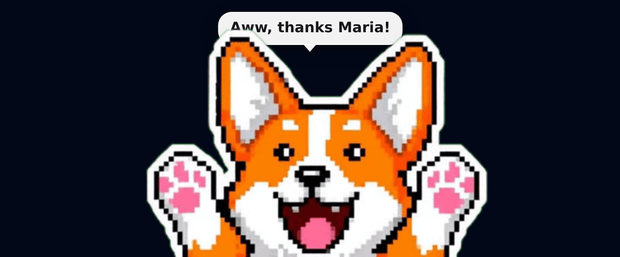
Las frases pasan por la misma cola que tus mensajes de chat, así que nada se pisa, y hay una pausa entre ellas para que tu mascota no se convierta en una ametralladora. Solo da las gracias: no le va a pedir regalos a nadie, y eso no es un ajuste.
Una mascota que responde a tus espectadores
Esta es la que cambia el ambiente. Un espectador escribe !ask ¿te gustan las siestas? y tu mascota le responde en voz alta, sin salirse del personaje, en tu idioma.
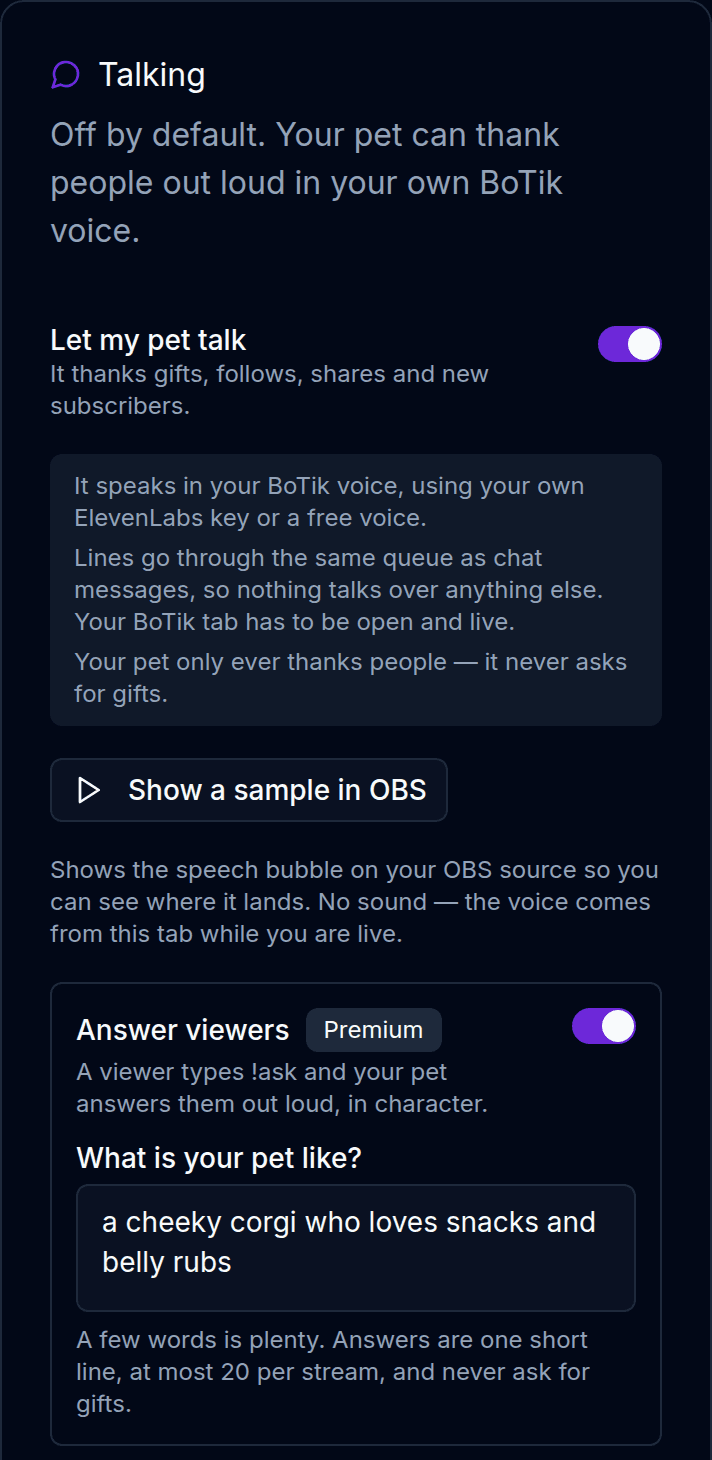
Describes a tu mascota en unas pocas palabras («un corgi descarado al que le encantan los premios y las caricias en la barriga») y ese es el personaje con el que responde. Las respuestas son una línea corta, con un máximo de 20 por directo, 20 segundos entre una y otra y cinco minutos por espectador, para que siga siendo un detalle y no una invasión.
Dale carácter, no una biografía
Dos o tres rasgos funcionan mejor que un párrafo. «Gruñón, dormilón, obsesionado con la comida» da respuestas más afiladas que toda una historia, porque cada respuesta tiene que caber en una línea de todos modos.
Nota
Responder es la única función de las mascotas que necesita Premium. Todo lo anterior (la mascota, las reacciones, los sonidos, los comandos, hablar) funciona en una cuenta gratuita.
Tu propia mascota, a partir de tu propia foto
Las predefinidas están bien. Tu animal está mejor. Si ya has creado un avatar AI —a partir de una foto de tu gata de verdad o de una descripción— puedes dar vida a ese mismo personaje como mascota animada.
Crea primero un avatar.
Sirve cualquier estilo terminado de cualquier avatar. Pixel art, anime, 3D: la mascota conserva el estilo que elegiste, así que encaja con el arte que ya usas.
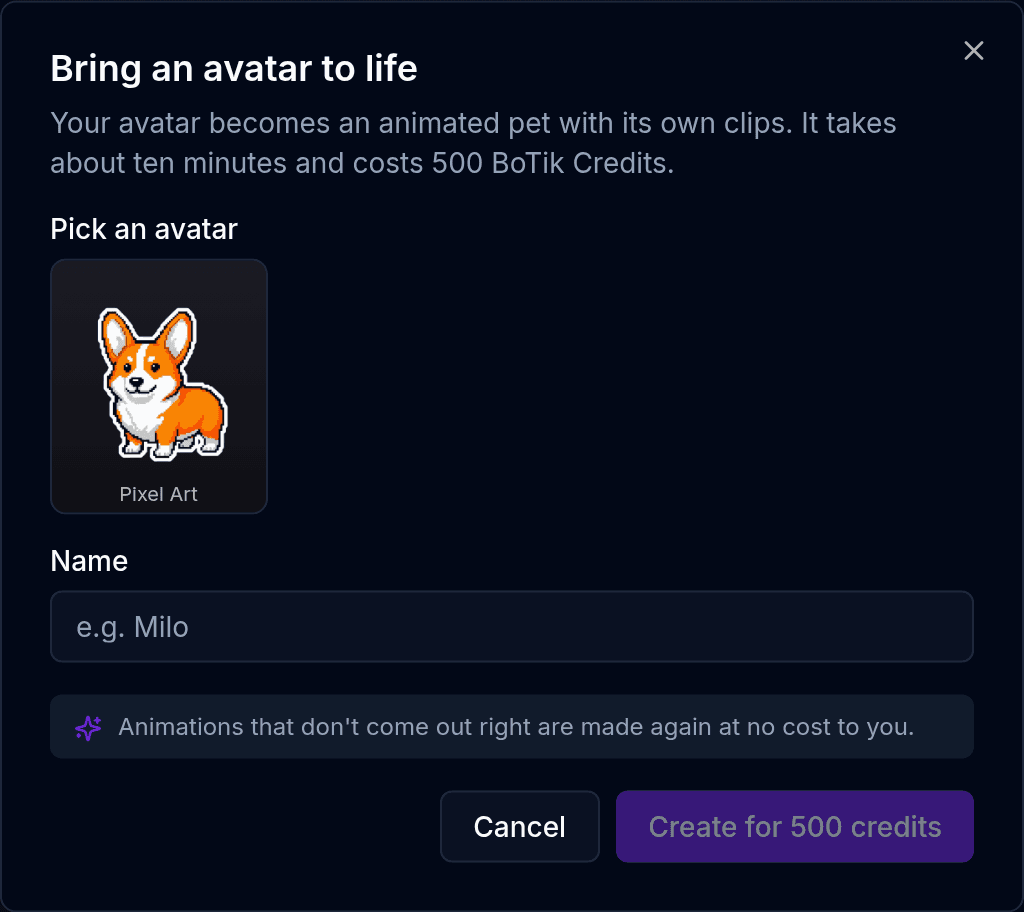
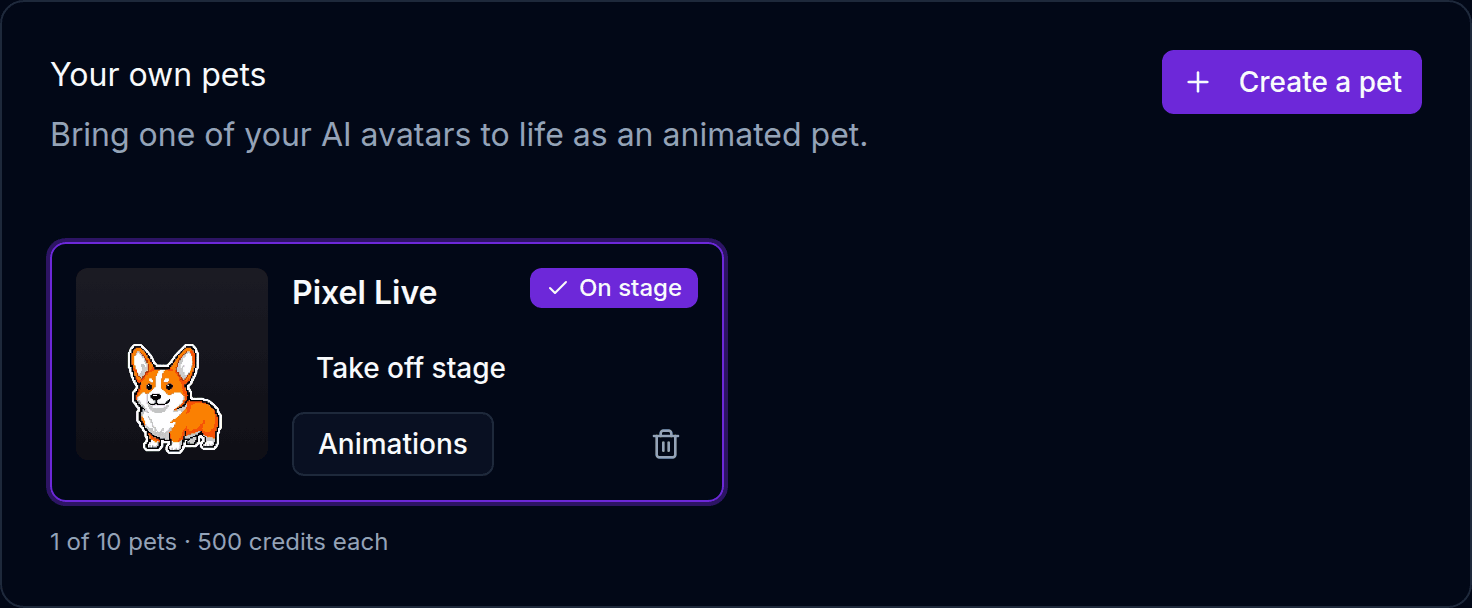
Pulsa Crear mascota y elígelo.
Ponle nombre, confirma y déjalo trabajar. Cuesta 500 BoTik Credits y tarda unos diez minutos.
Vuelve a una mascota que hace todo lo que hacen las predefinidas.
Por dentro, dibuja a tu personaje en doce poses y rueda diez animaciones entre ellas: reposo, saludo, corazón, baile, celebración, tres para dormir y una para hablar. Las animaciones que salen mal se repiten a nuestra costa, no a la tuya.
Nota
Un avatar mayormente verde brillante se rechaza antes de cobrarte nada: el verde es justo el color sobre el que se ruedan las animaciones, así que una mascota verde quedaría medio borrada. Elige otro estilo u otro avatar.
Enseñarle trucos nuevos
Una mascota terminada puede aprender más. Abre Animaciones en tu mascota y encontrarás una biblioteca de seis reacciones extra, cada una rodada a partir de las poses que tu mascota ya tiene, así que es inconfundiblemente el mismo personaje.
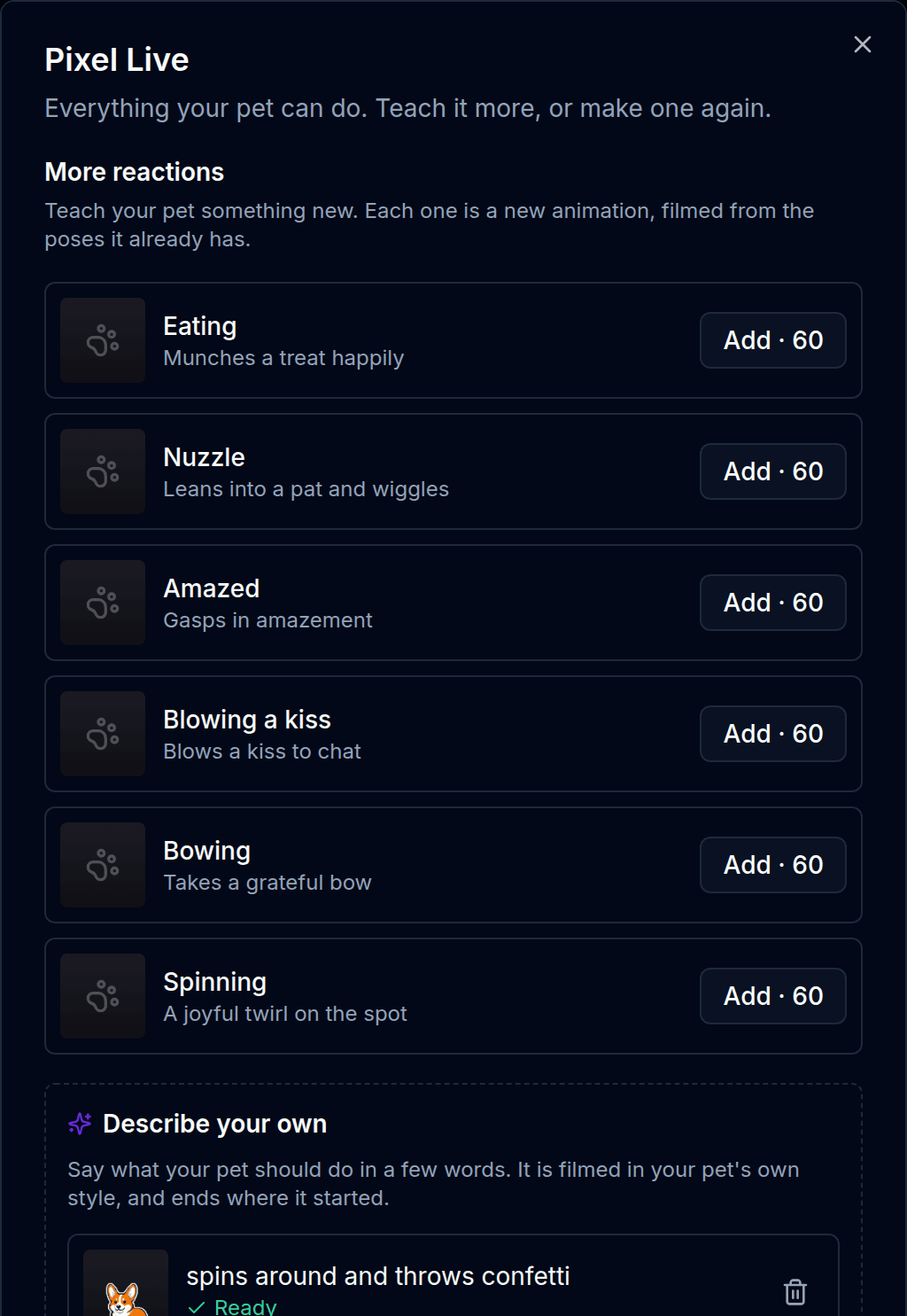
!feed y !pet.Y luego, la parte que no tiene techo: describe la tuya. Escribe en unas palabras lo que quieres que haga tu mascota y se rueda con su estilo, empezando y terminando exactamente donde lo hace su animación de reposo, para que entre en el directo sin ningún salto.
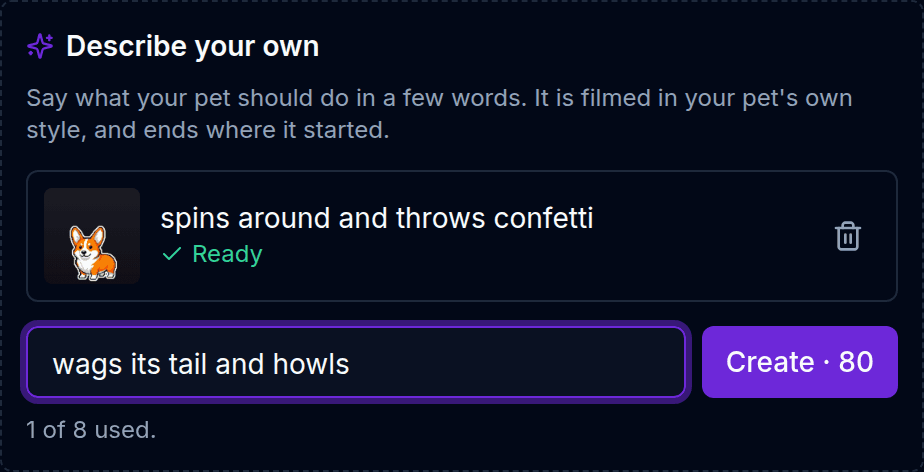
Todo lo que añadas aparece en el desplegable Animación de cada regla, así que puedes apuntarlo al momento exacto que quieras: tu giro con confeti para una Galaxia, una reverencia agradecida para cada nueva suscripción. Una mascota que no tenga esa animación reacciona como siempre, así que tus reglas siguen funcionando cuando cambias de mascota.
Cuánto cuesta
| Créditos | Notas | |
|---|---|---|
| Una mascota predefinida | Gratis | Para todos, sin Premium |
| Tu propia mascota animada | 500 | A partir de uno de tus avatares AI |
| Una reacción de la biblioteca | 60 | Seis para elegir |
| Una reacción que tú describes | 80 | Hasta ocho por mascota |
| Repetir una animación | 50 | Gratis si falló |
Responder a los espectadores con !ask | — | Premium |
Los BoTik Credits valen un céntimo cada uno, así que una mascota propia son 5 $ en créditos. Premium regala 500 créditos cada mes, que es exactamente una mascota al mes, u ocho reacciones de la biblioteca, o seis de las tuyas, y es lo que desbloquea !ask. Si vas a hacer más de una mascota, o quieres que responda al chat, Premium sale más a cuenta. Los créditos también llegan por invitaciones si prefieres no pagarlos.
Si algo no funciona
- La fuente está en blanco. La URL se cortó, o quitaste la mascota del escenario. Vuelve a copiarla con el botón Copiar y comprueba que en la página de Pets siga habiendo una mascota *en escena*.
- No reacciona nada mientras estás en directo. BoTik tiene que estar conectado a tu TikTok Live: pulsa Go Live en BoTik después de empezar a emitir. Los eventos de prueba funcionan igual, y así distingues un caso del otro.
- No hay sonido. Comprueba que la fuente de navegador no esté silenciada en el mezclador de OBS, que Sonidos de la mascota esté activado y que el volumen no esté a cero.
- La mascota es una imagen fija. Un navegador que no puede reproducir vídeo transparente cae en las poses fijas. En OBS no pasa; en Safari sí.
- Se ha dormido. Es el temporizador de inactividad: cinco minutos sin nada, por defecto. Cámbialo o desactívalo en los ajustes del escenario.
Y eso es toda la función. Pon primero una mascota gratuita en escena y mira qué hace el chat con !pet; después decides si merece la pena darles tu propio animal para jugar. Si nunca has configurado una fuente de navegador, la guía de overlays lo explica con más detalle.