Música en directo: el reproductor, los comandos de chat y los moderadores de música
Conecta Spotify o YouTube, deja que el chat pida canciones con !queue y cede los mandos a una lista corta de espectadores de confianza sin perder el control.
 Equipo de BoTik3 min de lectura
Dejar que el chat elija la música es una de las formas más baratas de que un directo se sienta colaborativo. También es una de las formas más rápidas de perder el control, y por eso la parte útil de esta función no es el reproductor: es la lista de moderadores.
Nota
La música es una función Premium. YouTube no te pide nada; Spotify necesita que conectes tu cuenta.
Conectar un proveedor
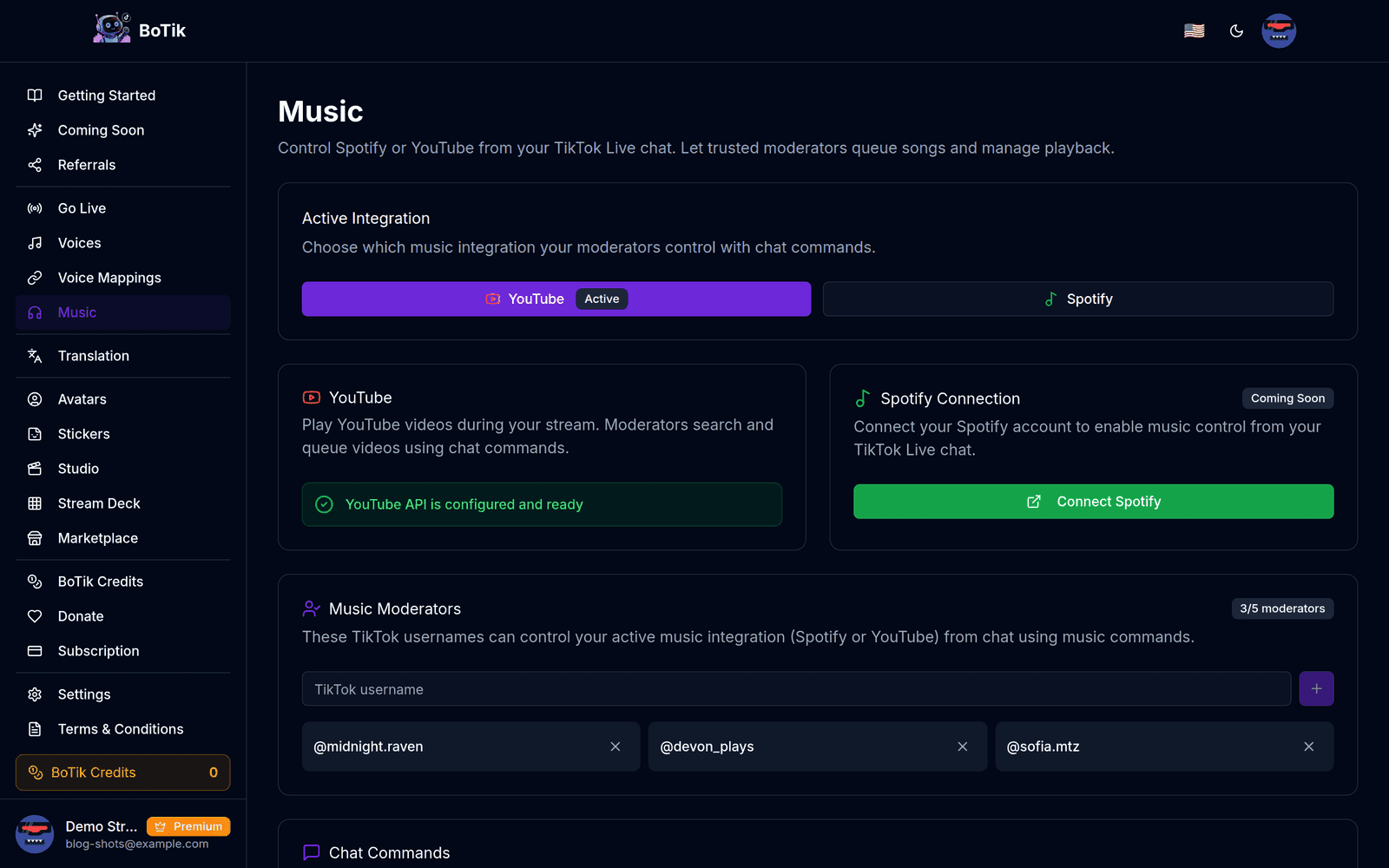
BoTik admite Spotify y YouTube. El selector de Integración Activa decide cuál obedece a los comandos del chat: puedes tener los dos disponibles y que solo uno responda a !play.
| Spotify | YouTube | |
|---|---|---|
| Configuración | Conectar tu cuenta con el login de Spotify | Nada que conectar |
| Cuenta necesaria | Sí, y Premium por parte de Spotify para controlar la reproducción | No |
| Catálogo | Música con licencia | Todo lo que hay en YouTube, incluidos remixes y versiones |
!shuffle | Compatible | No compatible |
!clear | No compatible | Compatible |
Consejo
YouTube es la opción con menos fricción para un primer directo: no hay ninguna cuenta que enlazar, así que puedes comprobar si tu chat se engancha a las peticiones antes de montar Spotify.
Moderadores de música: la parte que importa
Por defecto nadie del chat puede controlar tu música. Tú nombras hasta cinco nombres de usuario de TikTok como moderadores de música, y solo ellos pueden usar los comandos.
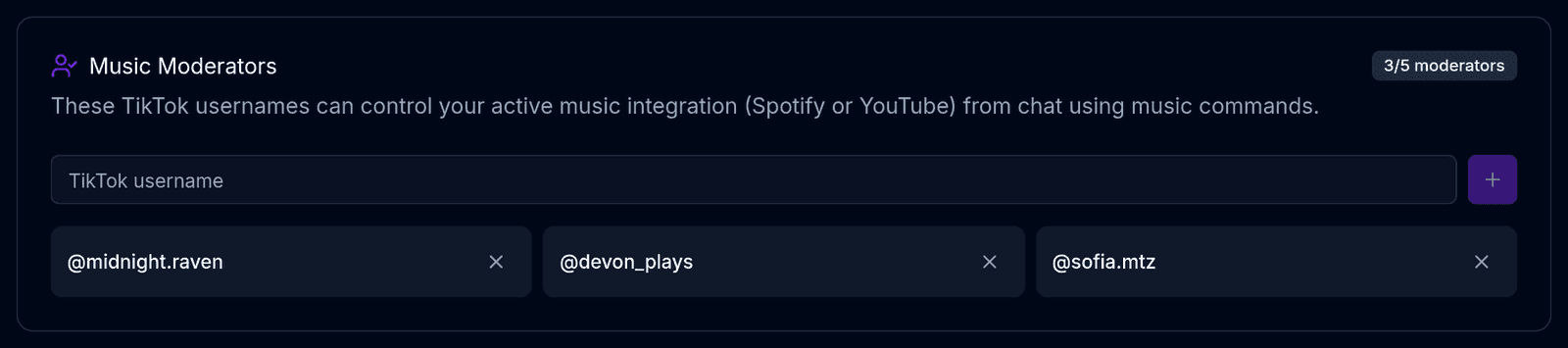
Cinco es un techo bajo y eso es justo la idea. El control de la música es el permiso más fácil de abusar que puedes repartir en un directo: una sola persona con malas intenciones puede saltarse todas las canciones, poner en cola algo que no puedes emitir o simplemente llevar el ambiente a donde tú no querías. Un límite te obliga a elegir gente a la que le dejarías el cable del aux en la vida real.
Atención
Los nombres de usuario se comparan exactamente, sin la @. Un moderador al que le ignoran los comandos casi siempre está añadido con su nombre visible en vez de con su nombre de usuario real de TikTok.
Los comandos de chat
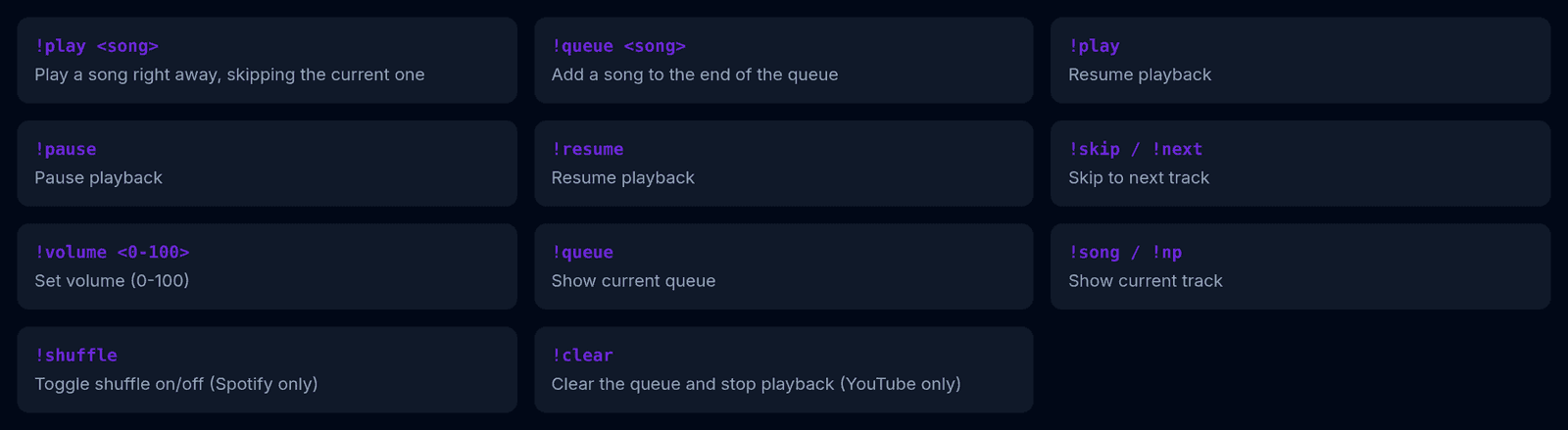
!play <song>     play now, skipping the current track
!queue <song>    add to the end of the queue
!play            resume
!pause           pause
!resume          resume
!skip  /  !next  skip the current track
!volume <0-100>  set volume
!queue           show what is coming up
!song  /  !np    show what is playing
!shuffle         shuffle (Spotify only)
!clear           clear the queue (YouTube only)
Consejo
Enséñales !queue a tus moderadores y desincentiva !play. !queue añade al final; !play corta lo que esté sonando ahora mismo. La diferencia entre una playlist colaborativa y una pelea por los altavoces es cuál de esas dos palabras usan tus habituales.
Ponerlo en pantalla
Dos overlays acompañan al reproductor: Now Playing (400 × 90) muestra la canción actual y Music Queue (340 × 300) muestra lo que viene. Merece la pena poner los dos: una cola visible es lo que evita que el chat pregunte «¿ha entrado mi canción?» cada noventa segundos.

Para ti, pon reproducir/pausar y saltar en un botón del Stream Deck, o usa el comando de voz, que es la única forma de saltar una canción con las dos manos ocupadas. La guía de overlays explica cómo añadir los dos widgets de música a OBS.