
So verbindest du OBS mit BoTik
Zwei Wege, OBS und BoTik zu verbinden: Browserquellen für die Overlays und die optionale WebSocket-Verbindung, mit der du Szenen vom Stream Deck aus wechselst.
 BoTik Team3 Min. Lesezeit
Es gibt zwei getrennte Verbindungen zwischen OBS und BoTik, und sie zu verwechseln ist der Grund, warum die meisten Anleitungen danebengehen. Die eine bringt BoTik auf deinen Stream. Die andere lässt BoTik OBS steuern. Die erste brauchst du. Die zweite ist optional.
Zwei Verbindungen, zwei Aufgaben
BoTik
in deinem Browser geöffnet
Browserquelle
Overlays erscheinen im Stream — nötig
OBS-WebSocket
BoTik wechselt Szenen — optional
1. Browserquellen — BoTik auf den Bildschirm bringen
So kommen Overlays in deinen Stream. Jedes Overlay in BoTik hat eine URL; OBS rendert diese URL als Ebene in deiner Szene.
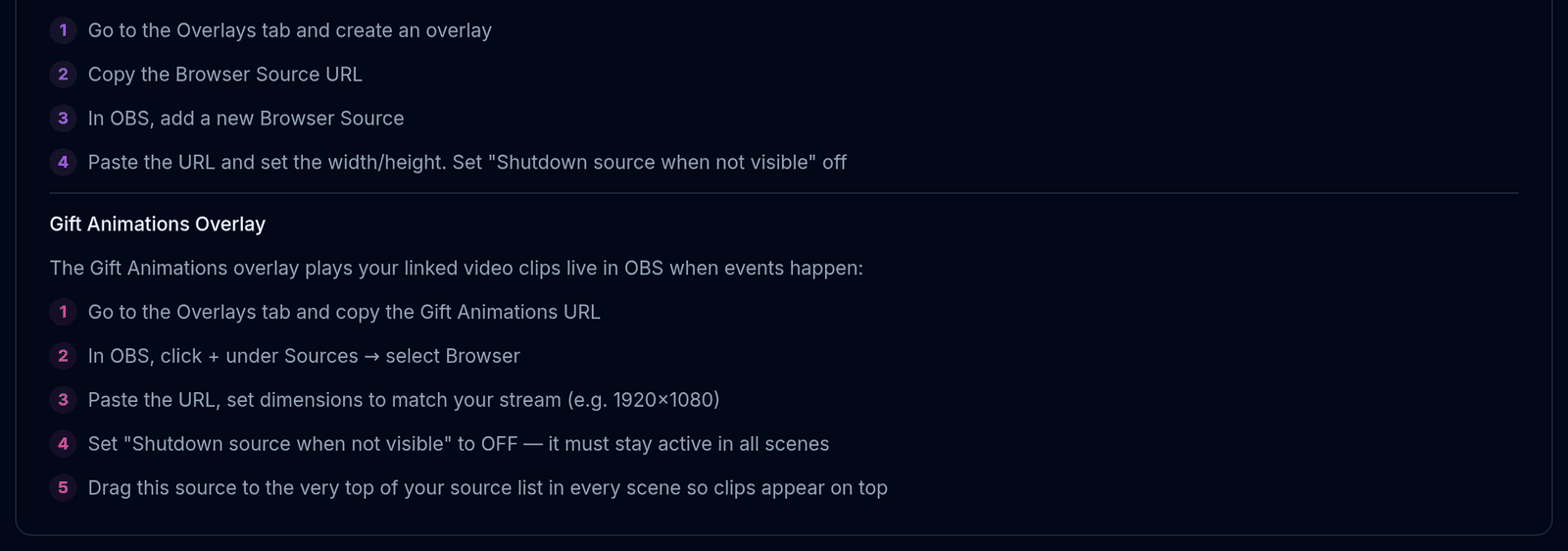
Öffne BoTik → Studio → Overlays und kopiere eine Overlay-URL.
Klick in OBS auf + unter Quellen und wähle Browser.
Füg die URL ein und stell Breite und Höhe so ein, wie die Overlay-Karte es empfiehlt.
Häkchen bei „Quelle abschalten, wenn nicht sichtbar“ entfernen.
Sonst zerstört OBS die Seite bei jedem Szenenwechsel und das Overlay verbindet sich von vorn — Bestenlisten setzen zurück, Timer starten neu.
Hinweis
Eine Browserquelle braucht kein Passwort, kein Plugin und keine OBS-Version neuer als etwa 2017. Wenn du nur Overlays willst, bist du hier fertig — der Rest dieser Anleitung ist optional.
2. OBS-WebSocket — BoTik OBS steuern lassen
Die WebSocket-Verbindung ist das, was einen Stream-Deck-Button in die Lage versetzt, deine Szene zu wechseln oder eine Quelle auszublenden. OBS hat seit Version 28 einen eingebauten WebSocket-Server — es gibt kein Plugin zu installieren.

localhost und Port 4455. Das Passwort ist optional und bleibt auf deinem Rechner.Öffne in OBS Werkzeuge → WebSocket-Servereinstellungen
Setz den Haken bei WebSocket-Server aktivieren. Merk dir den Port (standardmäßig 4455) und, falls gesetzt, das Passwort.
Öffne in BoTik Studio → OBS-Einrichtung
Trag Host, Port und Passwort passend ein und drück Verbinden. Das Abzeichen wechselt auf Verbunden.
Prüf, ob der Szenenwechsler erschienen ist
Nach dem Verbinden tauchen unter dem Formular ein Szenenwechsler und eine Quellenliste auf. Wenn du von dort aus Szenen wechseln kannst, funktioniert die Verbindung.
Diese Verbindung verlässt deinen Rechner nie
Dein Browser spricht direkt mit OBS auf localhost:4455. Das Passwort wird verschlüsselt im lokalen Speicher des Browsers abgelegt und nie an die Server von BoTik geschickt — deshalb musst du es auf einem anderen Rechner auch neu einrichten.
Wenn es nicht verbinden will
| Symptom | Übliche Ursache |
|---|---|
| Sofort ein Verbindungsfehler | Der WebSocket-Server ist in OBS nicht aktiviert, oder OBS läuft nicht. |
| Verbindet und bricht ab | Eine zweite App hält die WebSocket-Sitzung bereits. Schließ den anderen Controller. |
| Falsches Passwort | OBS zeigt das Passwort unter Werkzeuge → WebSocket-Servereinstellungen → Verbindungsinfos anzeigen. |
| Läuft zu Hause, aber nicht am Stream-PC | Die Verbindung gilt pro Browser und pro Rechner. Richte sie dort neu ein. |
| Overlays gehen, WebSocket nicht | Die beiden sind unabhängig. Overlays brauchen überhaupt kein WebSocket. |
Mit verbundenem OBS liegt der Gewinn im Stream Deck: Buttons, die Szenen wechseln, Quellen umschalten und Overlay-Effekte auslösen, ganz ohne Alt-Tab. Falls du noch keine Overlays eingebunden hast, fang mit der Overlay-Anleitung an.


