So bringst du Text-to-Speech in dein TikTok Live
Eine Schritt-für-Schritt-Anleitung, wie du deinen TikTok-Live-Chat vorlesen lässt — von einer kostenlosen Browserstimme bis zu einer eigenen AI-Stimme für jeden Zuschauer.
 BoTik Team4 Min. LesezeitAktualisiert am 29. August 2026
Den Chat vorlesen zu lassen löst ein bestimmtes Problem: während du redest, spielst oder vor der Kamera bastelst, kannst du nicht gleichzeitig einen schnell durchlaufenden Kommentar-Feed lesen. Text-to-Speech macht aus diesen Kommentaren etwas, worauf du reagieren kannst, ohne den Blick von dem zu nehmen, was du gerade tust.
Diese Anleitung deckt ab, was du brauchst, wie du es in etwa zehn Minuten einrichtest, und welche Einstellungen am meisten zählen, sobald wirklich Nachrichten hereinkommen.
Was du brauchst, bevor du loslegst
- Ein TikTok-Konto, das live gehen darf.
- Chrome oder Edge — sie bieten die größte Auswahl an eingebauten Stimmen.
- Lautsprecher oder Kopfhörer, die dein Stream aufnehmen kann, oder ein virtuelles Audiogerät, falls du den Ton über OBS routest.
Für den Anfang brauchst du keinen kostenpflichtigen AI-Stimmenanbieter. Jeder moderne Browser bringt eine Sprach-Engine mit Dutzenden Stimmen mit, und das reicht, um herauszufinden, ob TTS überhaupt zu deinem Stream passt, bevor du irgendetwas ausgibst.
Tipp
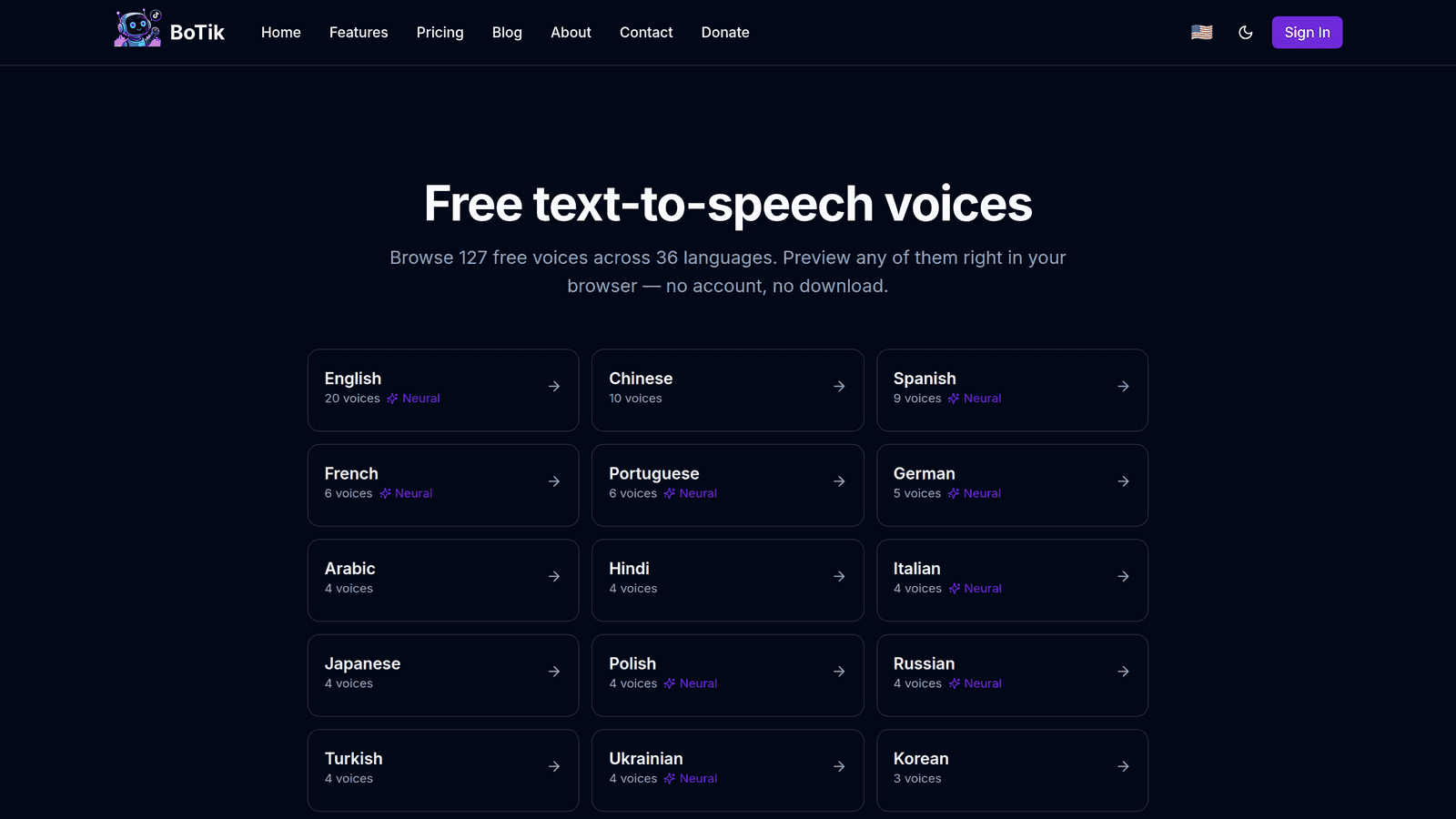
Willst du es hören, bevor du dich irgendwo anmeldest? Der kostenlose Sprachgenerator läuft komplett in deinem Browser: Satz eintippen, Stimme wählen, und du hörst genau, wie dein Chat klingen wird.
Die Einrichtung
Leg ein BoTik-Konto an und verbinde deinen TikTok-Nutzernamen.
Das ist der Nutzername, von dem aus du streamst, ohne das
@.Wähl eine Standardstimme.
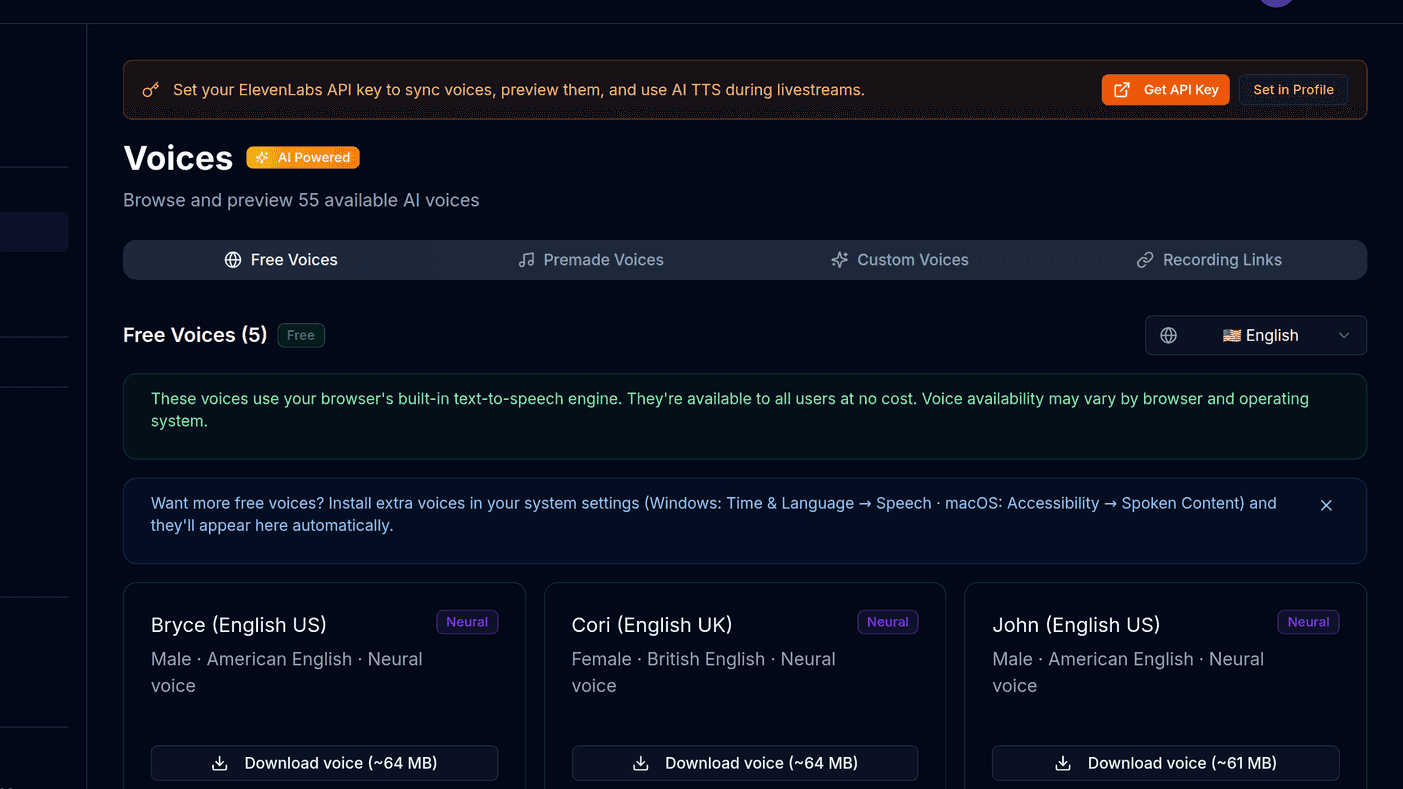
Hör dir ein paar an und nimm eine, die sich gegen deinen Hintergrundton durchsetzt. Tiefe Stimmen gehen unter Musik gern unter — das ist der häufigste Fehler bei der ersten Wahl.
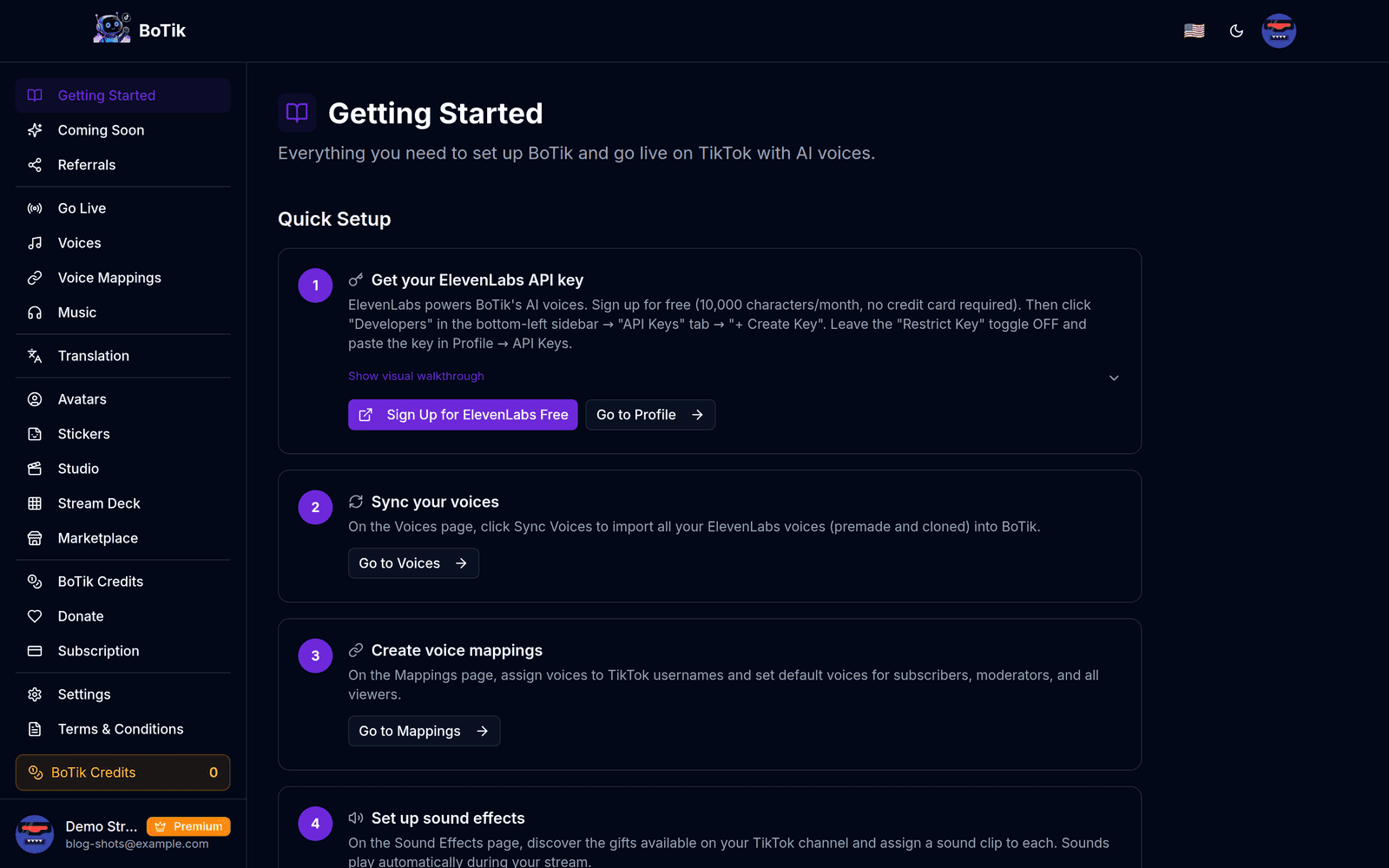
Die Erste-Schritte-Seite geht dieselben drei Schritte mit deinem eigenen Konto durch. Starte dein TikTok Live und drück dann in BoTik auf Live gehen.
Die Reihenfolge zählt — BoTik verbindet sich mit einem Live, das bereits läuft.
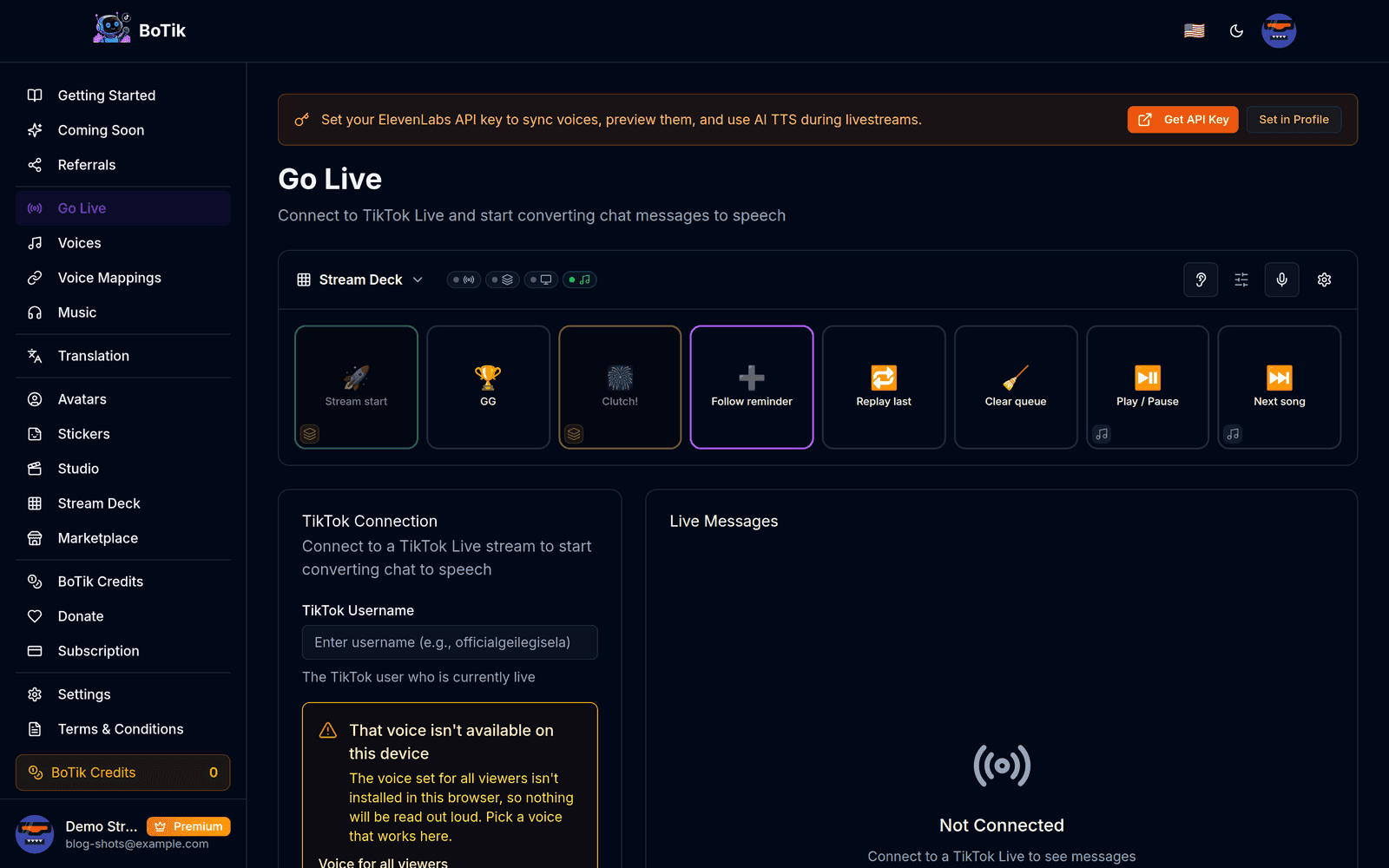
Schick von einem zweiten Gerät einen Testkommentar und prüf, ob du ihn hörst.
Du hörst nichts?
Die übliche Ursache ist die Autoplay-Richtlinie des Browsers. Klick einmal irgendwo in den BoTik-Tab, um der Seite die Erlaubnis zum Abspielen von Ton zu geben — Browser blockieren Audio, bis mit der Seite interagiert wurde.
Gib deinen Stammgästen eine eigene Stimme
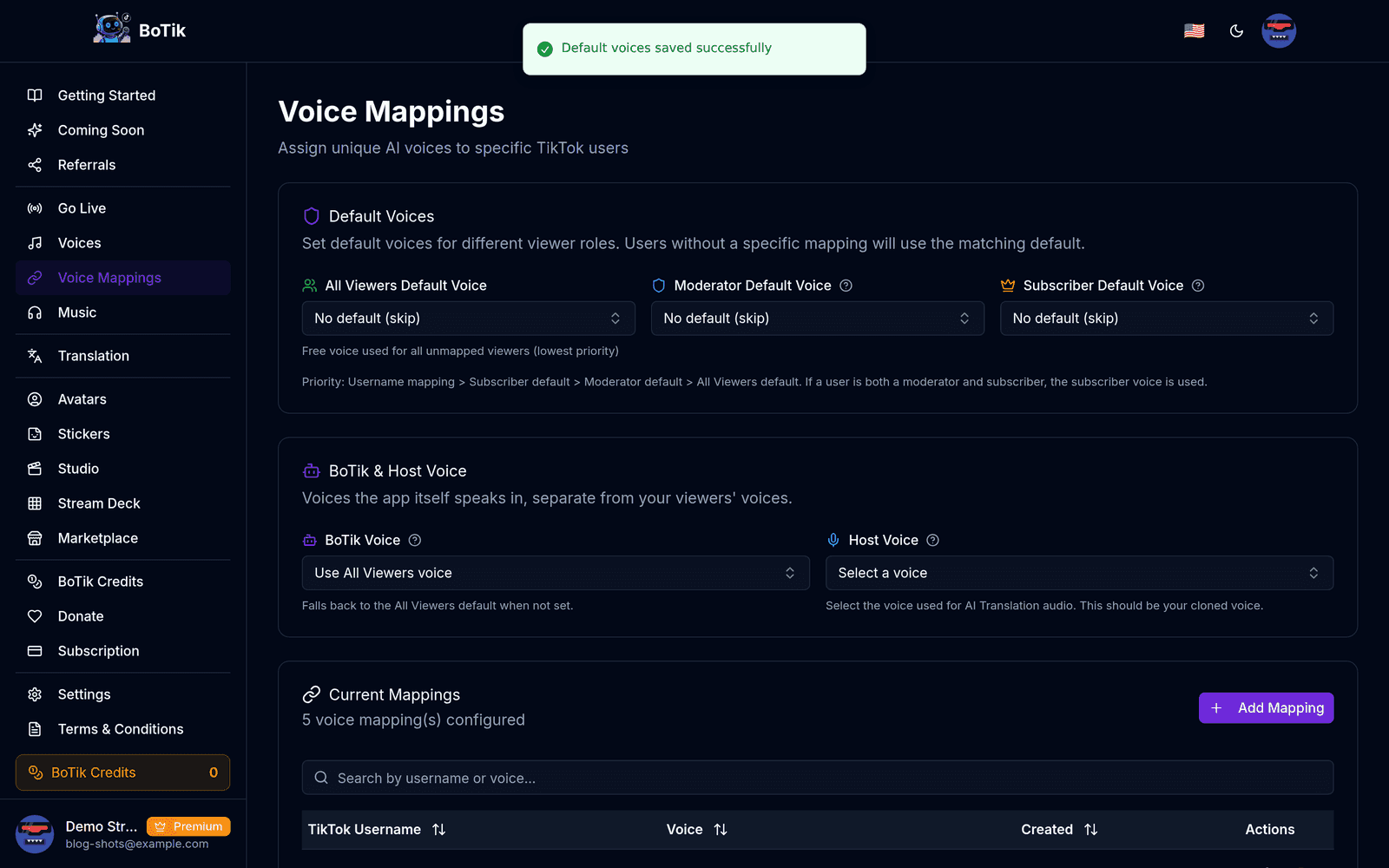
Die Funktion, die wirklich verändert, wie sich ein Stream anfühlt, ist die Stimmzuordnung pro Zuschauer. Ordne einem bestimmten Nutzernamen eine bestimmte Stimme zu, und diese Person klingt bei jedem Kommentar gleich. Stammgäste erkennen sich gegenseitig an der Stimme, und du auch — du weißt, wer spricht, ohne den Namen zu lesen.
Wie BoTik eine Stimme wählt — der erste Treffer gewinnt
Zuordnung nach Nutzername
Standard für Abonnenten
Standard für Moderatoren
Standard für alle
Einstellungen, die du am ersten Tag ändern solltest
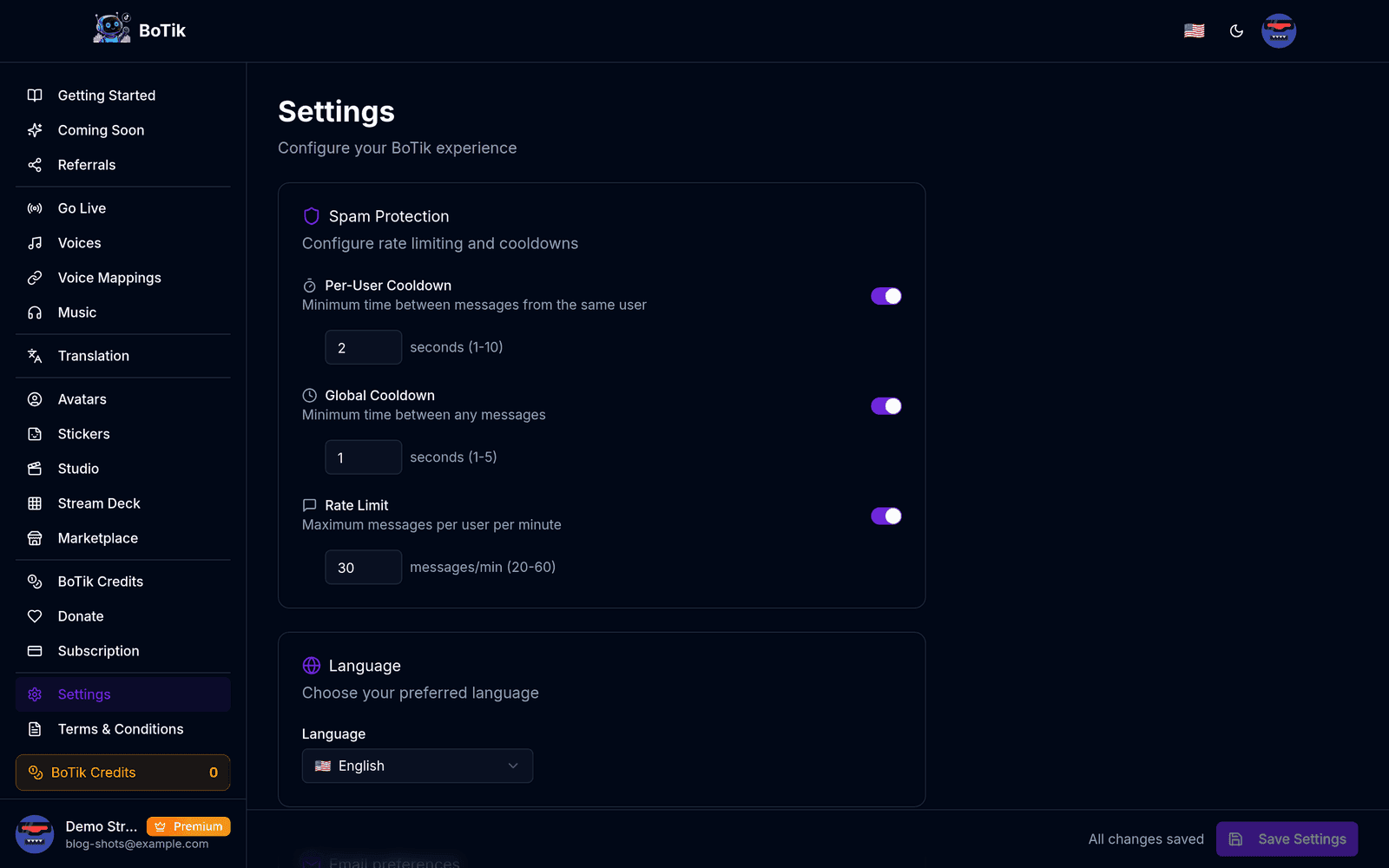
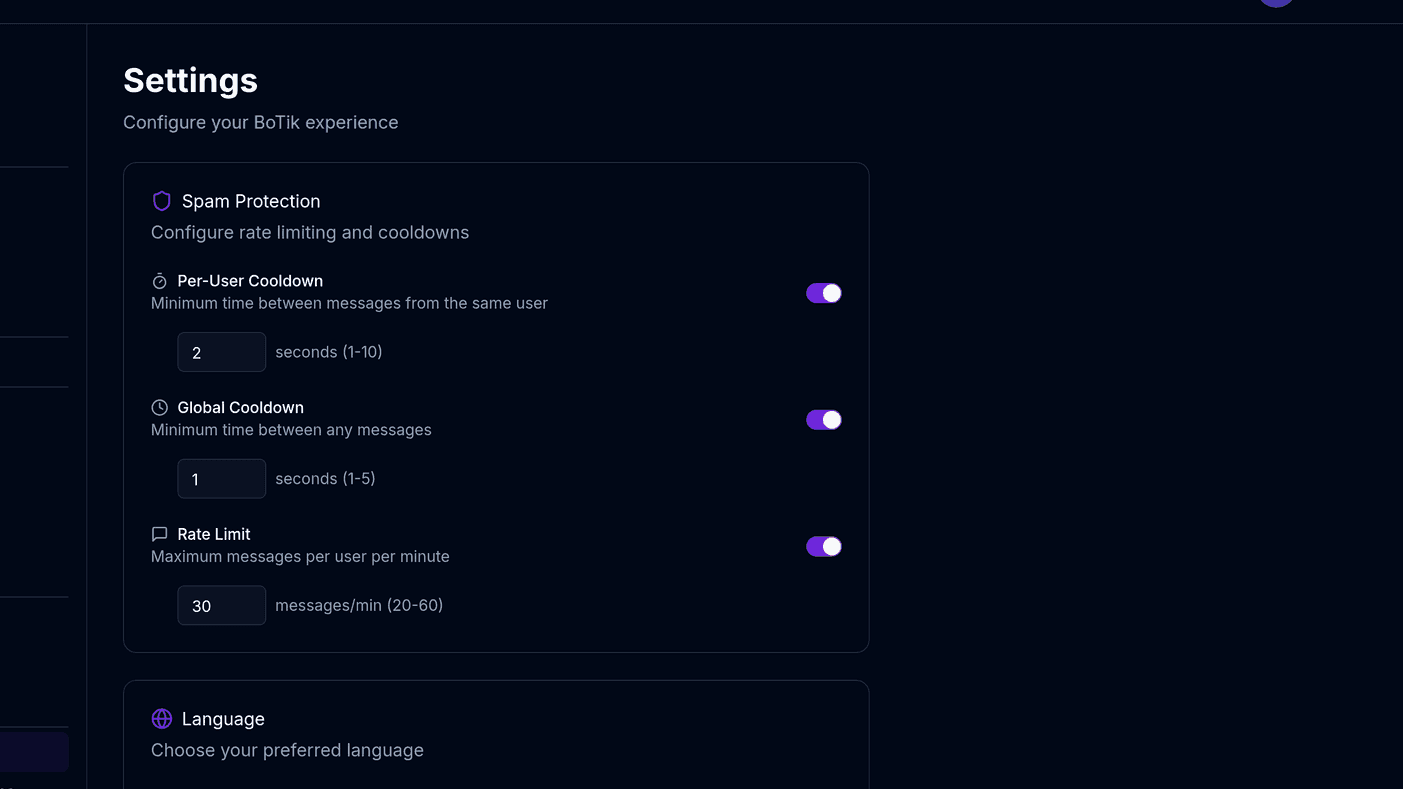
- Abklingzeit pro Nutzer — ein Mindestabstand zwischen Nachrichten desselben Zuschauers. Verhindert, dass eine Person die Audio-Warteschlange belegt.
- Globales Limit — begrenzt die Nachrichten pro Minute, damit ein plötzlicher Ansturm nicht zu einer unhörbaren Sprachwand wird.
- Limit für die Nachrichtenlänge — bei langen Nachrichten hört TTS auf, nützlich zu sein, und wird zäh.
- Gefilterte Wörter — alles, was in deinem Stream nie laut vorgelesen werden soll.
Zum letzten Punkt gibt es viel mehr zu sagen; Text-to-Speech spamfrei halten behandelt die Moderationsseite richtig, inklusive was du mitten in einem Ansturm tust.
Was Premium bringt, wenn TTS Teil deiner Show ist
Kostenlose Stimmen bringen den Chat zum Reden. Premium macht daraus etwas, an das sich Zuschauer erinnern und wofür sie wiederkommen:
- Stimmklonen — der Chat wird mit deiner eigenen Stimme vorgelesen, der Stream klingt also weiter nach dir, während du mitten im Satz bist.
- Live-Übersetzung — ein Kommentar auf Spanisch oder Arabisch wird übersetzt und vorgelesen, und genau das lässt ein internationales Publikum sich einbezogen statt übergangen fühlen.
- AI-Avatare und Sticker-Packs — erzeugte Grafiken für deine Overlays und deinen Kanal, ohne sie in Auftrag zu geben.
- Geschenk-Soundeffekte — eine eigene Reaktion für jedes TikTok-Geschenk, damit Unterstützer sofort etwas zurückbekommen.
- Overlays und das Stream Deck — der Teil des Streams, den Zuschauer sehen und den du mit einem Tipp steuerst.
Premium kostet 9,99 $/Monat mit einer 7-tägigen kostenlosen Testphase, die nicht nach einer Karte fragt. Die ehrliche Art, das zu bewerten, ist es in einem Stream einzuschalten, den du ohnehin gemacht hättest, und zu beobachten, was der Chat macht, wenn er seine eigene Sprache — oder deine Stimme — zurückbekommt.