So nutzt du BoTik-Overlays in deinem TikTok Live
Geschenkrad, Bestenlisten, Zielbalken und Alerts als OBS-Browserquellen in deinen Stream holen — was jedes Overlay macht und welche Einstellungen zählen.
 BoTik Team5 Min. Lesezeit
Ein Overlay ist der Teil deines Streams, den die Zuschauer wirklich ansehen. Eine Bestenliste, die sich aktualisiert, wenn jemand ein Geschenk schickt, ein Rad, das sich bei einer Rose dreht, ein Zielbalken, der auf eine Marke zukriecht — das macht aus passivem Zusehen etwas mit Einsatz, und zwar ohne dass du jedes Ereignis kommentieren musst.
BoTik bringt sechzehn davon mit. Jedes ist eine normale Webseite unter einer eigenen geheimen URL, also ist eines davon in deinen Stream zu holen eine Zwei-Minuten-Sache in OBS, ganz ohne Installation.
Wie ein Overlay tatsächlich in deinen Stream kommt
Was passiert, wenn ein Zuschauer ein Geschenk schickt
TikTok Live
ein Zuschauer schickt ein Geschenk
BoTik
mit deinem Chat verbunden
Overlay-URL
eine Webseite, live aktualisiert
OBS-Browserquelle
in deine Szene eingebunden
Daraus folgen zwei Dinge. Erstens zeigt das Overlay nur Aktivität, solange BoTik mit deinem Live verbunden ist — drück in BoTik auf Live gehen, nachdem du auf TikTok gestartet hast. Zweitens ist die URL geheim: wer sie hat, kann dein Overlay sehen. Zeig sie nicht auf dem Bildschirm und poste sie nicht in einen öffentlichen Discord.
Dein erstes Overlay einbinden
Öffne Studio → Overlays
Alle Overlays existieren bereits in deinem Konto — es gibt nichts zu erstellen. Jede Karte zeigt eine Vorschau des Widgets und die URL, die es rendert.
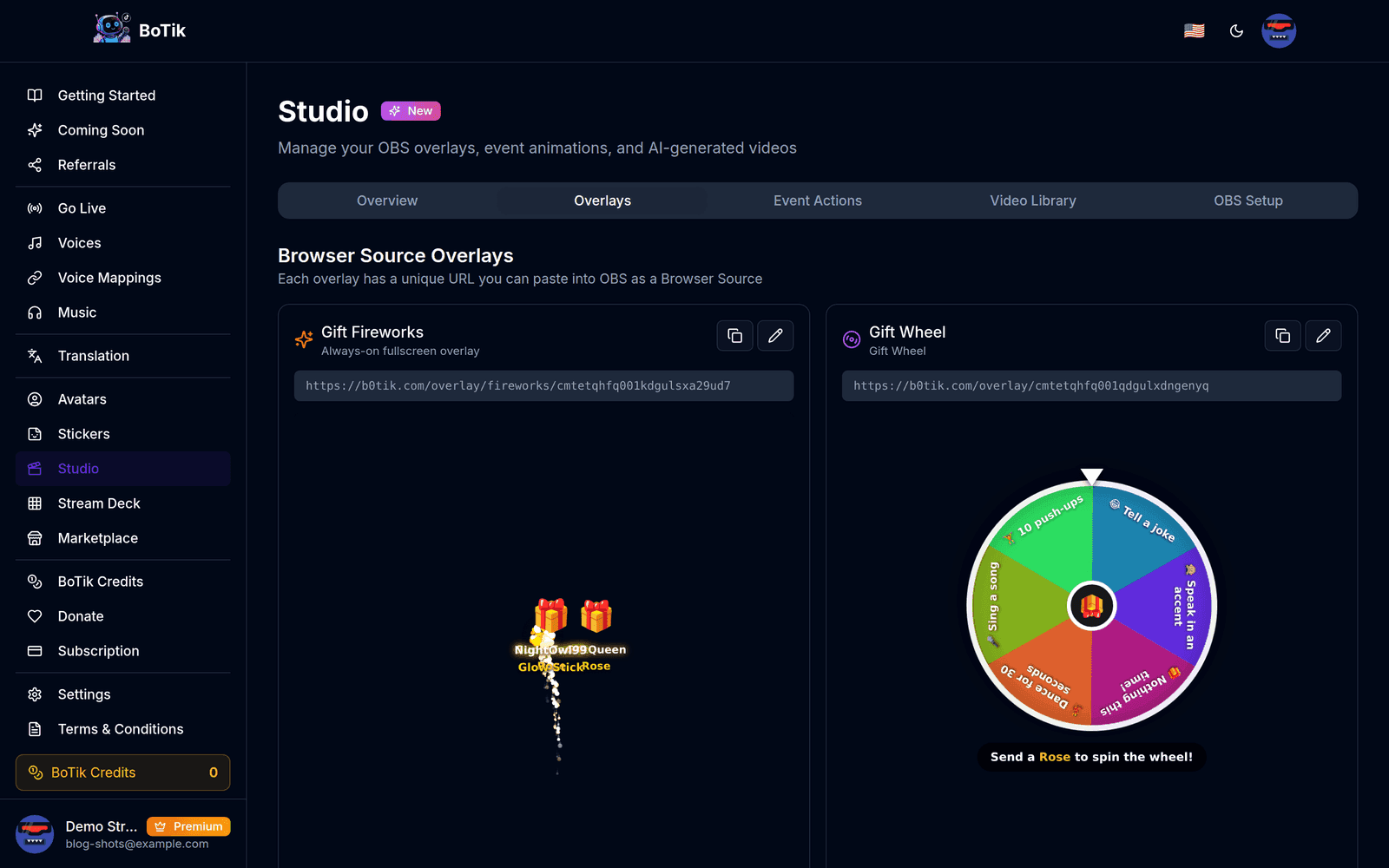
Studio → Overlays. Jede Karte trägt ihre eigene URL und eine Live-Vorschau. Kopiere die Overlay-URL
Nutze den Kopier-Button auf der Karte statt den Text von Hand zu markieren — die Tokens sind lang, und eine abgeschnittene URL scheitert lautlos mit einer leeren Browserquelle.
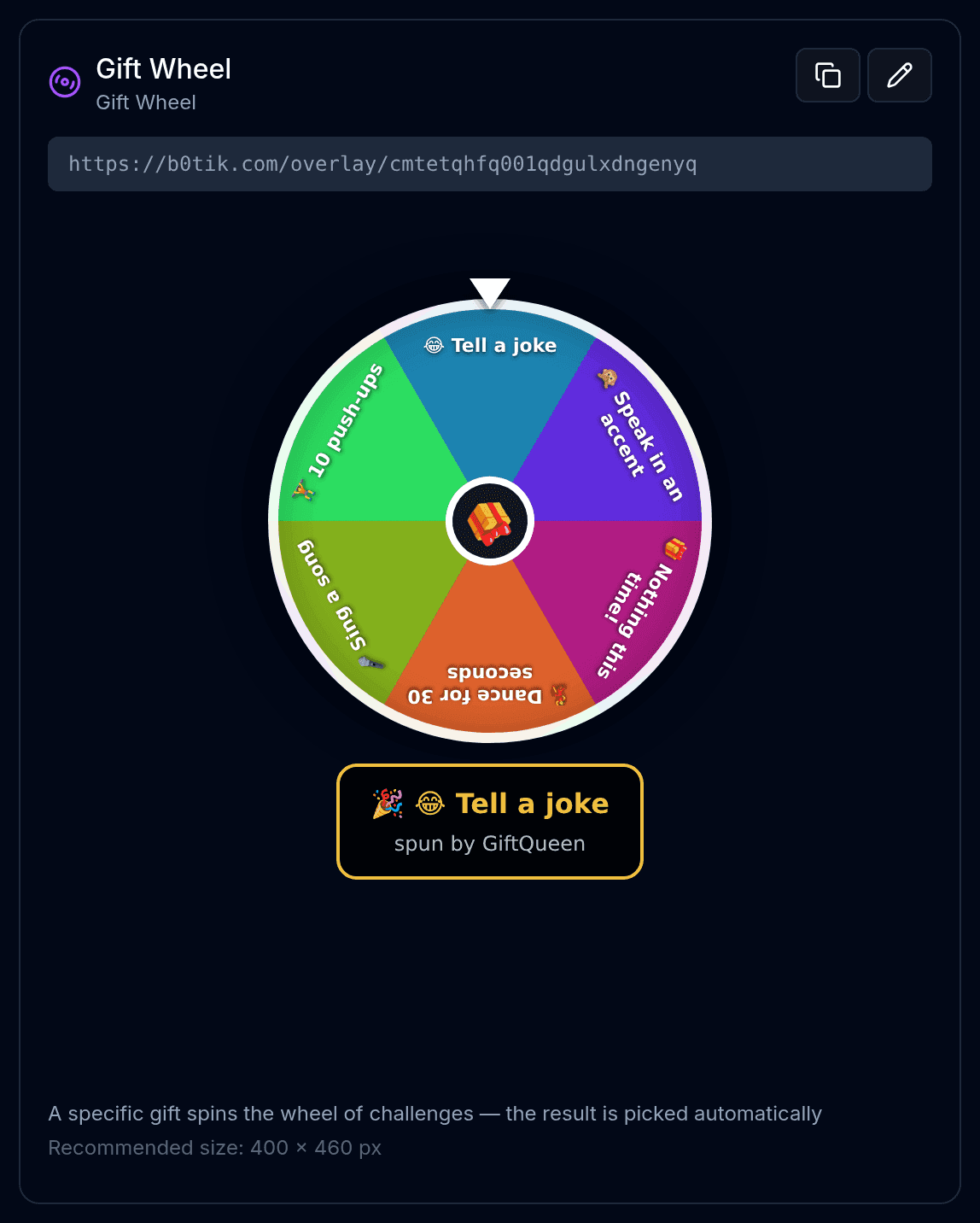
Das Kopier-Symbol nimmt die ganze URL; der Stift öffnet die Darstellungseinstellungen dieses Overlays. Füge in OBS eine Browserquelle hinzu
Klick auf + unter Quellen → Browser → gib ihr einen Namen → füge die URL ins URL-Feld ein.
Stell Breite und Höhe ein
Nimm die Größe, die auf der Karte steht. Overlays sind für eine feste Größe gebaut, und sie in OBS zu skalieren macht den Text unscharf — skaliere die Quelle, nicht die Leinwand, und nur wenn es sein muss.
Schalte „Quelle abschalten, wenn nicht sichtbar“ AUS
Das ist mit Abstand der häufigste Einrichtungsfehler. Ist die Option an, killt OBS die Seite bei jedem Szenenwechsel, das Overlay verliert die Verbindung und deine Bestenliste setzt sich mitten im Stream zurück.
Gift Animations gehört ganz nach oben
Die Overlays Gift Animations und Gift Fireworks sind dauerhaft aktive Vollbild-Ebenen. Setz sie in jeder Szene ganz oben in die Quellenliste, sonst verdecken deine Kamera und dein Spiel-Capture sie.
Welches Overlay du zuerst nehmen solltest
Alle sechzehn auf einmal einzubinden ist ein Fehler: der Bildschirm läuft voll und keines fällt mehr auf. Fang mit einem an, das den Zuschauern einen Grund zum Mitmachen gibt, und nimm das zweite erst dazu, wenn das erste Teil deiner Routine ist.
| Overlay | Größe | Wofür es gut ist |
|---|---|---|
| Gift Wheel | 400 × 460 | Ein Geschenk dreht ein Rad voller Aufgaben. Für die meisten Streamer das Overlay mit der höchsten Beteiligung. |
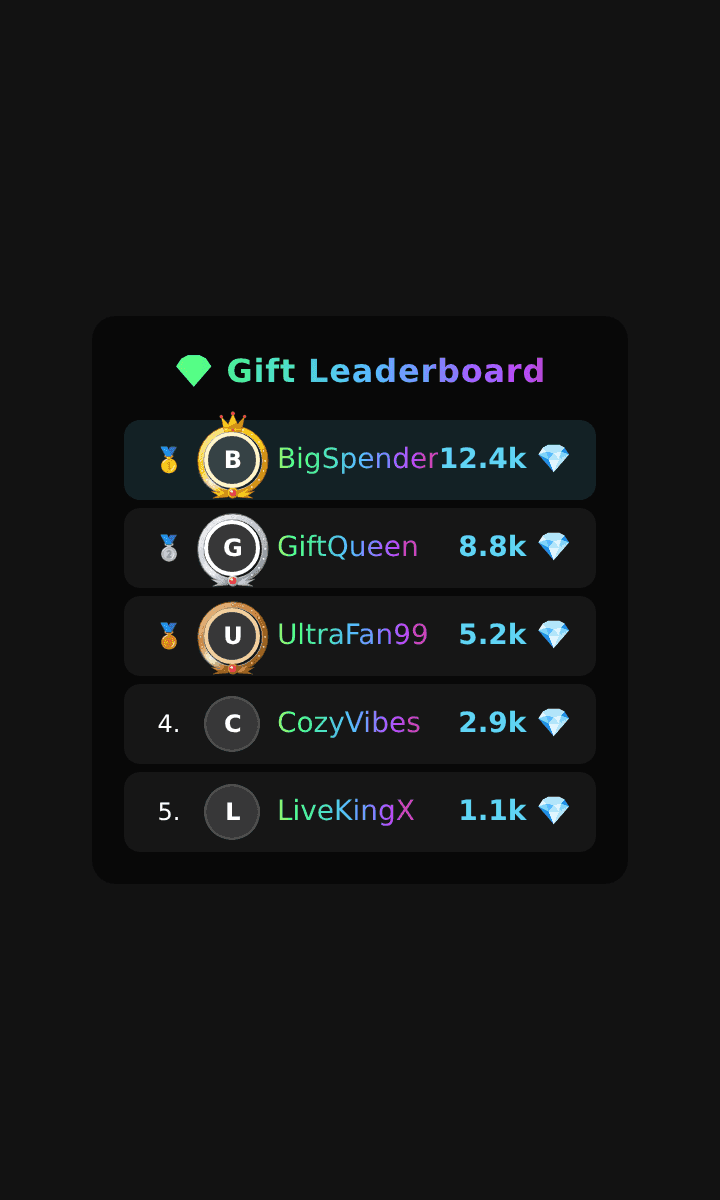
| Gift Leaderboard | 360 × 600 | Die größten Schenker der Session. Macht Großzügigkeit zu einem sichtbaren Wettbewerb. |
| Tap Tap Leaderboard | 360 × 600 | Die fleißigsten Liker. Belohnt die Zuschauer, die kein Geld ausgeben können. |
| Goal Banner | 500 × 100 | Ein Fortschrittsbalken zu einem Like- oder Geschenkziel, mit Feier beim Erreichen. |
| Now Playing | 400 × 90 | Der aktuell laufende Titel, für Musik-Streams. |
| Alert Box | 480 × 180 | Follows, Abos, Shares und Geschenke, jeweils einzeln zuschaltbar. |
| Session Stats | 620 × 80 | Ein schmaler Streifen mit Live-Zahlen: Zuschauer, Likes, Geschenke. |
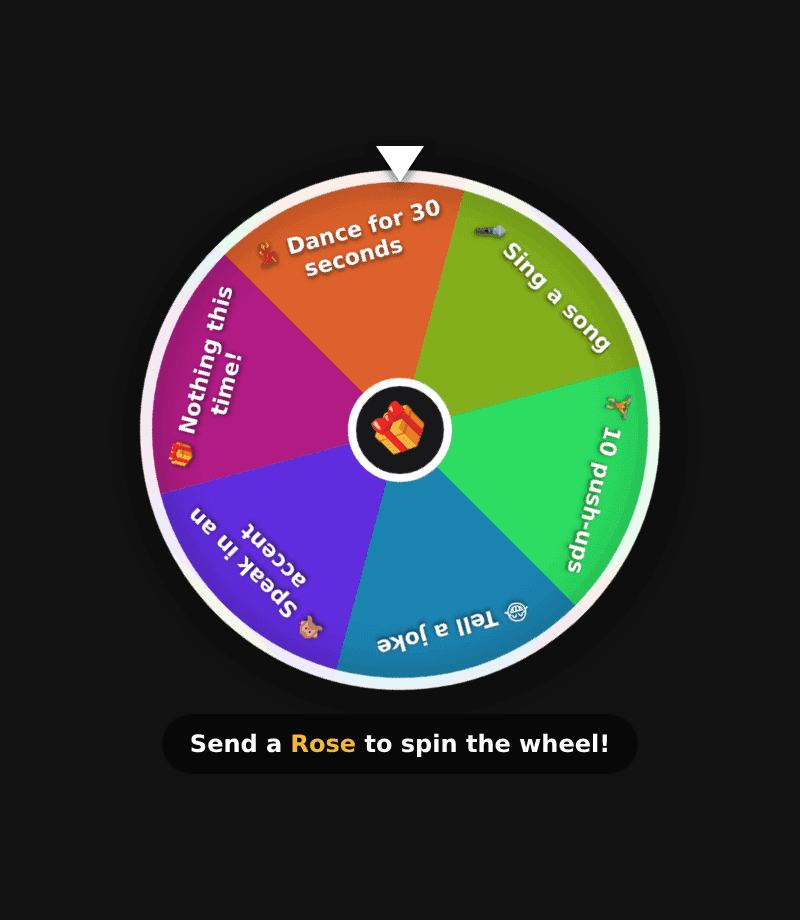
Das Rad funktioniert, weil die Belohnung sofort kommt und der Einsatz niedrig ist. Halte die Segmente kurz, mach mindestens eines witzig und lass eines, bei dem nichts passiert — der Fast-Treffer ist das, was die Leute noch mal drehen lässt.
Sie an deinen Kanal anpassen
Das Stift-Symbol auf jeder Karte öffnet die Darstellungseinstellungen: Schriftart, Schriftgröße, Akzentfarbe, Hintergrunddeckkraft, Avatarrahmen, Medaillenstil und Zeilenanimation. Der Zielbalken bringt zusätzlich einen Farbverlauf, eine zu verfolgende Metrik und einen Schalter für die Feier beim Zielerreichen mit.
Tipp
Setz die Hintergrunddeckkraft auf null, und das Overlay schwebt direkt auf deiner Szene, ganz ohne Panel dahinter. Das liest sich als Teil deines Layouts statt als aufgeklebtes Widget — prüf aber vorher, ob der Text vor deinem unruhigsten Hintergrund noch lesbar ist.
Wenn ein Overlay leer bleibt
- Es erscheint überhaupt nichts. Die URL wurde beim Einfügen abgeschnitten. Kopier sie neu mit dem Button und prüf, ob sie auf eine lange Zufallszeichenfolge endet.
- Es lief, wurde nach einem Szenenwechsel aber leer. „Quelle abschalten, wenn nicht sichtbar“ ist noch an.
- Die Seite lädt, aktualisiert sich aber nie. BoTik ist nicht mit deinem Live verbunden. Drück in BoTik auf Live gehen, nachdem dein TikTok-Stream läuft.
- Der Text ist unscharf. Die Quelle ist in OBS skaliert. Lösch sie, füg sie in der empfohlenen Größe neu ein und verschiebe sie, statt sie zu skalieren.
- Es liegt hinter deiner Kamera. Zieh die Quelle in der Liste nach oben. OBS zeichnet von unten nach oben.
Wenn die Overlays stehen, lohnt sich als Nächstes das Stream Deck: Es kann ein Feuerwerk auslösen, einen Zähler zurücksetzen oder einen Timer auf genau diesen Overlays starten, ohne dass du den Browser anfasst. Und falls OBS noch nicht verbunden ist, fang mit OBS mit BoTik verbinden an.