
Как да свържеш OBS с BoTik
Два начина да свържеш OBS и BoTik: източници от браузър за наслагванията и незадължителната WebSocket връзка, с която сменяш сцени от своя Stream Deck.
 Екипът на BoTik3 мин четене

Между OBS и BoTik има две отделни връзки и объркването им е причината повечето ръководства за настройка да се провалят. Едната слага BoTik в стрийма ти. Другата позволява на BoTik да управлява OBS. Първата ти трябва. Втората е по желание.
Две връзки, две задачи
BoTik
отворен в браузъра ти
Browser Source
наслагванията се показват в стрийма — задължително
OBS WebSocket
BoTik сменя сцените — по желание
1. Източници от браузър — BoTik на екрана
Така наслагванията стигат до стрийма ти. Всяко наслагване в BoTik има URL адрес; OBS показва този URL като слой в сцената ти.
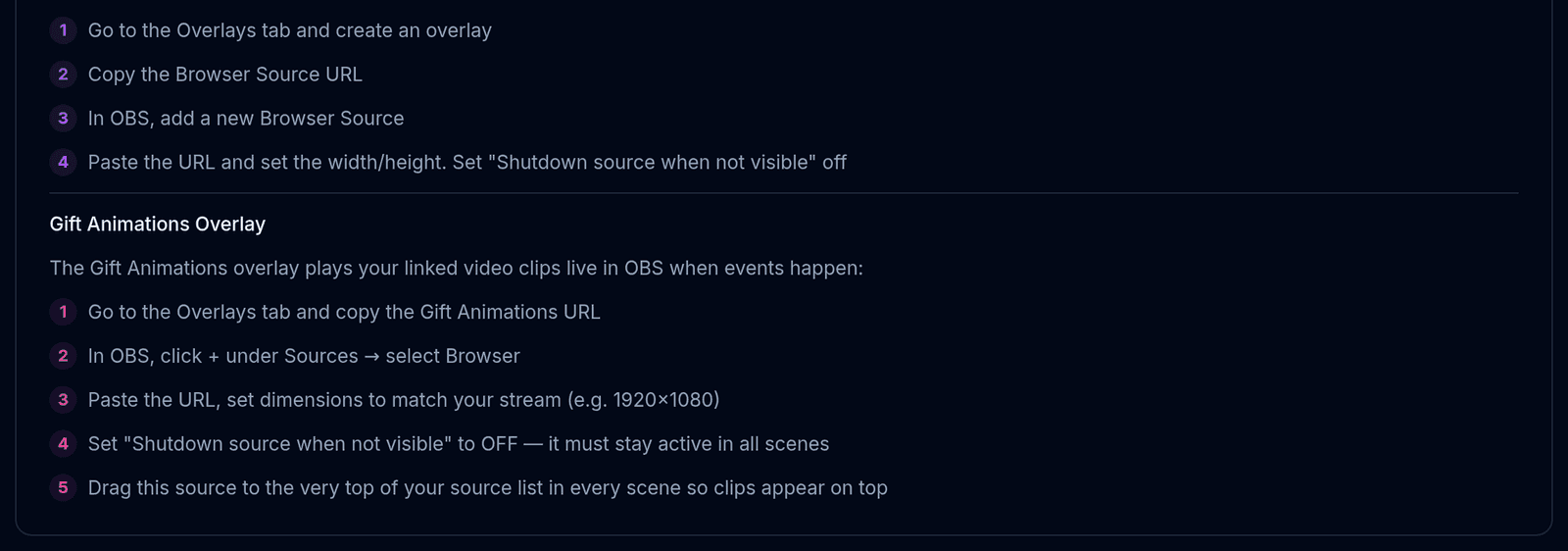
Отвори BoTik → Студио → Наслагвания и копирай URL адреса на наслагване.
В OBS кликни + под Sources и избери Browser.
Постави URL адреса и задай ширината и височината, които препоръчва картата на наслагването.
Махни отметката от „Shutdown source when not visible“.
Иначе OBS унищожава страницата при всяка смяна на сцената и наслагването се свързва наново от нулата — класациите се нулират, таймерите започват отначало.
Бележка
Източникът от браузър не изисква парола, плъгин или версия на OBS, по-нова от около 2017 г. Ако искаш само наслагвания, приключи тук — останалата част от това ръководство е по желание.
2. OBS WebSocket — BoTik управлява OBS
WebSocket връзката позволява на бутон от Stream Deck да смени сцената ти или да скрие източник. OBS има вграден WebSocket сървър от версия 28 — няма плъгин за инсталиране.

localhost и порт 4455. Паролата е по желание и остава на твоя компютър.В OBS отвори Tools → WebSocket Server Settings
Сложи отметка на Enable WebSocket server. Запиши порта (по подразбиране 4455) и паролата, ако си задал такава.
В BoTik отвори Студио → Настройка на OBS
Попълни Хост, Порт и Парола със същите стойности и натисни Свържи се с OBS. Значката се сменя на „Свързан“.
Провери дали се е появил превключвателят на сцени
След свързването под формата се появяват „Превключвател на сцени“ и списък „Източници“. Ако можеш да сменяш сцени оттам, връзката работи.
Тази връзка никога не напуска компютъра ти
Браузърът ти говори с OBS директно на localhost:4455. Паролата се записва криптирана в локалното хранилище на браузъра ти и никога не се изпраща до сървърите на BoTik — затова и трябва да я настроиш отново на друг компютър.
Когато не се свързва
| Симптом | Честа причина |
|---|---|
| Веднага „Грешка при връзката“ | WebSocket сървърът не е включен в OBS или OBS не работи. |
| Свързва се, после прекъсва | Друго приложение вече държи WebSocket сесията. Затвори другия контролер. |
| Грешна парола | OBS показва паролата в Tools → WebSocket Server Settings → Show Connect Info. |
| Работи у дома, но не и на компютъра за стрийм | Връзката е за всеки браузър и всеки компютър поотделно. Настрой я отново там. |
| Наслагванията работят, WebSocket — не | Те са независими. Наслагванията изобщо не се нуждаят от WebSocket. |
Със свързан OBS ползата идва в Stream Deck: бутони, които сменят сцени, показват и скриват източници и пускат ефекти в наслагванията без Alt-Tab. Ако още не си добавил наслагвания, започни с ръководството за наслагвания.


