Как да използваш наслагванията на BoTik в своя TikTok Live
Добави колела за подаръци, класации, банери с цели и известия в стрийма като източници от браузър в OBS — какво прави всяко наслагване и кои настройки са важни.
 Екипът на BoTik5 мин четене

Наслагването е частта от стрийма, която зрителите наистина гледат. Класация, която се обновява, когато някой изпрати подарък, колело, което се завърта от Rose, лента с цел, която пълзи към целта — те превръщат пасивното гледане в нещо със залог и го правят, без да се налага да коментираш всяко събитие.
BoTik идва с шестнайсет наслагвания. Всяко е обикновена уеб страница на собствен таен URL адрес, което означава, че добавянето му в стрийма е двуминутна работа в OBS и не трябва да инсталираш нищо.
Как наслагването всъщност стига до стрийма ти
Какво става, когато зрител изпрати подарък
TikTok Live
зрител изпраща подарък
BoTik
свързан с чата ти
URL на наслагването
уеб страница, обновявана на живо
OBS Browser Source
вградена в сцената ти
От това следват две неща. Първо, наслагването показва активност само докато BoTik е свързан с лайва ти — натисни На живо в BoTik, след като започнеш стрийма в TikTok. Второ, URL адресът е таен: всеки, който го има, може да гледа наслагването ти. Не го показвай на екрана и не го поставяй в публичен Discord.
Добавяне на първото ти наслагване
Отвори Студио → Наслагвания
Всяко наслагване вече съществува в акаунта ти — няма нищо за създаване. Всяка карта показва преглед на уиджета и URL адреса, който го показва.
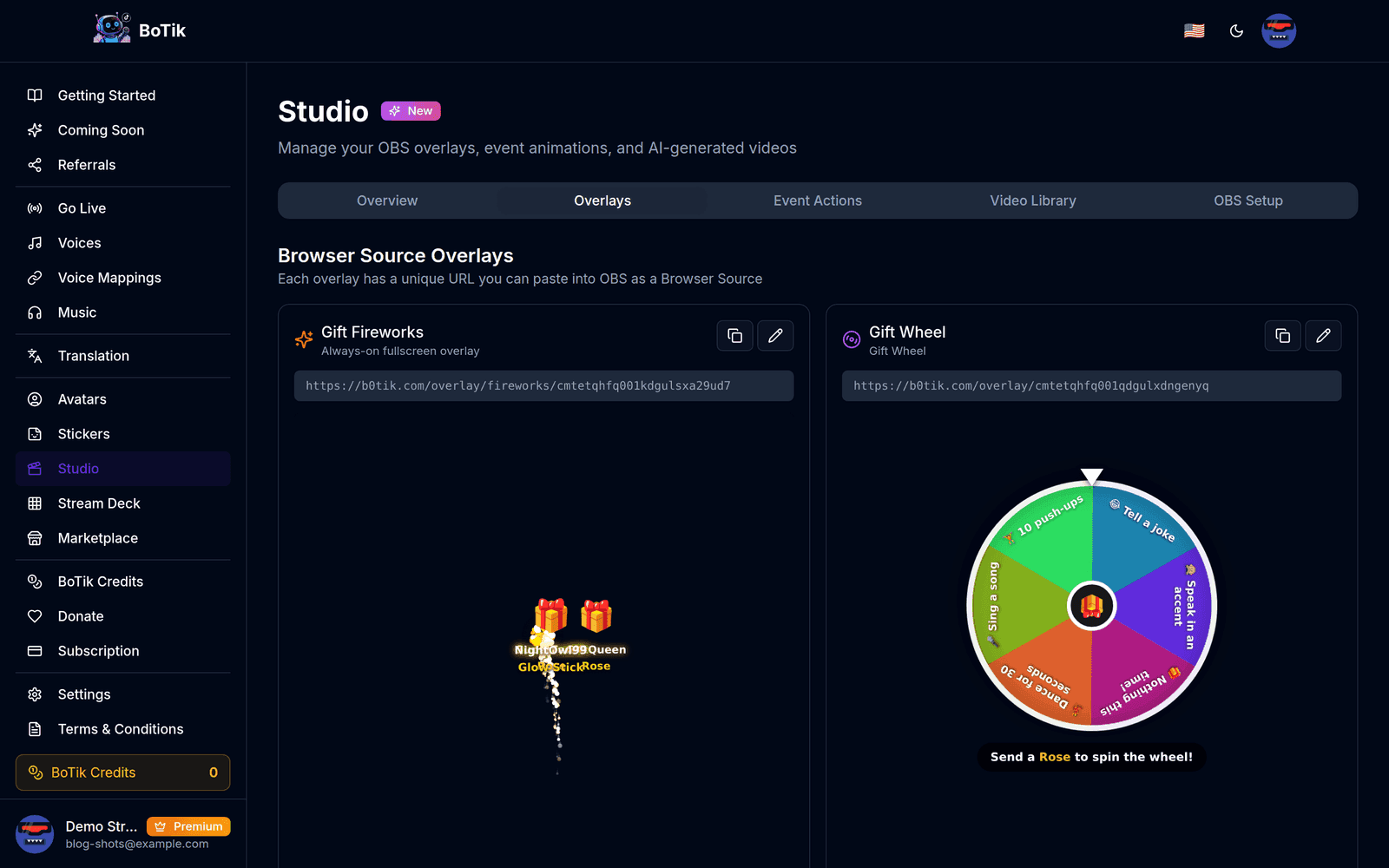
Студио → Наслагвания. Всяка карта има собствен URL и преглед на живо. Копирай URL адреса на наслагването
Използвай бутона за копиране на картата, вместо да маркираш текста ръчно — токените са дълги, а отрязан URL се проваля безшумно с празен източник от браузър.
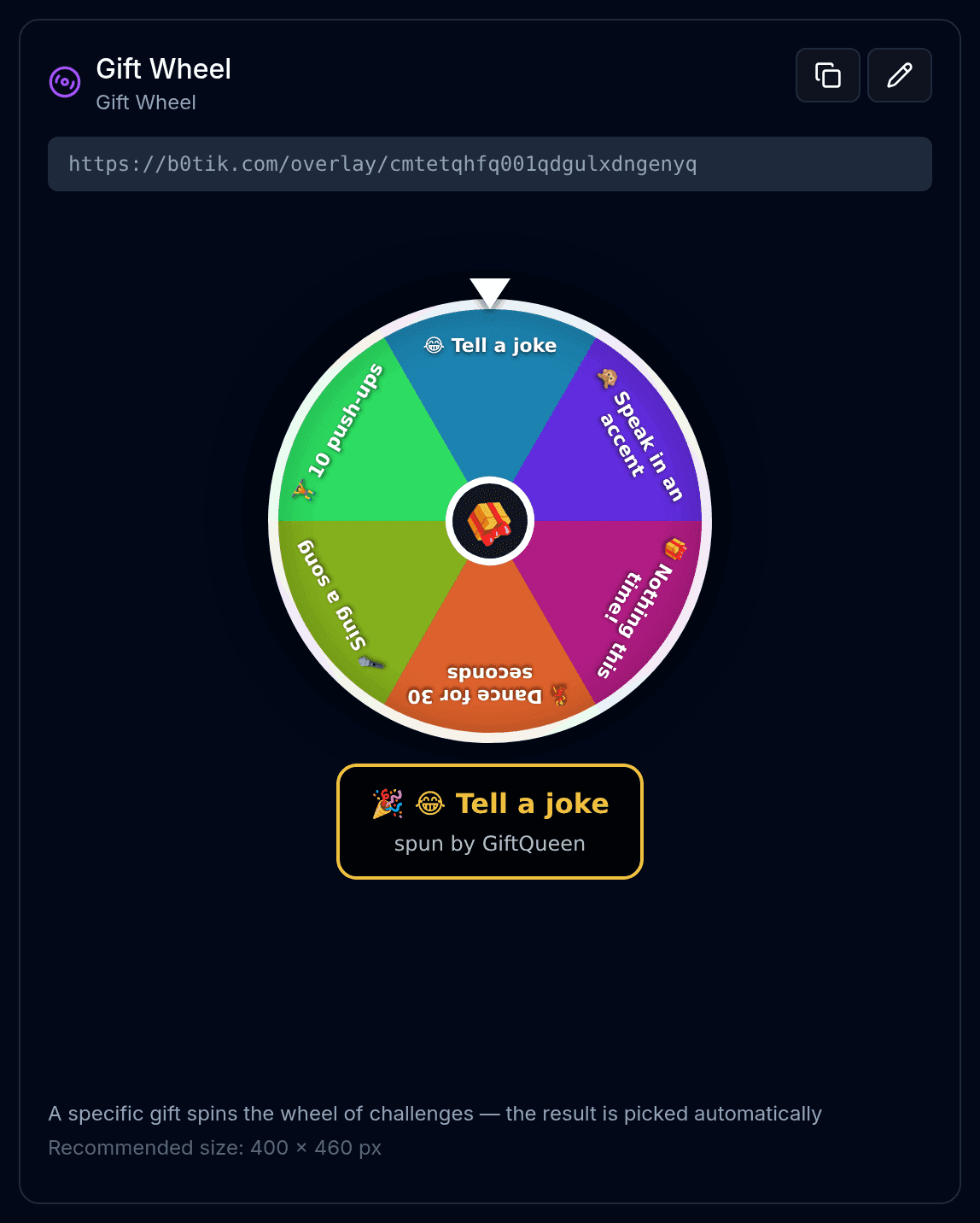
Иконата за копиране взима целия URL; моливът отваря настройките за външния вид на това наслагване. В OBS добави Browser Source
Кликни + под Sources → Browser → дай му име → постави URL адреса в полето URL.
Задай ширината и височината
Използвай размера, показан на картата. Наслагванията са проектирани за фиксиран размер и мащабирането им в OBS размазва текста — ако се налага, променяй размера на източника, не на платното.
ИЗКЛЮЧИ „Shutdown source when not visible“
Това е най-честата грешка при настройката. Когато е включено, OBS убива страницата всеки път, когато смениш сцената, наслагването губи връзката си, а класацията ти се нулира по средата на стрийма.
Анимациите за подаръци отиват най-отгоре
Наслагването за анимации на подаръци и Gift Fireworks са винаги включени слоеве на цял екран. Сложи ги най-отгоре в списъка с източници във всяка сцена, иначе камерата и заснемането на играта ще ги покрият.
Кое наслагване да добавиш първо
Да добавиш всичките шестнайсет наведнъж е грешка — екранът се пълни и нито едно не се забелязва. Започни с едно, което дава на зрителите причина да участват, и добави второ едва когато първото стане част от рутината ти.
| Наслагване | Размер | За какво служи |
|---|---|---|
| Gift Wheel | 400 × 460 | Подарък завърта колело с предизвикателства. Наслагването с най-голяма ангажираност за повечето стриймъри. |
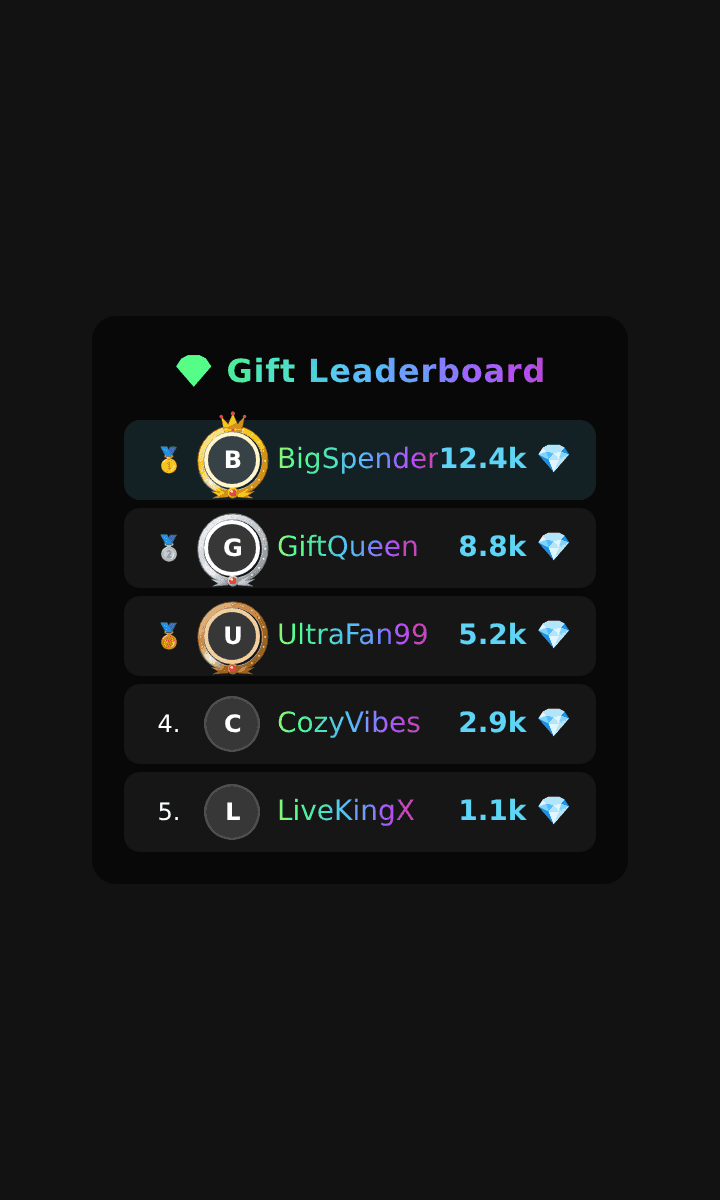
| Gift Leaderboard | 360 × 600 | Топ дарителите в тази сесия. Превръща щедростта във видимо състезание. |
| Tap Tap Leaderboard | 360 × 600 | Тези с най-много харесвания. Награждава зрителите, които не могат да харчат пари. |
| Goal Banner | 500 × 100 | Лента за напредък към цел за харесвания или подаръци, с празнуване, когато бъде постигната. |
| Now Playing | 400 × 90 | Песента, която свири в момента, за музикални стриймове. |
| Alert Box | 480 × 180 | Последвания, абонаменти, споделяния и подаръци, всяко от тях може да се включва и изключва. |
| Session Stats | 620 × 80 | Тънка лента с числа на живо — зрители, харесвания, подаръци. |
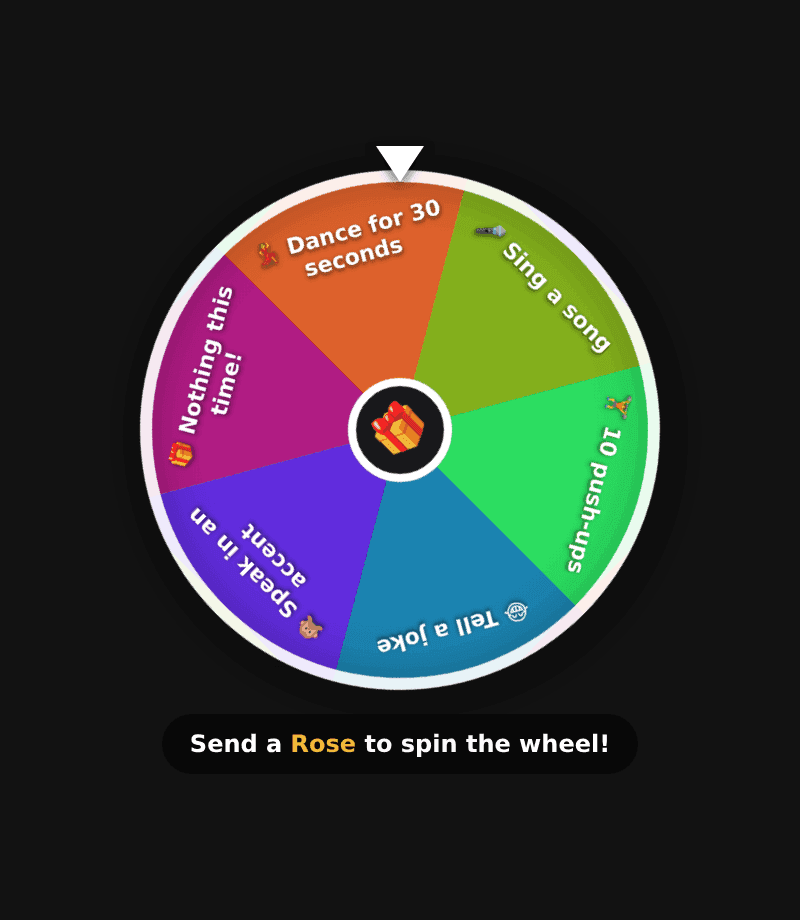
Колелото работи, защото наградата е незабавна, а цената е ниска. Дръж секторите кратки, направи поне един от тях забавен и остави един, който не прави нищо — почти-печалбата е това, което кара хората да въртят отново.
Нека изглеждат като твоя канал
Иконата с молив на всяка карта отваря настройките за външния вид: шрифт, размер на шрифта, акцентен цвят, прозрачност на фона, рамка на аватара, стил на медалите и анимация на редовете. Банерът с цел добавя градиент на лентата, показател за следене и превключвател за празнуване при постигната цел.
Съвет
Задай прозрачността на фона на нула и наслагването се носи директно върху сцената ти без панел отзад. Така изглежда като част от оформлението ти, а не като уиджет, закачен отгоре — но провери дали текстът все още се чете върху най-натоварения ти фон, преди да се спреш на това.
Когато наслагването остава празно
- Нищо не се появява. URL адресът е бил отрязан при поставянето. Копирай го отново с бутона и провери дали завършва с дълъг случаен низ.
- Работеше, после стана празно след смяна на сцената. „Shutdown source when not visible“ все още е включено.
- Страницата се зарежда, но никога не се обновява. BoTik не е свързан с лайва ти. Натисни „На живо“ в BoTik, след като започнеш стрийма си в TikTok.
- Текстът е размазан. Източникът е мащабиран в OBS. Изтрий го, добави го отново в препоръчания размер и го мести, вместо да му променяш размера.
- Стои зад камерата ти. Издърпай източника нагоре в списъка. OBS рисува отдолу нагоре.
След като наслагванията са на екрана, следващото, което си струва да свържеш, е Stream Deck — той може да пусне фойерверк, да нулира брояч или да стартира таймер на същите наслагвания, без да пипаш браузъра. А ако още не си свързал OBS, започни със свързването на OBS с BoTik.