Как да добавиш текст-към-реч в своя TikTok Live
Ръководство стъпка по стъпка за четене на чата в TikTok Live на глас — от безплатен глас в браузъра до различен AI глас за всеки зрител.
 Екипът на BoTik4 мин четенеОбновено на 29 август 2026 г.

Четенето на чата на глас решава конкретен проблем: докато говориш, играеш или майсториш пред камерата, не можеш едновременно да четеш бързо превъртащ се поток от коментари. Текст-към-реч превръща тези коментари в нещо, на което можеш да реагираш, без да откъсваш поглед от това, което правиш.
Това ръководство описва какво ти трябва, как да го настроиш за около десет минути и кои настройки са най-важни, след като съобщенията наистина започнат да текат.
Какво ти трябва, преди да започнеш
- Акаунт в TikTok, който може да излиза на живо.
- Chrome или Edge — те предлагат най-широкия избор от вградени гласове.
- Колони или слушалки, чийто звук стриймът ти може да улови, или виртуално аудио устройство, ако пренасочваш звука през OBS.
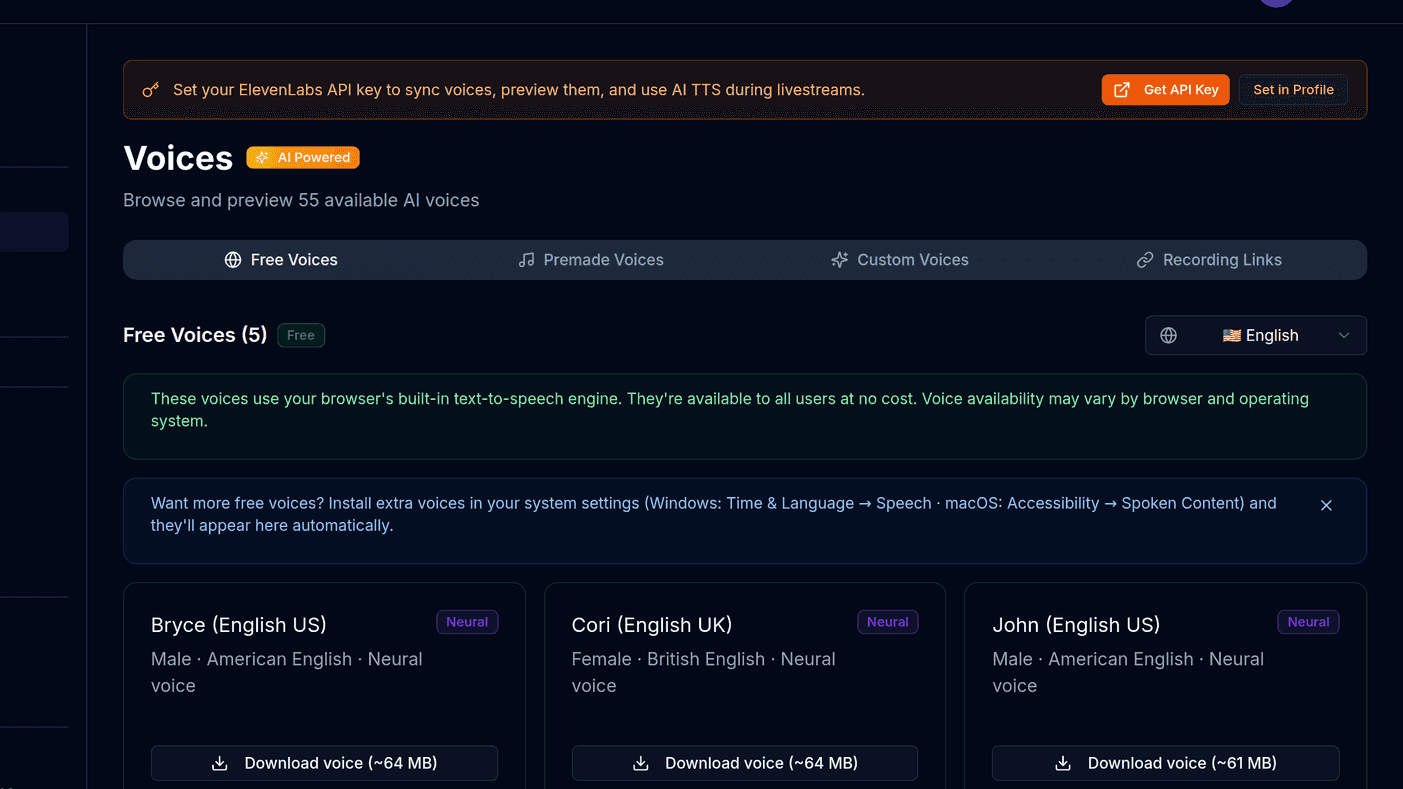
Не ти трябва платен доставчик на AI гласове, за да започнеш. Всеки съвременен браузър има вграден говорен двигател с десетки гласове и това е достатъчно, за да разбереш дали TTS изобщо пасва на стрийма ти, преди да похарчиш нещо.
Съвет
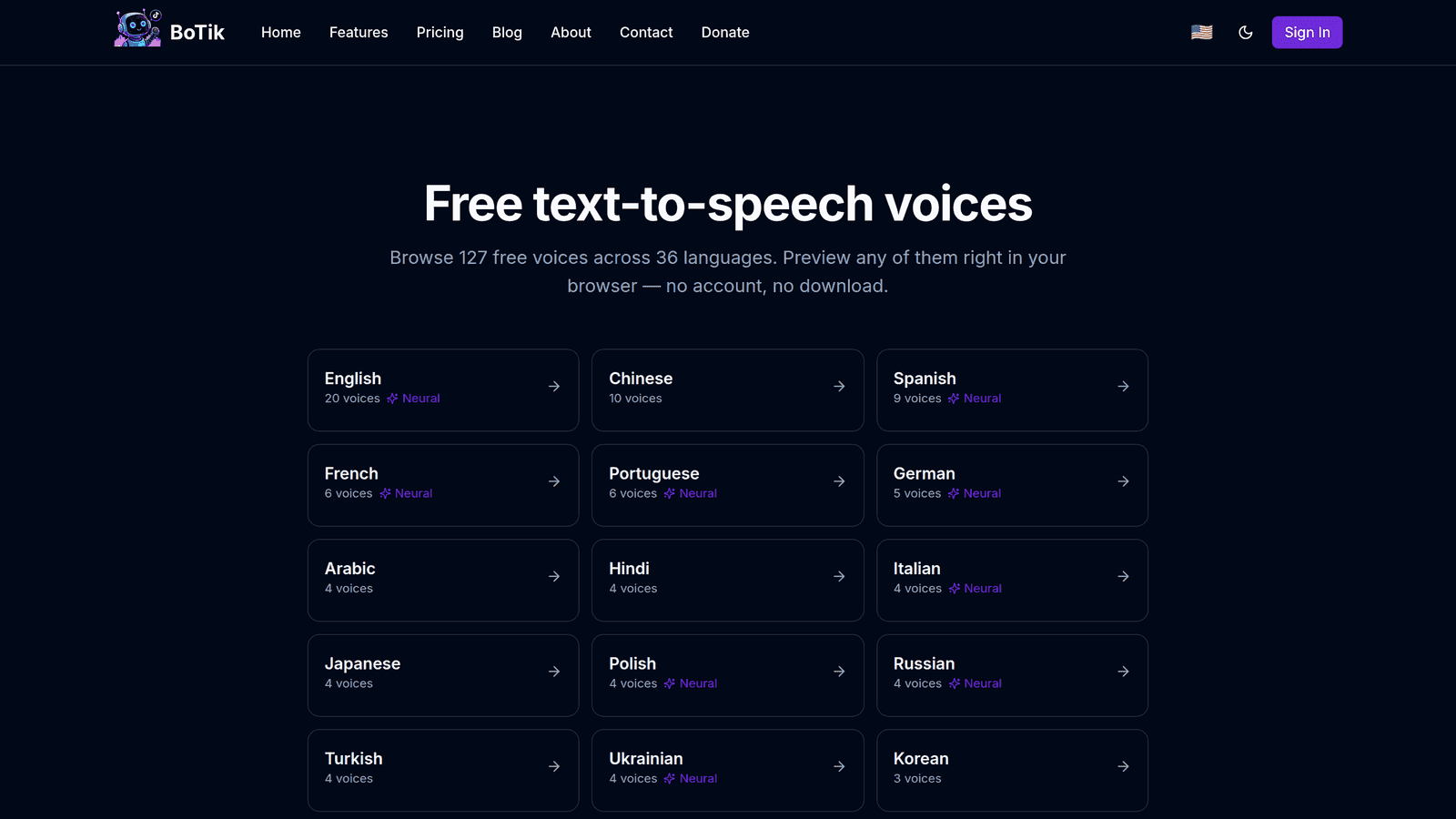
Искаш ли да го чуеш, преди да се регистрираш където и да било? Безплатният генератор на гласове работи изцяло в браузъра ти — напиши изречение, избери глас и чуй как точно ще звучи чатът.
Настройка
Създай акаунт в BoTik и свържи потребителското си име в TikTok.
Това е потребителското име, от което стриймваш, без
@.Избери глас по подразбиране.
Прослушай няколко и избери такъв, който се чува ясно над фоновия ти звук. По-дълбоките гласове често се губят под музиката — това е най-честата грешка при първия избор.
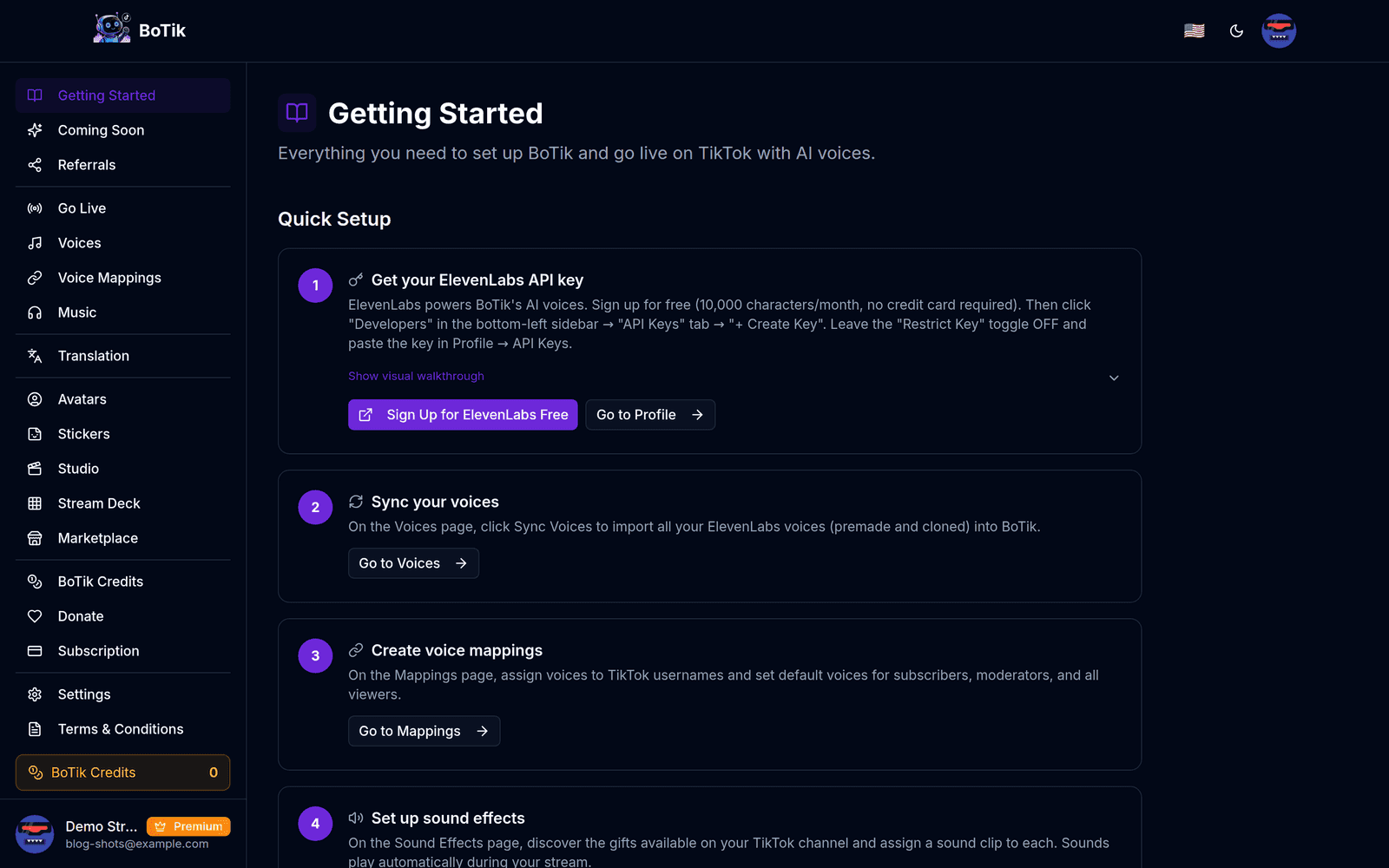
Страницата „Първи стъпки“ минава през същите три стъпки с твоя собствен акаунт. Започни своя TikTok Live, след това натисни „На живо“ в BoTik.
Редът е важен — BoTik се свързва с лайв, който вече тече.
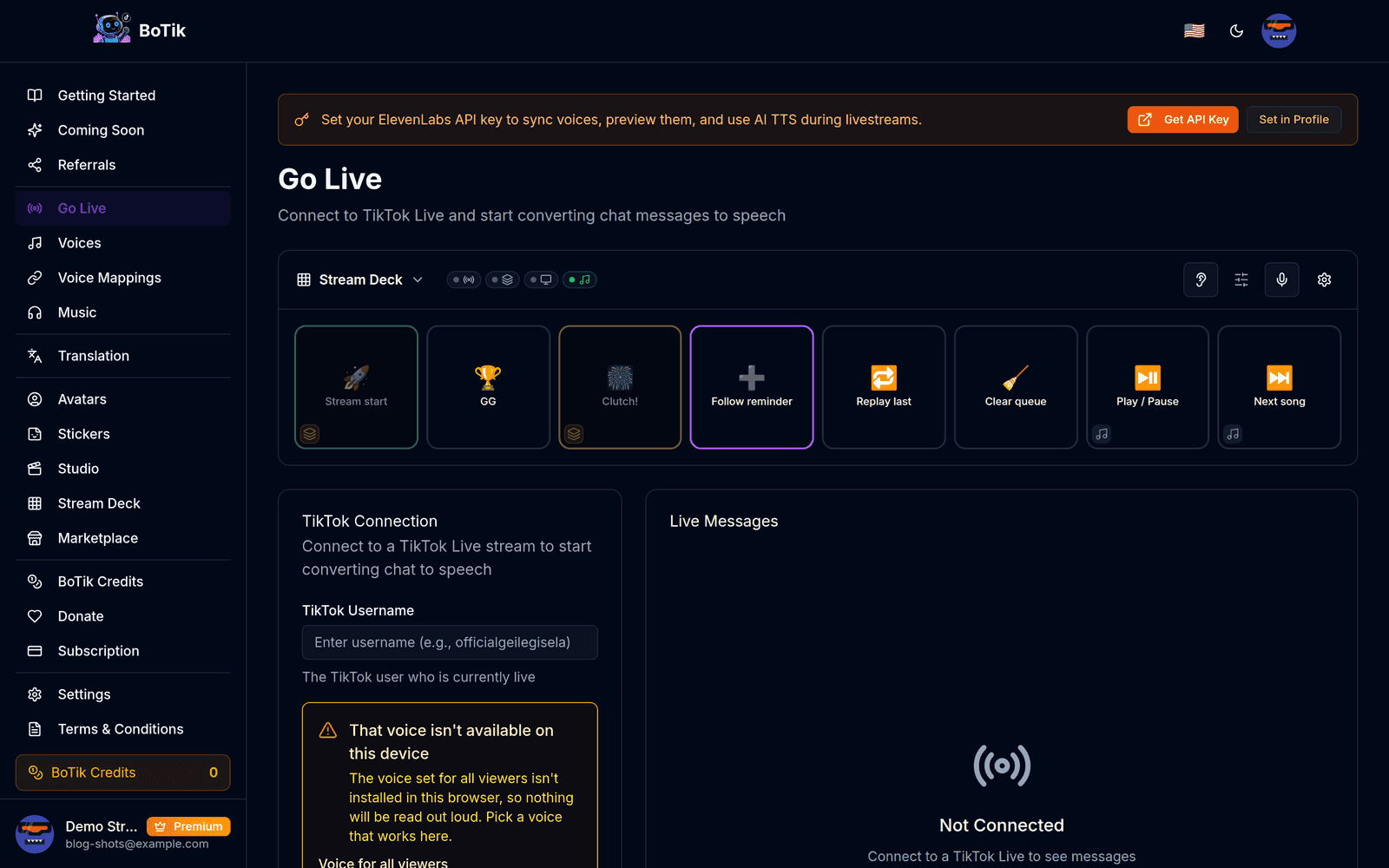
Изпрати тестов коментар от второ устройство и провери дали го чуваш.
Не чуваш нищо?
Обичайната причина е правилото на браузъра за автоматично възпроизвеждане. Кликни веднъж където и да е в раздела на BoTik, за да дадеш на страницата разрешение да пуска звук — браузърите блокират аудиото, докато не взаимодействаш със страницата.
Дай на редовните си зрители собствен глас
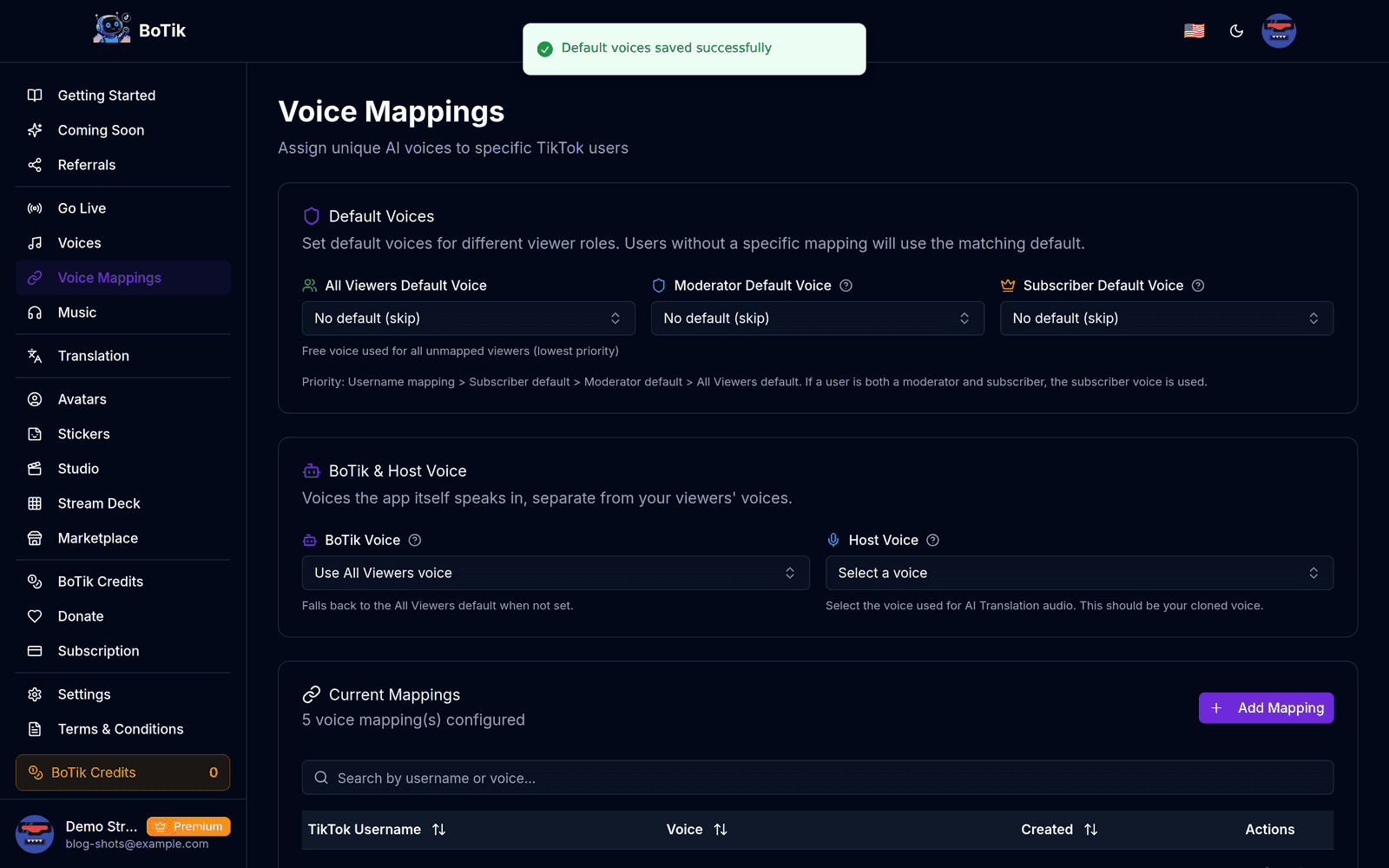
Функцията, която наистина променя усещането от стрийма, е задаването на глас за всеки зрител. Задай конкретен глас на конкретно потребителско име и този човек звучи по един и същ начин всеки път, когато коментира. Редовните зрители започват да се разпознават по глас, а и ти също — знаеш кой говори, без да четеш името.
Как BoTik избира глас — първото съвпадение печели
Съответствие по потребителско име
Подразбиране за абонати
Подразбиране за модератори
Подразбиране за всички зрители
Настройки, които си струва да промениш още първия ден
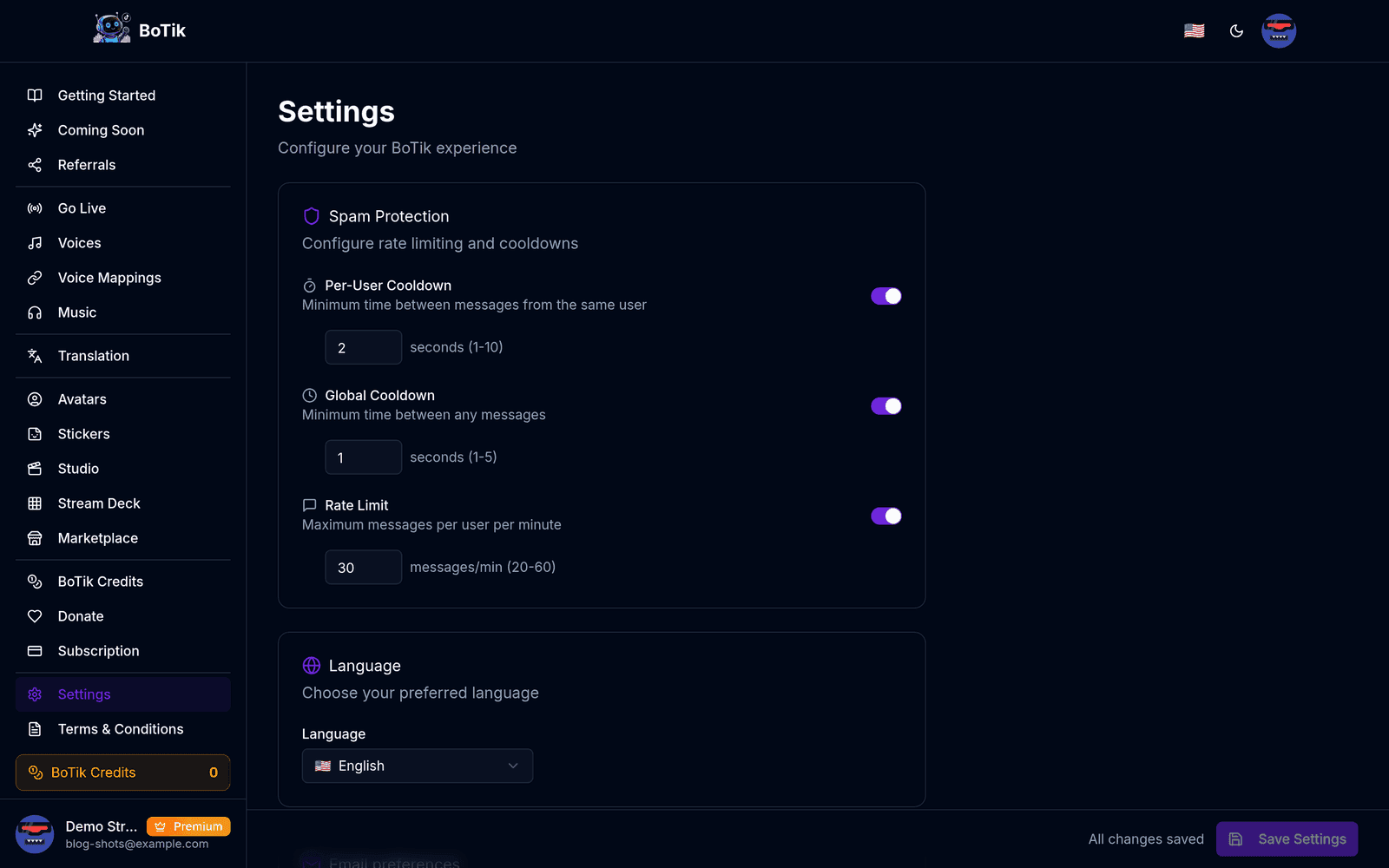
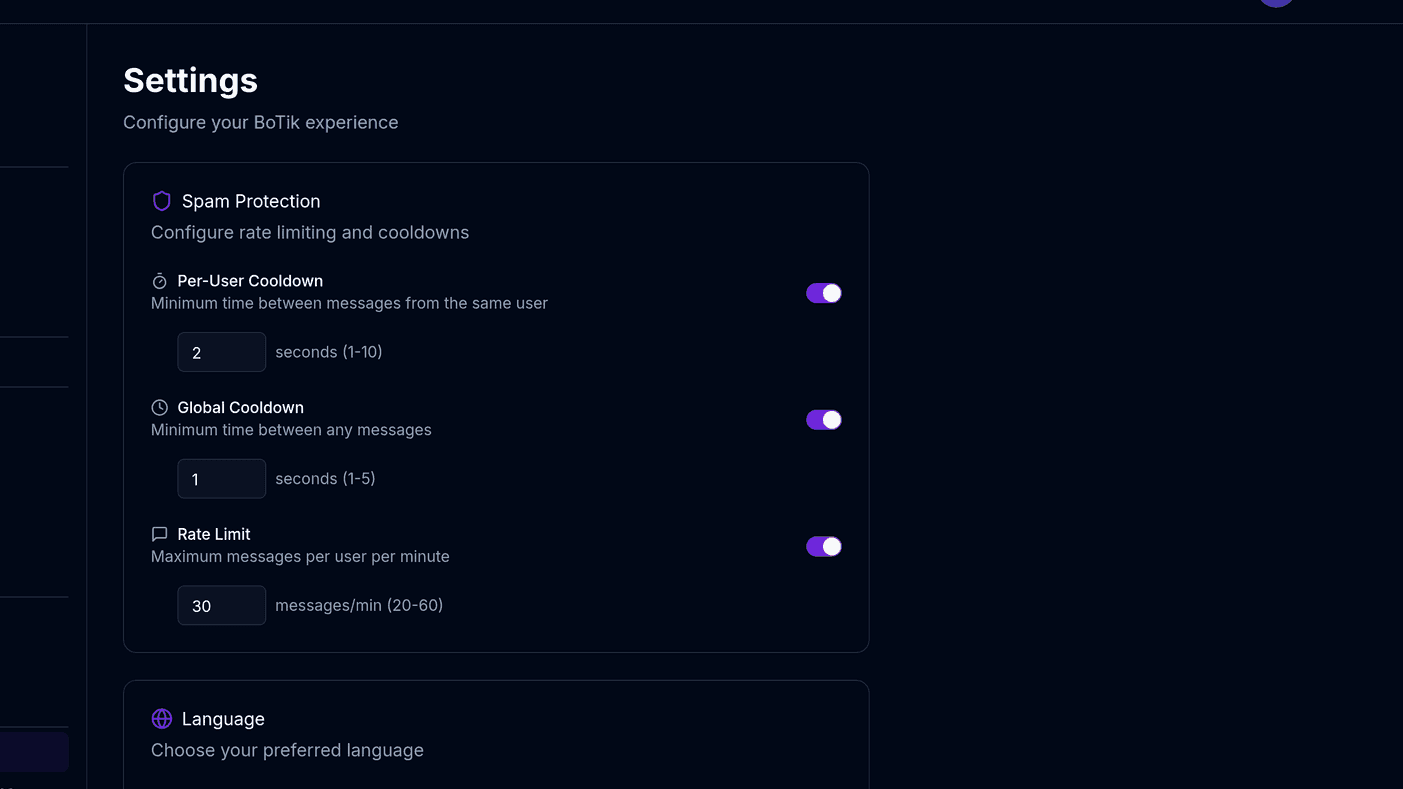
- Изчакване на потребител — минимален интервал между съобщенията от един и същ зрител. Не позволява на един човек да завземе аудио опашката.
- Общо ограничение на честотата — ограничава общия брой съобщения в минута, така че внезапен рейд да не се превърне в стена от реч, която не може да се слуша.
- Ограничение на дължината на съобщенията — при дългите съобщения TTS спира да е полезен и започва да е досаден.
- Филтрирани думи — всичко, което никога не искаш да бъде изговорено в стрийма ти.
За тази последна група има още много за казване; как да пазиш текст-към-реч без спам описва модерирането както трябва, включително какво да правиш по време на рейд.
Какво добавя Premium, след като TTS стане част от шоуто ти
Безплатните гласове карат чата да говори. Premium е това, което го превръща в нещо, което зрителите запомнят и заради което се връщат:
- Клониране на глас — чатът се чете с твоя собствен глас, така че стриймът продължава да звучи като теб, докато си по средата на изречение.
- Превод на живо — коментар на испански или арабски се превежда и се чете на глас, а това кара международната аудитория да се чувства включена, а не пренебрегната.
- AI аватари и пакети стикери — генерирана графика за наслагванията и канала ти, без да я поръчваш.
- Звукови ефекти за подаръци — различна реакция за всеки подарък в TikTok, така че поддръжниците получават мигновена отплата.
- Наслагвания и Stream Deck — частите от стрийма, които зрителите виждат, а ти управляваш с едно докосване.
Premium струва $9.99/месец със 7-дневен безплатен пробен период, който не изисква карта. Честният начин да го прецениш е да го включиш по време на стрийм, който така или иначе щеше да правиш, и да видиш какво прави чатът, когато чуе собствения си език — или твоя глас — да му отговаря.