
如何把 OBS 连到 BoTik
连接 OBS 和 BoTik 的两种方式:用于叠加层的浏览器源,以及可选的 WebSocket 连接——它让你能从 Stream Deck 切换场景。
 BoTik 团队1 分钟阅读
OBS 和 BoTik 之间有两条各自独立的连接,把它们混为一谈正是多数教程跑偏的原因。一条把 BoTik 放到你的直播画面上。另一条让 BoTik 控制 OBS。你需要第一条。第二条是可选的。
两条连接,两种职责
BoTik
在你的浏览器里打开着
浏览器源
叠加层出现在直播里 — 必需
OBS WebSocket
BoTik 切换场景 — 可选
1. 浏览器源 —— 把 BoTik 放上屏幕
叠加层就是这样进入你的直播的。BoTik 里每个叠加层都有一个网址;OBS 把这个网址渲染成你场景中的一层。
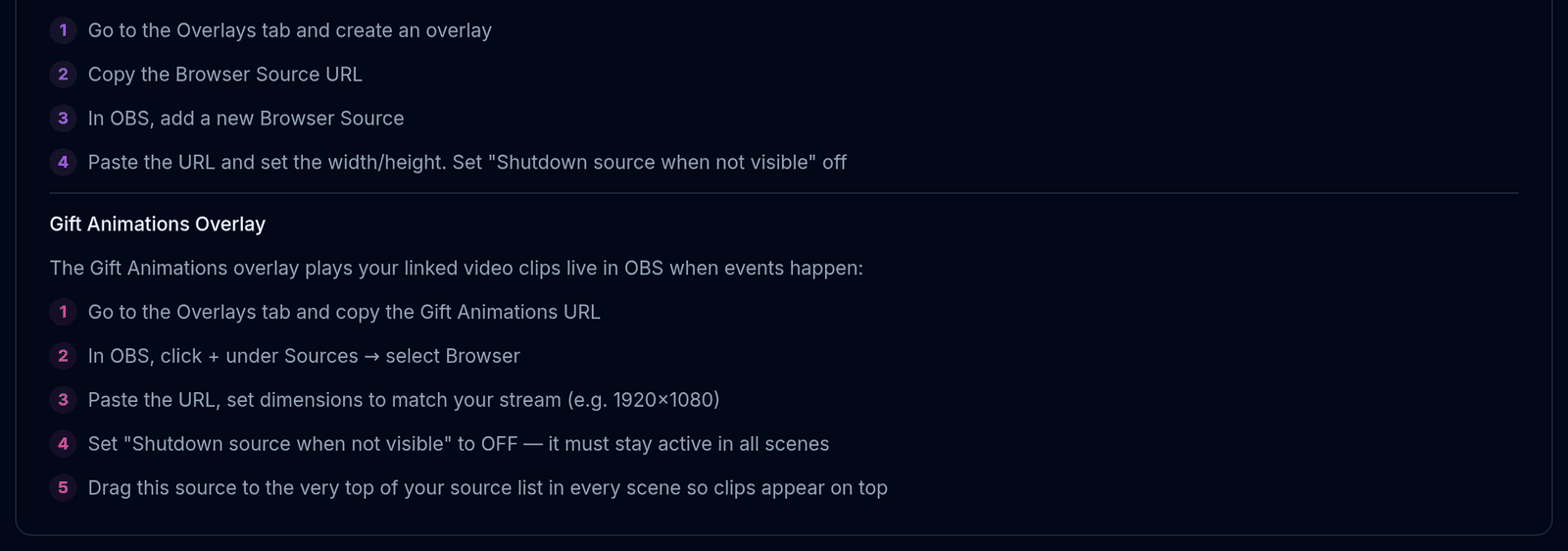
打开 BoTik → 工作室 → 叠加层,复制一个叠加层网址。
在 OBS 里点击「来源」下方的 +,选择「浏览器」。
粘贴网址,并按叠加层卡片推荐的宽高进行设置。
取消勾选「不可见时关闭源」。
否则 OBS 会在每次切场景时销毁页面,叠加层从零重新连接:排行榜归零,计时器重来。
备注
浏览器源不需要密码、不需要插件,OBS 版本大约 2017 年之后的都行。如果你只想要叠加层,到这里就结束了——本文余下部分都是可选的。
2. OBS WebSocket —— 让 BoTik 控制 OBS
WebSocket 连接正是让 Stream Deck 按钮能够切换场景或隐藏源的东西。OBS 从第 28 版起就内置了 WebSocket 服务器——没有插件要装。

localhost 和 4455 端口。密码是可选的,且只留在你自己的机器上。在 OBS 里打开「工具 → WebSocket 服务器设置」
勾选 启用 WebSocket 服务器。记下端口(默认 4455),以及你设置过的密码。
在 BoTik 里打开 工作室 → OBS 设置
把主机、端口、密码填成一致,然后按 连接。标签会变成「已连接」。
确认场景切换器出现了
连上之后,表单下方会出现场景切换器和来源列表。如果你能从那里切换场景,说明连接正常。
这条连接从不离开你的电脑
你的浏览器通过 localhost:4455 直接和 OBS 通话。密码会加密保存在浏览器的本地存储里,从不发往 BoTik 的服务器——这也正是你换一台机器就得重新配置的原因。
连不上的时候
| 现象 | 常见原因 |
|---|---|
| 立刻报连接错误 | OBS 里没启用 WebSocket 服务器,或者 OBS 根本没运行。 |
| 连上又掉线 | 已经有另一个应用占着 WebSocket 会话。关掉那个控制端。 |
| 密码不对 | OBS 在「工具 → WebSocket 服务器设置 → 显示连接信息」里能看到密码。 |
| 家里能用,直播机上不行 | 这条连接是按浏览器、按机器各自保存的。在那台机器上重新配一次。 |
| 叠加层正常,WebSocket 不通 | 两者互不相干。叠加层完全不需要 WebSocket。 |
接上 OBS 之后,真正的收益在 Stream Deck:不用 alt-tab 就能切场景、开关来源、触发叠加层特效的按钮。如果你还没加过任何叠加层,请从叠加层指南开始。


