如何为你的 TikTok Live 加上语音朗读
一步步教你把 TikTok Live 的聊天读出来,从免费的浏览器声音,到给每位观众配一个不同的 AI 声音。
 BoTik 团队1 分钟阅读更新于 2026年8月29日
把聊天读出来解决的是一个很具体的问题:当你正在说话、打游戏或者对着镜头做手工时,你没法同时去读一条飞速滚动的评论流。语音朗读把这些评论变成你不用把视线从手上的事挪开就能回应的东西。
本文会讲你需要什么、如何用大约十分钟把它配好,以及当消息真的涌进来时最要紧的那些设置。
开始之前你需要准备什么
- 一个能开直播的 TikTok 账号。
- Chrome 或 Edge——它们提供的内置声音选择最多。
- 直播能采集到的音箱或耳机,如果你用 OBS 走音频路由,就再准备一个虚拟音频设备。
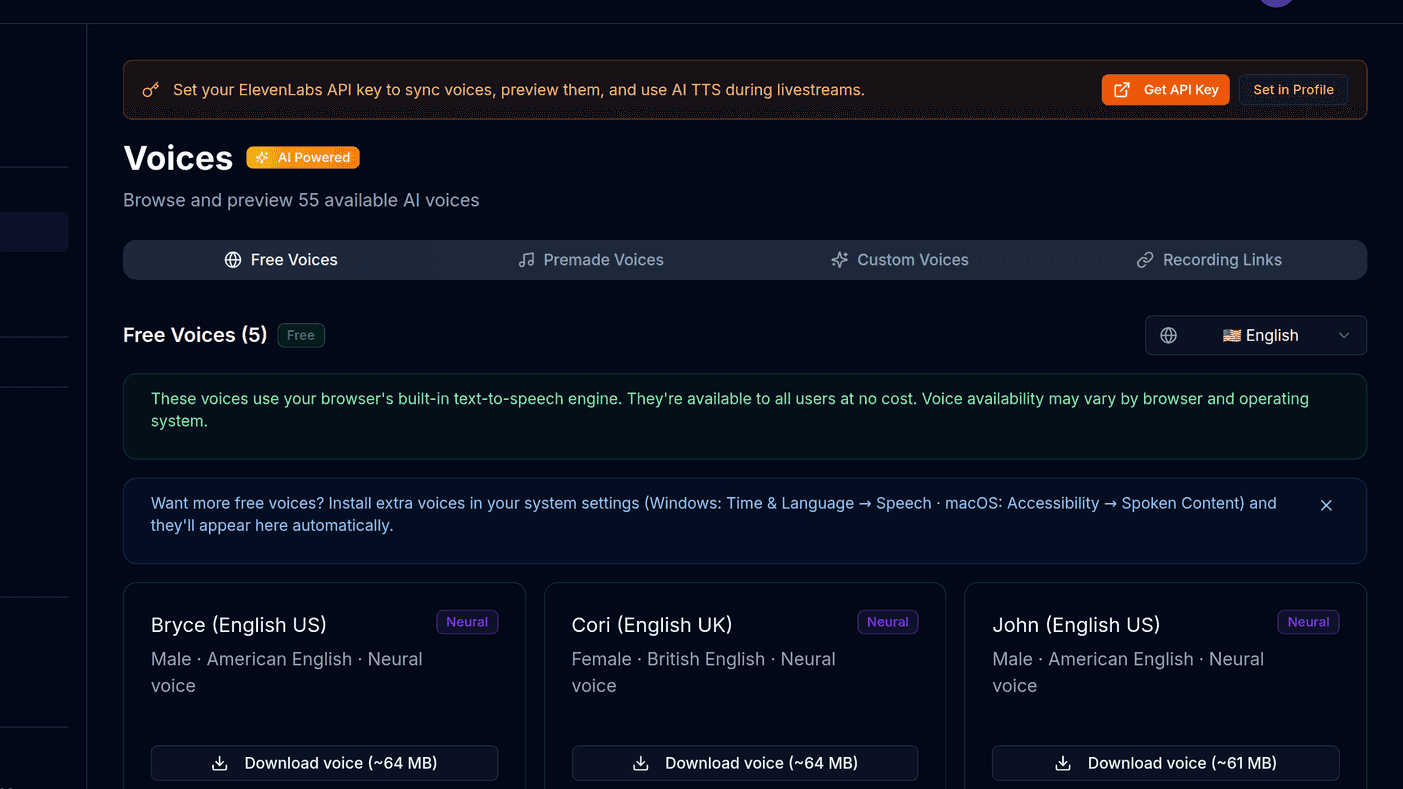
起步阶段你不需要付费的 AI 语音服务。每一款现代浏览器都自带一个有几十种声音的语音引擎,这已经足够让你在花钱之前就搞清楚语音朗读到底适不适合你的直播。
提示
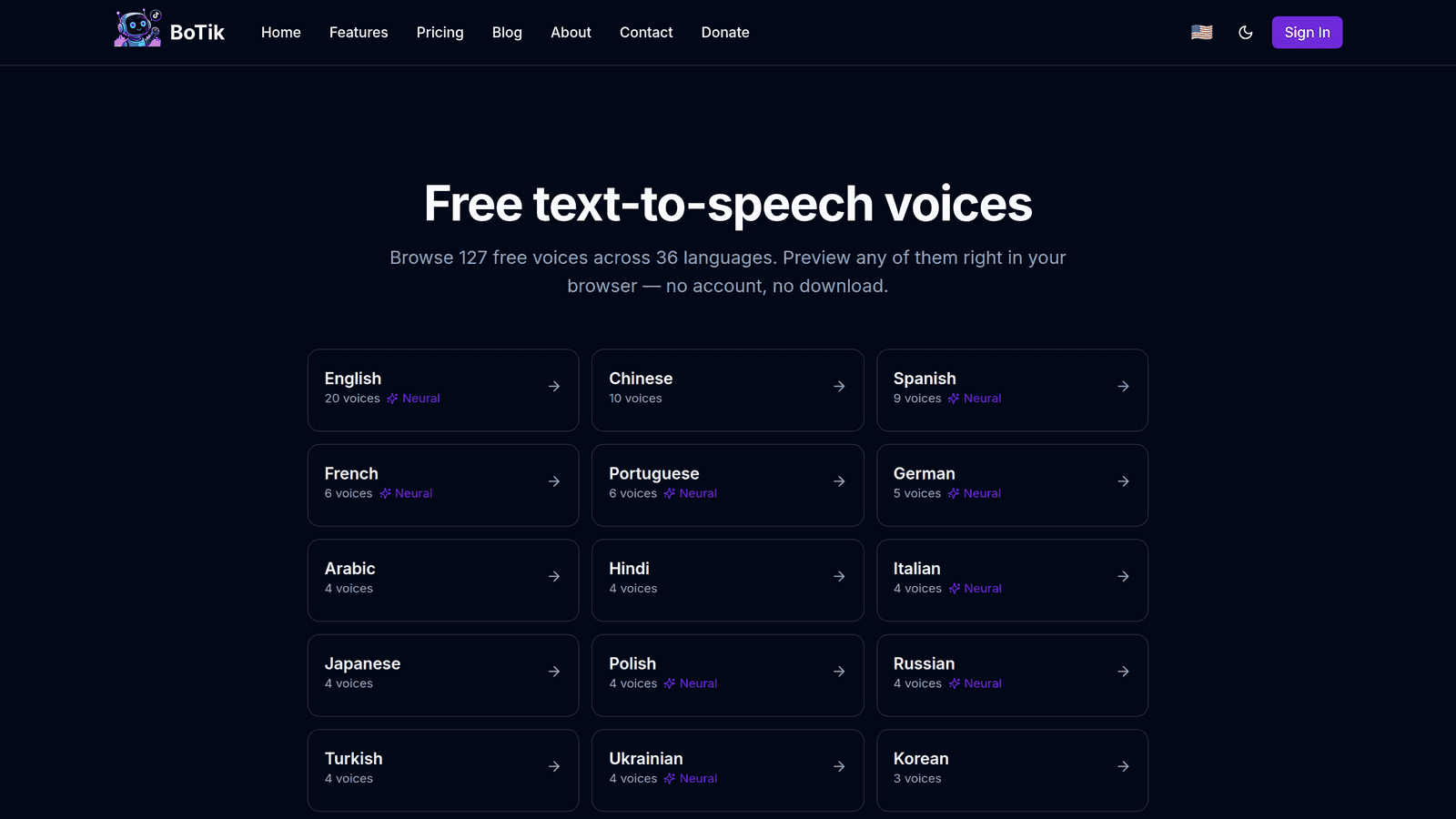
想在注册任何东西之前先听听?免费语音生成器完全在你的浏览器里运行:输入一句话,选一个声音,听听你的聊天到底会是什么效果。
配置步骤
创建一个 BoTik 账号,并连接你的 TikTok 用户名。
就是你开播用的那个用户名,不带
@。选一个默认声音。
试听几个,挑一个能从你的背景音里穿透出来的。低沉的声音容易被音乐盖住——这是第一次选声音时最常犯的错。
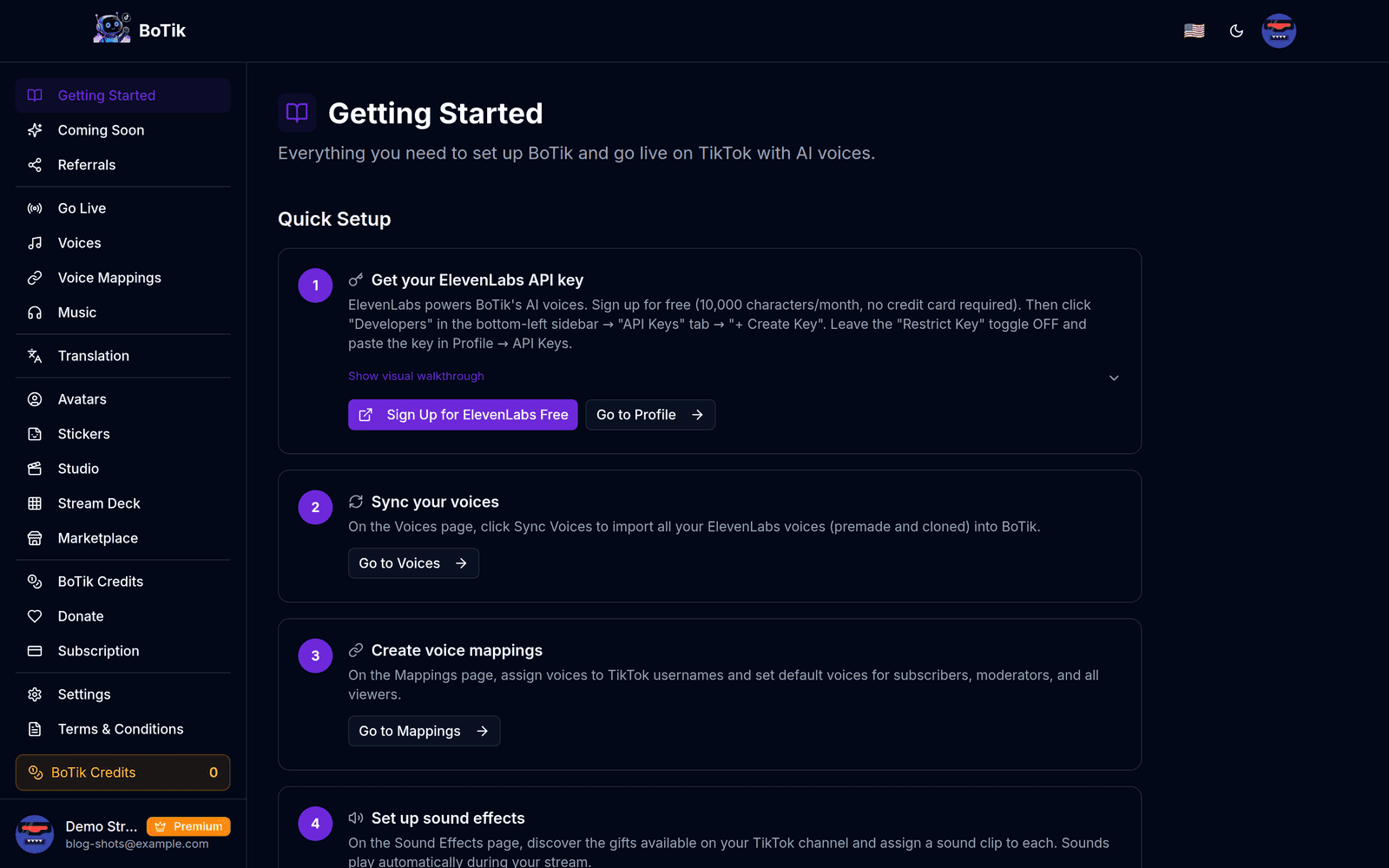
新手入门页面会用你自己的账号走一遍同样的三步。 先在 TikTok 开播,然后在 BoTik 里按开始直播。
顺序很重要——BoTik 是连到一场已经在进行的直播上。
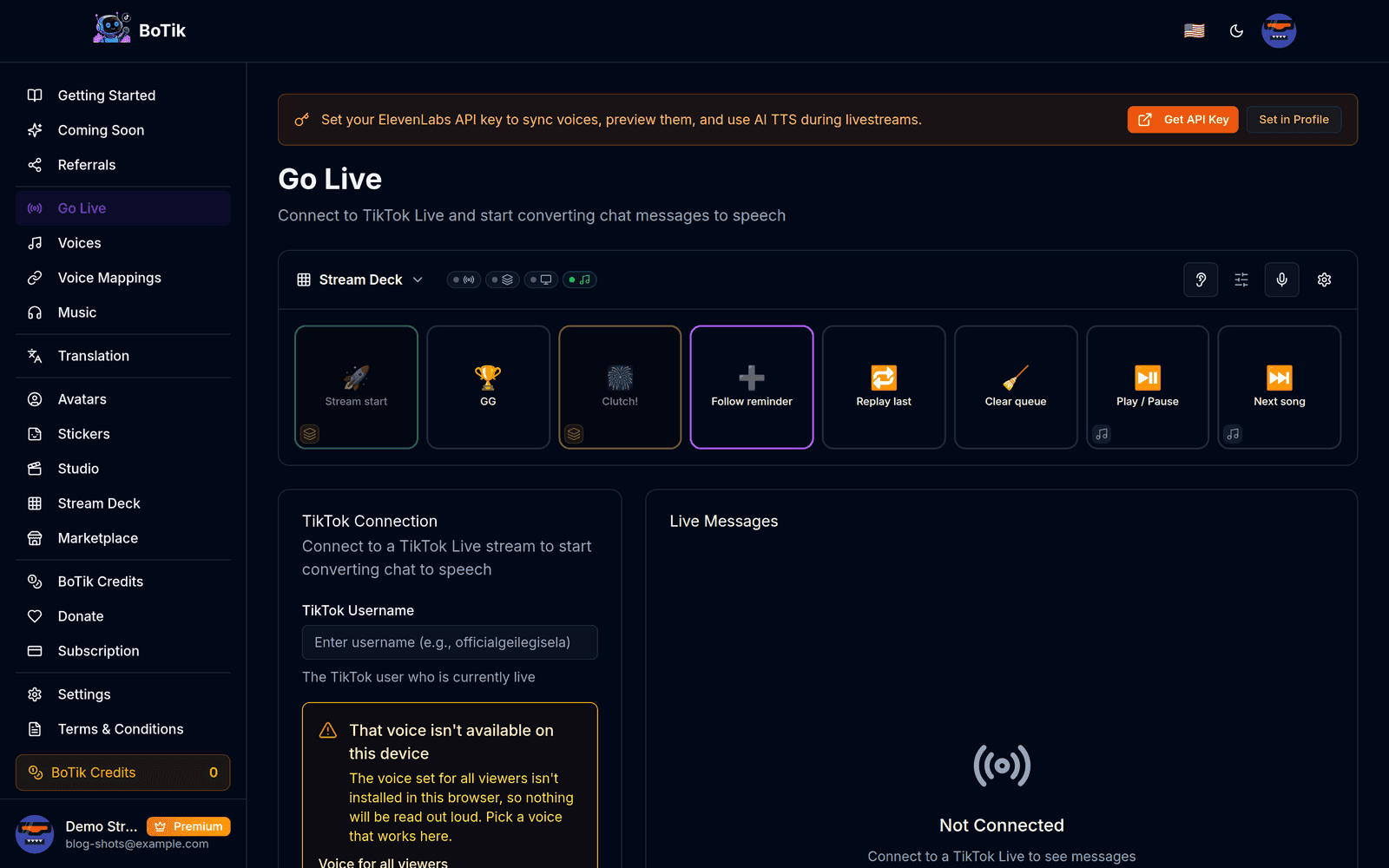
用第二台设备发一条测试评论,确认你能听见。
什么都听不见?
通常是浏览器的自动播放策略在起作用。在 BoTik 标签页里随便点一下,给这个页面发声的许可——在页面被交互过之前,浏览器会一直拦着音频。
给常客各自的声音
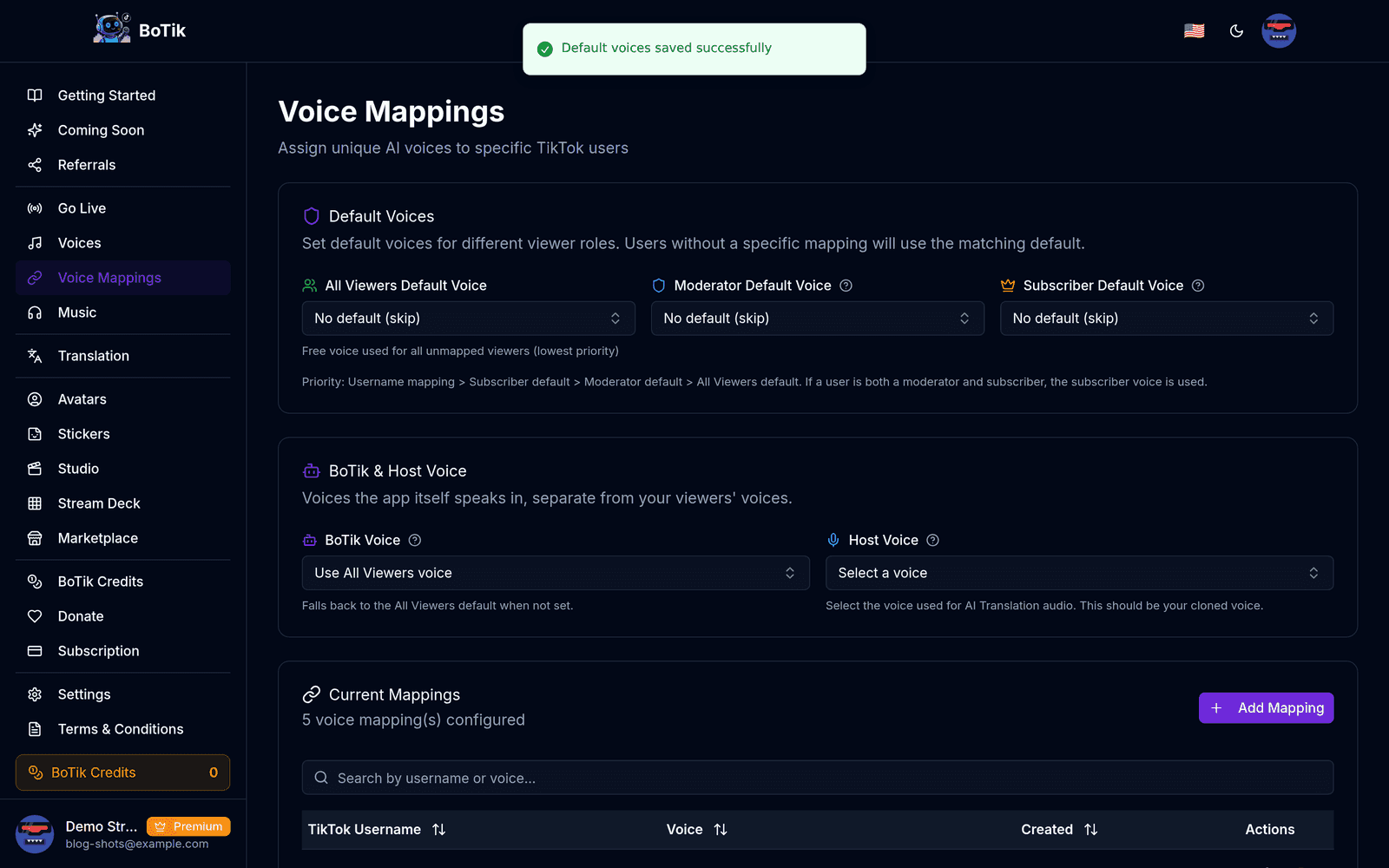
真正改变直播感觉的功能,是按观众分配声音。给某个用户名指定一个声音,那个人每次评论听起来都一样。常客们开始靠声音认出彼此,你也一样:不看名字就知道是谁在说话。
BoTik 怎么挑声音 —— 第一个命中的胜出
用户名映射
订阅者默认
管理员默认
全体观众默认
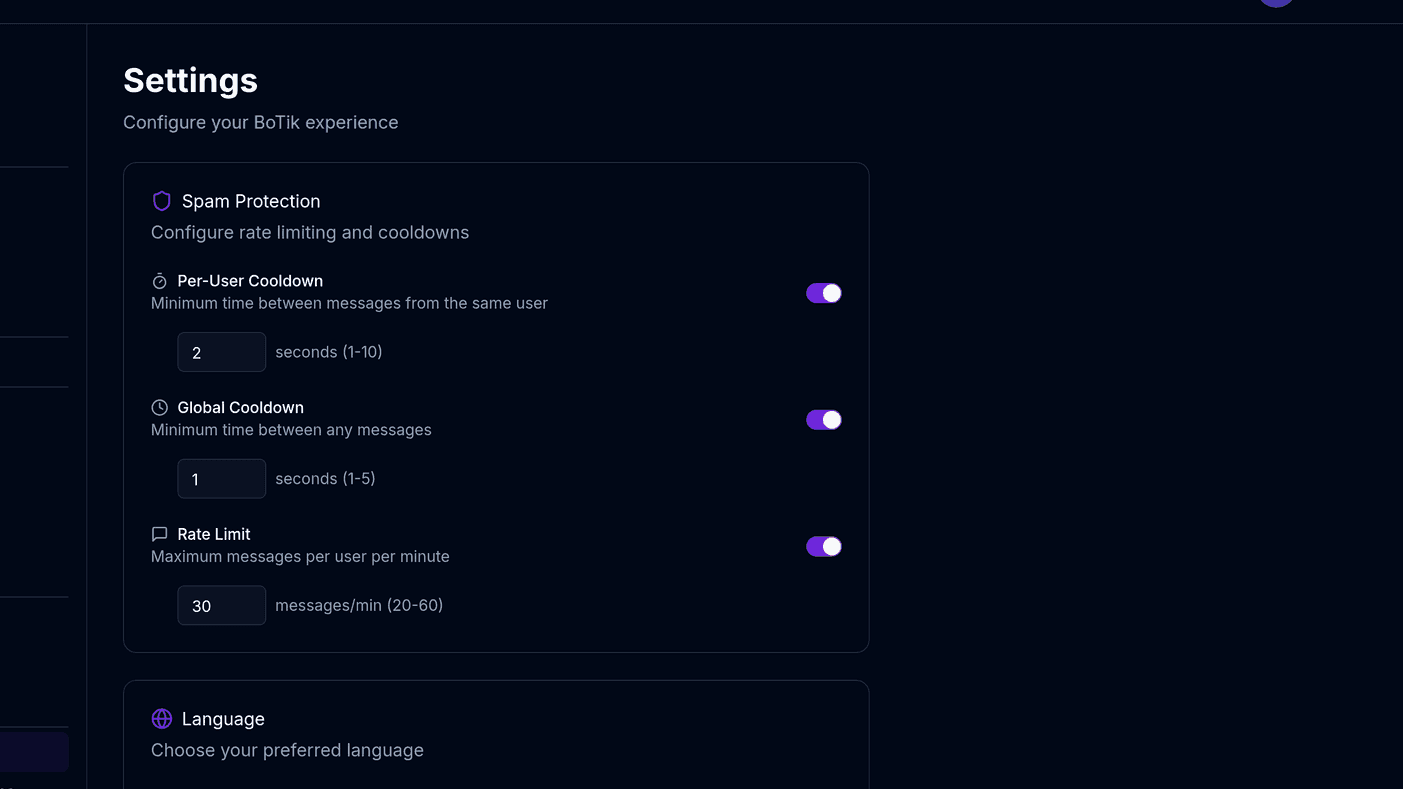
第一天就值得改的设置
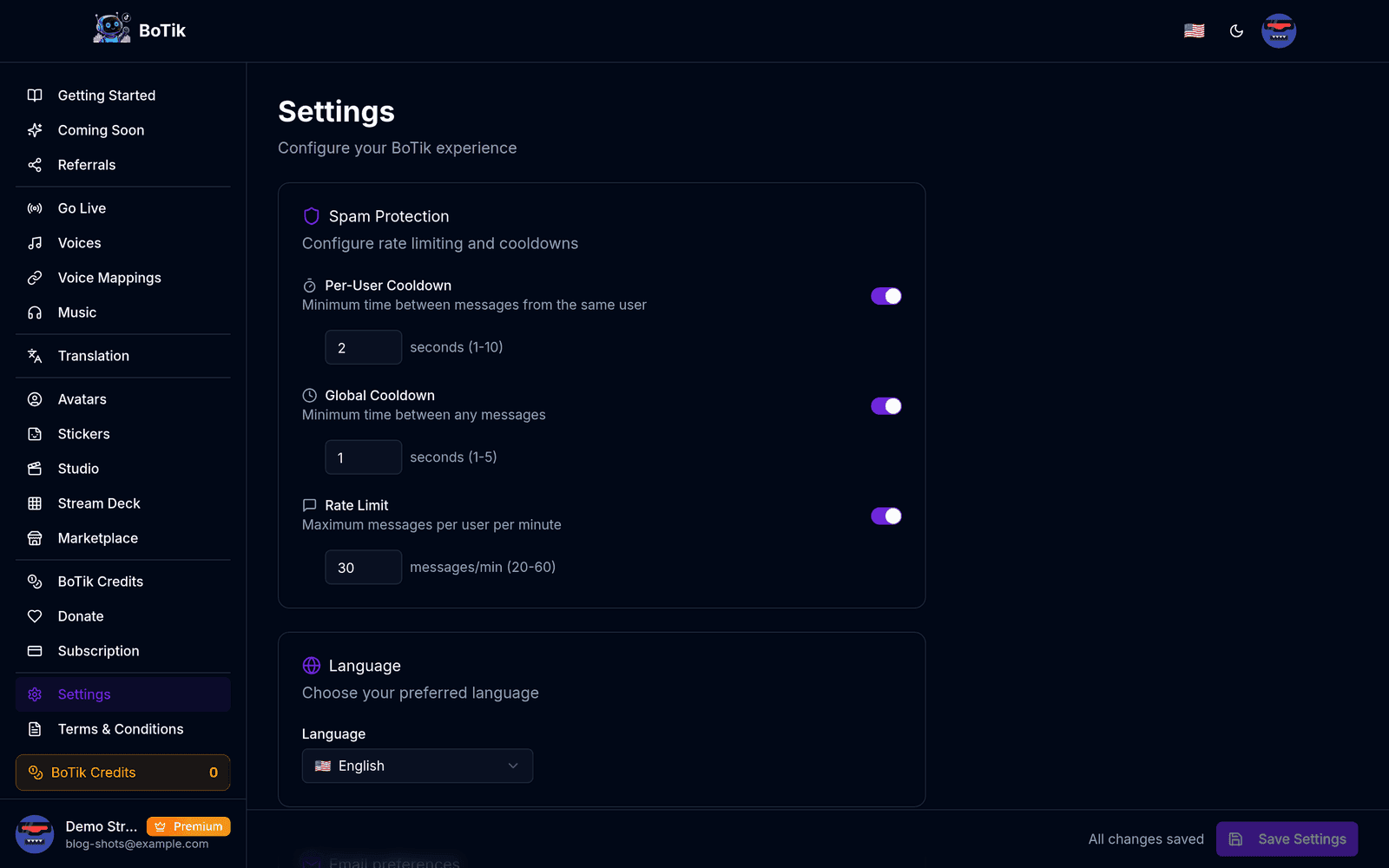
- 每用户冷却——同一位观众两条消息之间的最小间隔。防止一个人霸占音频队列。
- 全局频率上限——限制每分钟的消息总数,免得突然涌入变成一堵没法听的语音墙。
- 消息长度上限——长消息正是语音朗读从有用变得折磨人的地方。
- 过滤词——所有你绝不想在直播里被读出声的内容。
最后这一组还有很多可说的;让语音朗读远离刷屏认真讲了管理这一面,包括涌入正在发生时该怎么办。
当语音朗读成为节目一部分之后,Premium 还能加什么
免费声音让聊天开口说话。Premium 则把这件事变成观众会记住、并因此回来的东西:
- 声音克隆——聊天用你自己的声音读出来,所以哪怕你正说到一半,直播听起来仍然是你。
- 实时翻译——一条西班牙语或阿拉伯语的评论会被翻译并读出来,正是这一点让海外观众觉得自己被算在内,而不是被忽略。
- AI 头像和贴纸包——为你的叠加层和频道生成的美术素材,不必去约稿。
- 礼物音效——每种 TikTok 礼物都有各自的反馈,让支持你的人立刻得到回应。
- 叠加层和 Stream Deck——观众看得见、而你一键就能操作的那部分直播。
Premium 每月 9.99 美元,附带 7 天免费试用,不用信用卡。评估它最诚实的办法,是在一场你本来就要做的直播里把它打开,然后看看聊天听见自己的语言、或者听见你的声音回过去时会有什么反应。