Як користуватися оверлеями BoTik у TikTok Live
Додайте колесо подарунків, рейтинги, смуги цілей та сповіщення у трансляцію як браузерні джерела OBS: що робить кожен оверлей і які налаштування важливі.
 Команда BoTik4 хв читання
Оверлей — це та частина трансляції, на яку глядачі справді дивляться. Рейтинг, що оновлюється, коли хтось надсилає подарунок, колесо, що крутиться від Троянди, смуга цілі, яка повзе до позначки — саме це перетворює пасивний перегляд на щось зі ставкою, і робить це без того, щоб ви коментували кожну подію.
У BoTik їх шістнадцять. Кожен — звичайна вебсторінка за власною секретною адресою, тож додати один у трансляцію — справа двох хвилин в OBS, і нічого встановлювати не треба.
Як оверлей насправді потрапляє у вашу трансляцію
Що відбувається, коли глядач надсилає подарунок
TikTok Live
глядач надсилає подарунок
BoTik
підключений до вашого чату
Адреса оверлея
вебсторінка, що оновлюється наживо
Браузерне джерело OBS
вбудоване у вашу сцену
Звідси випливають дві речі. По-перше, оверлей показує активність лише поки BoTik підключений до вашої трансляції — натисніть Прямий ефір у BoTik після того, як запустили трансляцію в TikTok. По-друге, адреса секретна: будь-хто, хто її має, може дивитися ваш оверлей. Не показуйте її на екрані й не вставляйте у публічний Discord.
Додаємо перший оверлей
Відкрийте Студія → Оверлеї
Усі оверлеї вже є у вашому акаунті — створювати нічого не потрібно. Кожна картка показує попередній перегляд віджета й адресу, яка його малює.
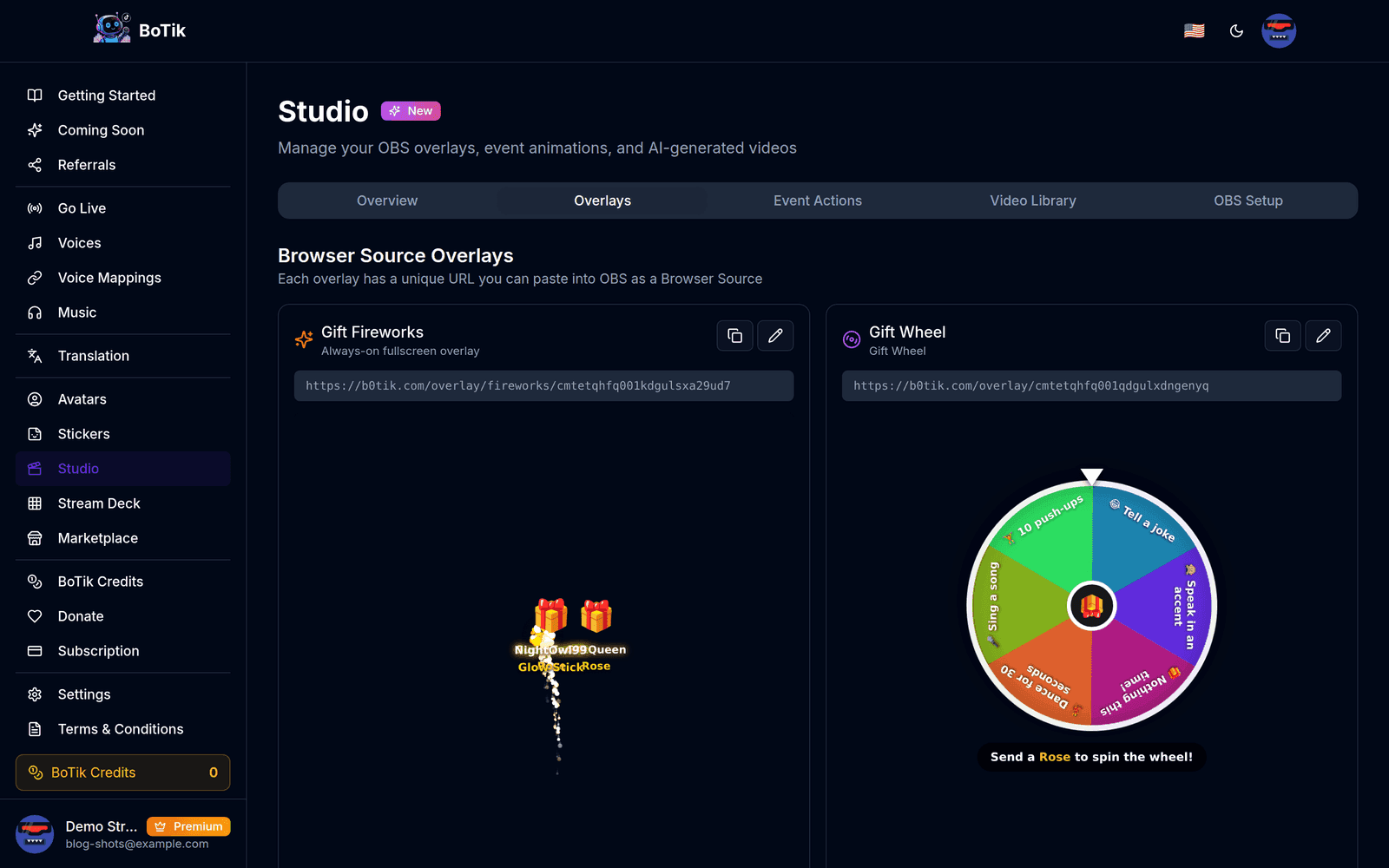
Студія → Оверлеї. У кожної картки власна адреса й живий попередній перегляд. Скопіюйте адресу оверлея
Користуйтеся кнопкою копіювання на картці, а не виділяйте текст вручну: токени довгі, а обрізана адреса відвалюється мовчки, лишаючи порожнє браузерне джерело.
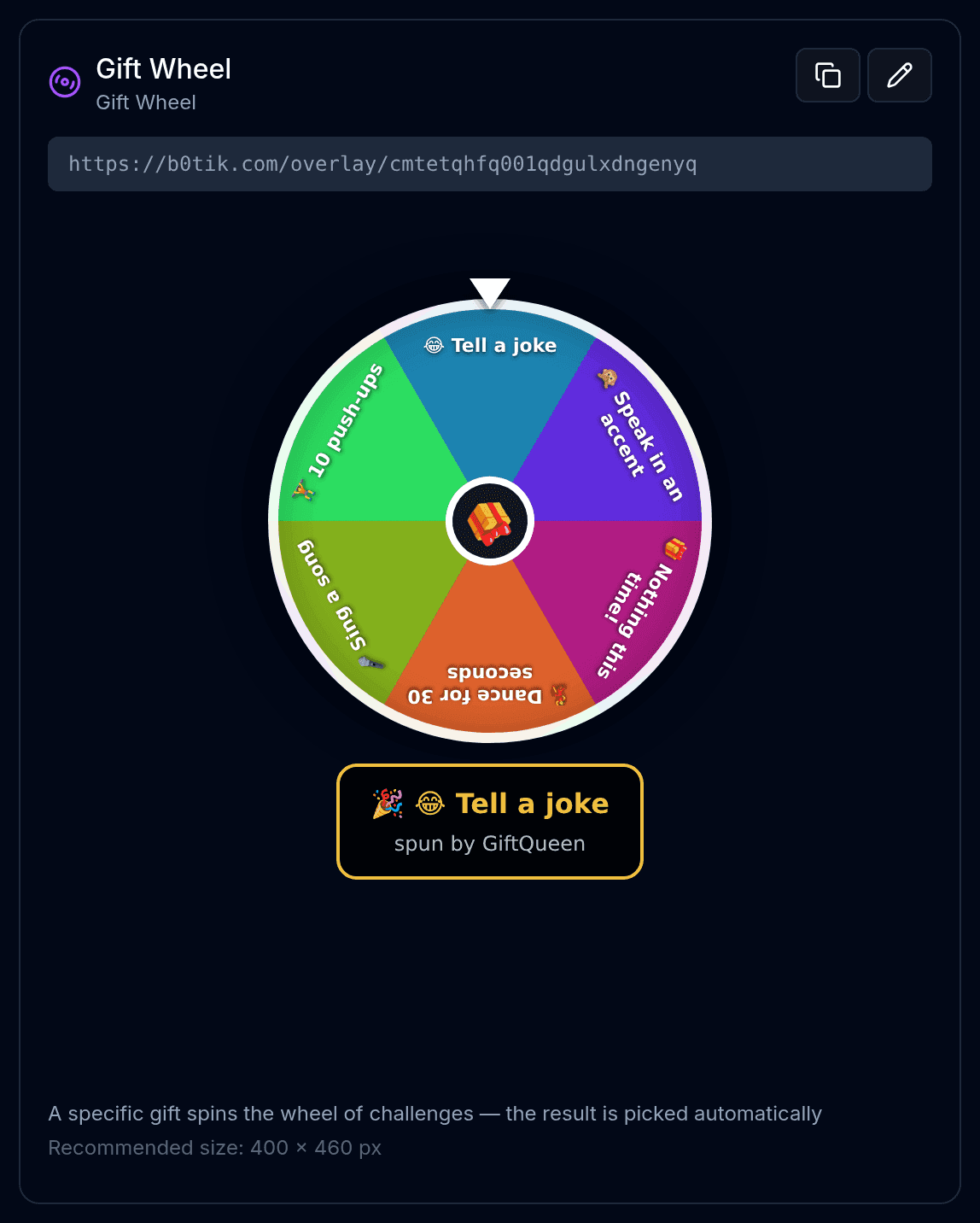
Значок копіювання бере адресу цілком; олівець відкриває налаштування вигляду цього оверлея. В OBS додайте джерело «Браузер»
Натисніть + під «Джерела» → Браузер → дайте назву → вставте адресу в поле URL.
Задайте ширину й висоту
Візьміть розмір, вказаний на картці. Оверлеї розраховані на фіксований розмір, і масштабування в OBS розмиває текст: змінюйте розмір джерела, а не полотна, і лише якщо інакше ніяк.
Вимкніть «Вимикати джерело, коли воно не видиме»
Це з великим відривом найчастіша помилка налаштування. З увімкненою опцією OBS убиває сторінку при кожній зміні сцени, оверлей втрачає з'єднання, а рейтинг обнуляється просто посеред ефіру.
Gift Animations ставиться найвище
Оверлеї Gift Animations та Gift Fireworks — постійно активні повноекранні шари. Ставте їх найвище у списку джерел у кожній сцені, інакше камера й захоплення гри їх перекриють.
Який оверлей додати першим
Додавати всі шістнадцять одразу — помилка: екран забивається, і жодного не помічають. Почніть з того, який дає глядачам привід взаємодіяти, а другий додайте лише тоді, коли перший уже став частиною вашої рутини.
| Оверлей | Розмір | Для чого |
|---|---|---|
| Gift Wheel | 400 × 460 | Подарунок крутить колесо завдань. Для більшості стримерів оверлей із найбільшою залученістю. |
| Gift Leaderboard | 360 × 600 | Найщедріші за сесію. Перетворює щедрість на видиме змагання. |
| Tap Tap Leaderboard | 360 × 600 | Хто більше лайкає. Винагороджує глядачів, які не можуть витрачати гроші. |
| Goal Banner | 500 × 100 | Смуга прогресу до цілі за лайками чи подарунками зі святкуванням при досягненні. |
| Now Playing | 400 × 90 | Трек, що грає зараз, для музичних трансляцій. |
| Alert Box | 480 × 180 | Підписки, оформлення, поширення та подарунки — кожне вмикається окремо. |
| Session Stats | 620 × 80 | Тонка смужка живих цифр: глядачі, лайки, подарунки. |
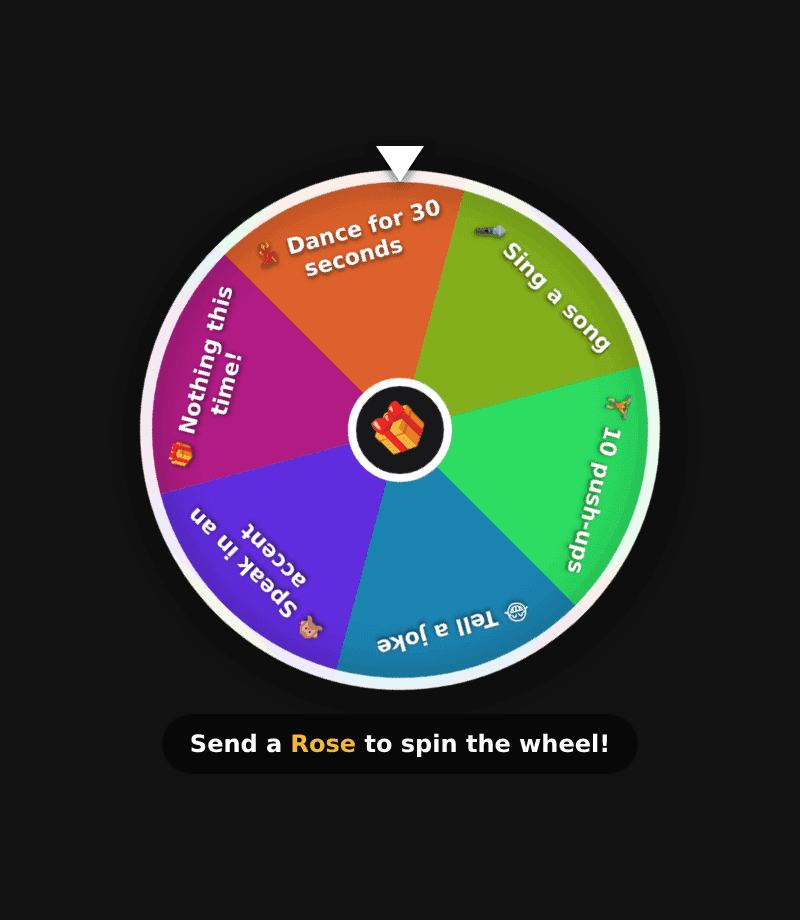
Колесо працює, бо винагорода миттєва, а ціна низька. Тримайте підписи короткими, зробіть хоча б одну смішною і лишіть одну, де нічого не стається: саме майже-виграш змушує крутити знову.
Зробити їх схожими на ваш канал
Значок олівця на будь-якій картці відкриває налаштування вигляду: шрифт, розмір тексту, акцентний колір, прозорість фону, рамку аватара, стиль медалі й анімацію рядків. У смуги цілі є ще градієнт, метрика для відстеження й перемикач святкування при досягненні.
Порада
Поставте прозорість фону на нуль, і оверлей ширятиме просто на вашій сцені, без панелі позаду. Це читається як частина вашого оформлення, а не приклеєний згори віджет — але перш ніж лишати так, перевірте, що текст лишається читабельним на найстрокатішому фоні.
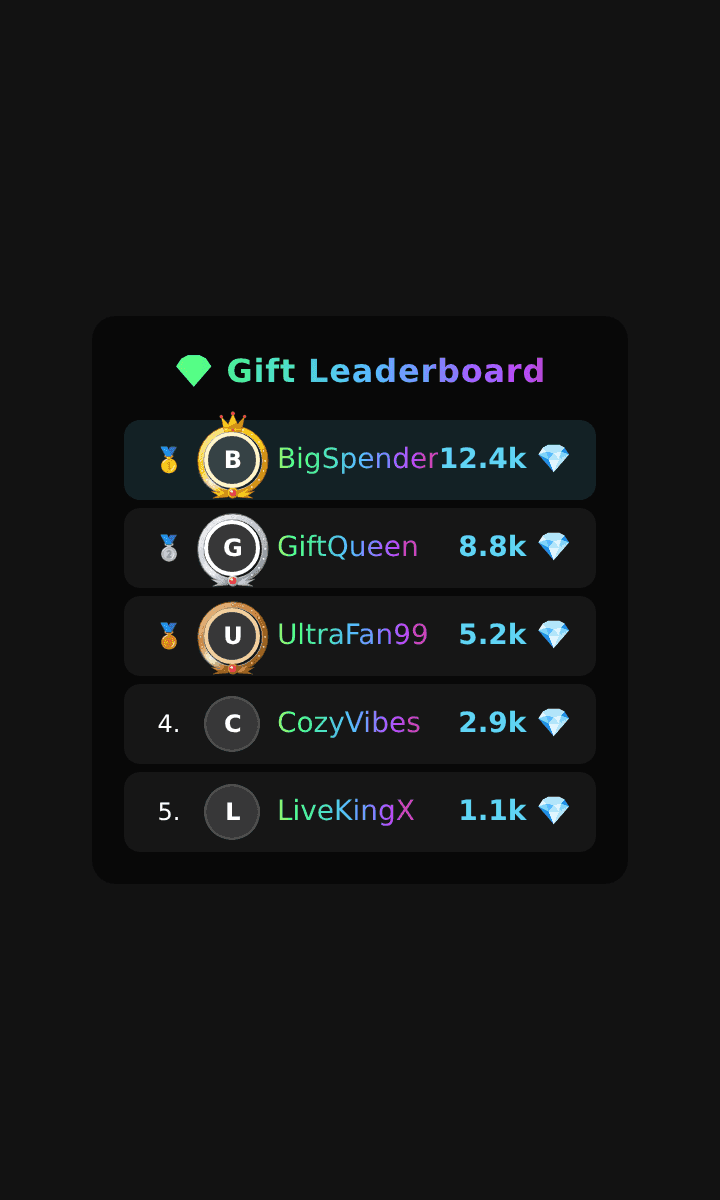
Коли оверлей лишається порожнім
- Взагалі нічого не з'являється. Адресу обрізало під час вставки. Скопіюйте її заново кнопкою і перевірте, що вона закінчується довгим випадковим рядком.
- Працювало, а після зміни сцени спорожніло. «Вимикати джерело, коли воно не видиме» досі увімкнено.
- Сторінка вантажиться, але ніколи не оновлюється. BoTik не підключений до вашої трансляції. Натисніть «Прямий ефір» у BoTik після запуску трансляції в TikTok.
- Текст розмитий. Джерело відмасштабоване в OBS. Видаліть його, додайте заново в рекомендованому розмірі й пересувайте, а не розтягуйте.
- Він за камерою. Підніміть джерело вище у списку. OBS малює знизу вгору.
Коли оверлеї на екрані, наступне, що варто підключити, — Stream Deck: він може запустити феєрверк, обнулити лічильник чи стартувати таймер на тих самих оверлеях, і вам не доведеться чіпати браузер. А якщо OBS ще не підключений, почніть із підключення OBS до BoTik.