
Як підключити OBS до BoTik
Два способи зв'язати OBS і BoTik: браузерні джерела для оверлеїв і необов'язкове з'єднання WebSocket, яке дозволяє перемикати сцени зі Stream Deck.
 Команда BoTik3 хв читання
Між OBS і BoTik є два окремі з'єднання, і плутанина між ними — причина, чому більшість інструкцій збиваються з дороги. Одне ставить BoTik на вашу трансляцію. Друге дозволяє BoTik керувати OBS. Вам потрібне перше. Друге необов'язкове.
Два з'єднання, дві задачі
BoTik
відкритий у вашому браузері
Браузерне джерело
оверлеї з'являються в ефірі — обов'язково
WebSocket OBS
BoTik перемикає сцени — необов'язково
1. Браузерні джерела — вивести BoTik на екран
Саме так оверлеї потрапляють у вашу трансляцію. У кожного оверлея в BoTik є адреса; OBS малює цю адресу як шар вашої сцени.
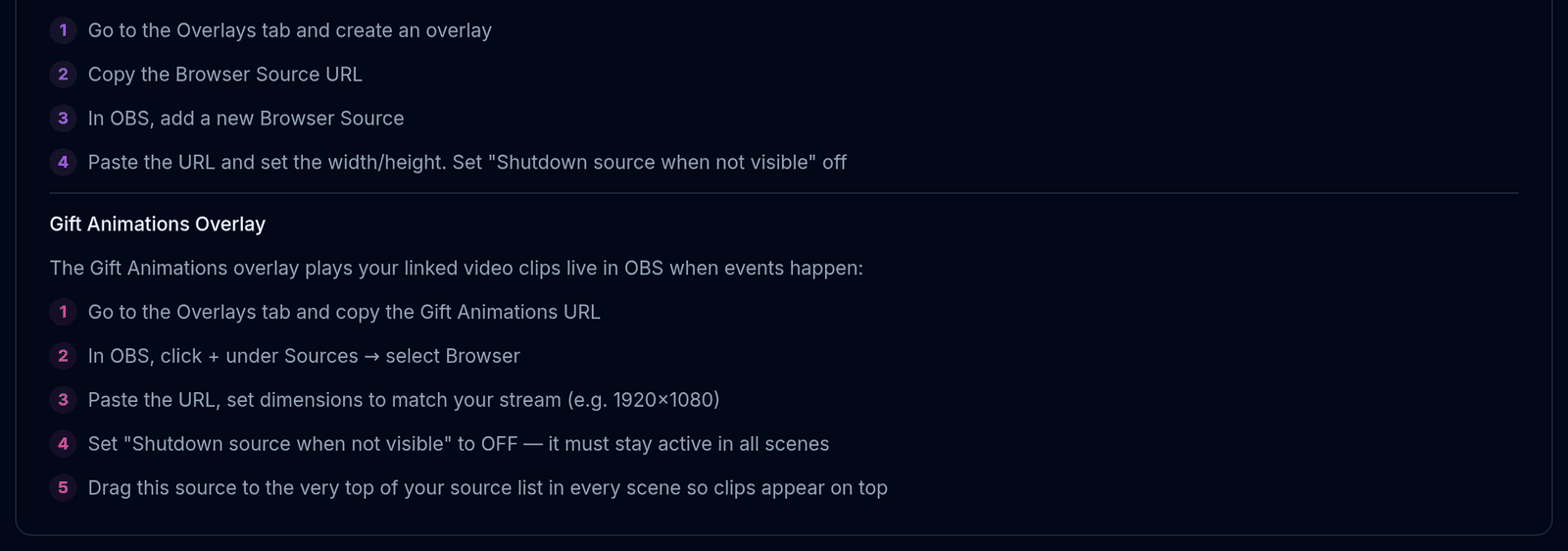
Відкрийте BoTik → Студія → Оверлеї та скопіюйте адресу оверлея.
В OBS натисніть + під «Джерела» й оберіть «Браузер».
Вставте адресу й задайте ширину та висоту, які радить картка оверлея.
Зніміть галочку «Вимикати джерело, коли воно не видиме».
Інакше OBS знищує сторінку при кожній зміні сцени, і оверлей підключається з нуля: рейтинги обнуляються, таймери стартують заново.
Примітка
Браузерному джерелу не потрібні ні пароль, ні плагін, ні версія OBS новіша приблизно за 2017 рік. Якщо вам потрібні лише оверлеї — тут ви закінчили, решта інструкції необов'язкова.
2. WebSocket OBS — дати BoTik керувати OBS
З'єднання WebSocket — це те, що дозволяє кнопці Stream Deck змінити сцену чи сховати джерело. В OBS вбудований сервер WebSocket є з версії 28 — жодного плагіна встановлювати не треба.

localhost і порт 4455. Пароль необов'язковий і лишається на вашому комп'ютері.В OBS відкрийте Інструменти → Налаштування сервера WebSocket
Поставте галочку Увімкнути сервер WebSocket. Запам'ятайте порт (за замовчуванням 4455) і, якщо задавали, пароль.
У BoTik відкрийте Студія → Налаштування OBS
Заповніть хост, порт і пароль тими самими значеннями й натисніть Підключити. Позначка зміниться на «Підключено».
Перевірте, що з'явився перемикач сцен
Після підключення під формою з'являються перемикач сцен і список джерел. Якщо звідти вдається змінювати сцени — зв'язок працює.
Це з'єднання ніколи не покидає ваш комп'ютер
Ваш браузер говорить із OBS напряму через localhost:4455. Пароль шифрується в локальному сховищі браузера й ніколи не надсилається на сервери BoTik — тому ж його доводиться налаштовувати заново на іншій машині.
Коли не підключається
| Симптом | Звичайна причина |
|---|---|
| Помилка з'єднання одразу | Сервер WebSocket не увімкнений в OBS, або OBS не запущений. |
| Підключається й відвалюється | Інша програма вже тримає сесію WebSocket. Закрийте другий контролер. |
| Невірний пароль | OBS показує пароль у Інструменти → Налаштування сервера WebSocket → Показати дані підключення. |
| Працює вдома, але не на стримовому ПК | З'єднання своє для кожного браузера й кожної машини. Налаштуйте його там заново. |
| Оверлеї працюють, WebSocket ні | Вони незалежні. Оверлеям WebSocket взагалі не потрібен. |
З підключеним OBS справжня вигода — у Stream Deck: кнопки, що змінюють сцени, перемикають джерела й запускають ефекти оверлеїв без alt-tab. Якщо ви ще не додали жодного оверлея, почніть із посібника з оверлеїв.


