Музика в ефірі: плеєр, команди чату та музичні модератори
Підключіть Spotify чи YouTube, дозвольте чату замовляти треки через !queue і передайте керування короткому списку довірених глядачів, не втративши атмосферу.
 Команда BoTik2 хв читання
Дозволити чату обирати музику — один із найдешевших способів зробити ефір спільною справою. І один із найшвидших способів втратити над ним контроль, тому корисна частина цієї функції — не плеєр, а список модераторів.
Примітка
Музика — функція Premium. YouTube не вимагає від вас нічого; Spotify потребує підключення акаунта.
Підключення провайдера
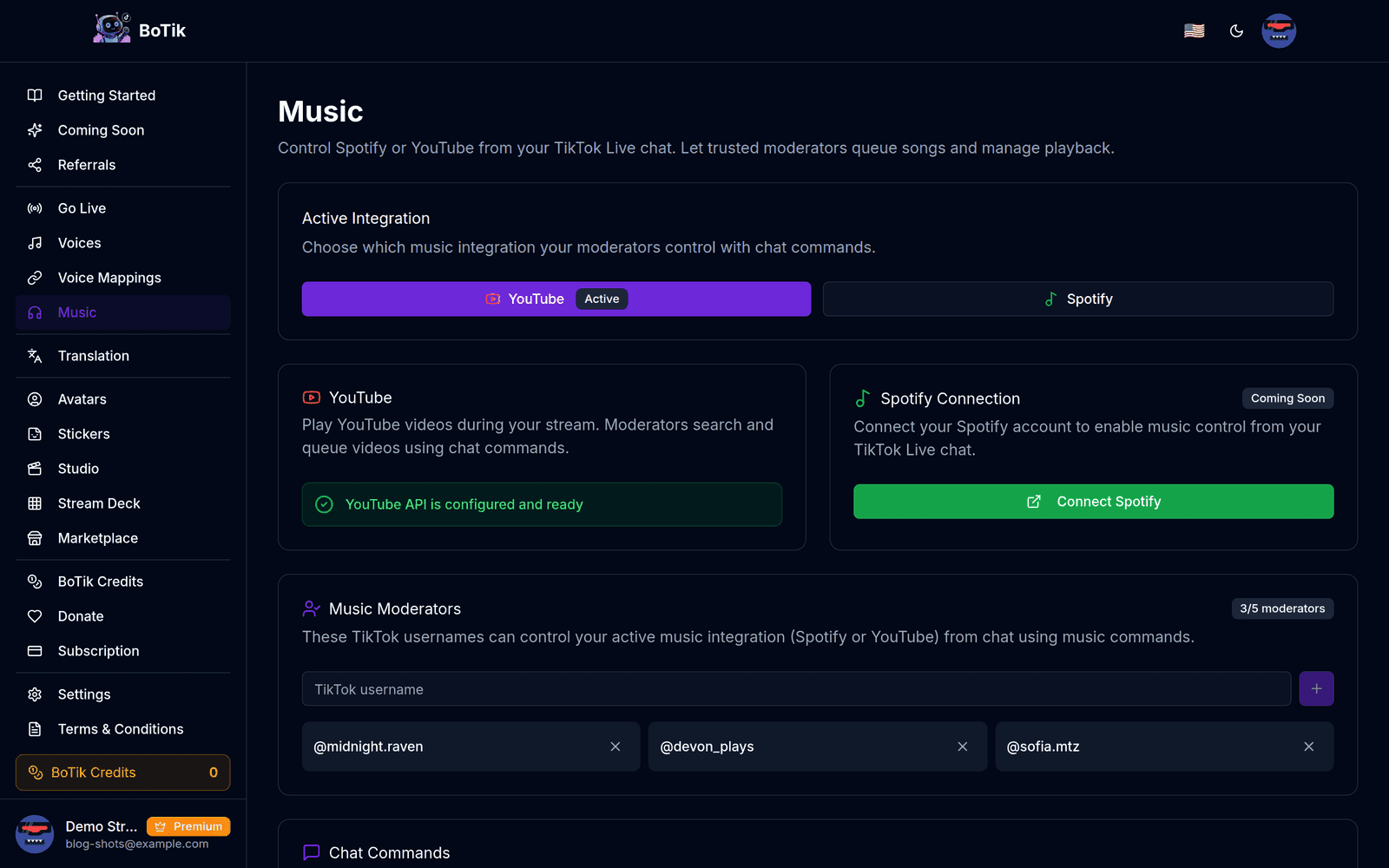
BoTik підтримує Spotify і YouTube. Перемикач Активна інтеграція вирішує, яким із них керують команди чату: можна тримати обидва доступними, і все одно на !play відповідатиме лише один.
| Spotify | YouTube | |
|---|---|---|
| Налаштування | Підключити акаунт через вхід Spotify | Підключати нічого |
| Потрібен акаунт | Так, плюс Premium на боці Spotify для керування відтворенням | Ні |
| Каталог | Ліцензована музика | Усе, що є на YouTube, включно з реміксами й каверами |
!shuffle | Підтримується | Не підтримується |
!clear | Не підтримується | Підтримується |
Порада
YouTube — варіант із найменшим тертям для першого ефіру: підключати нічого, тож можна перевірити, чи чіпляє ваш чат замовлення взагалі, ще до налаштування Spotify.
Музичні модератори: те, що справді має значення
За замовчуванням ніхто в чаті не може керувати вашою музикою. Ви призначаєте до п'яти ніків TikTok музичними модераторами, і лише вони можуть користуватися командами.
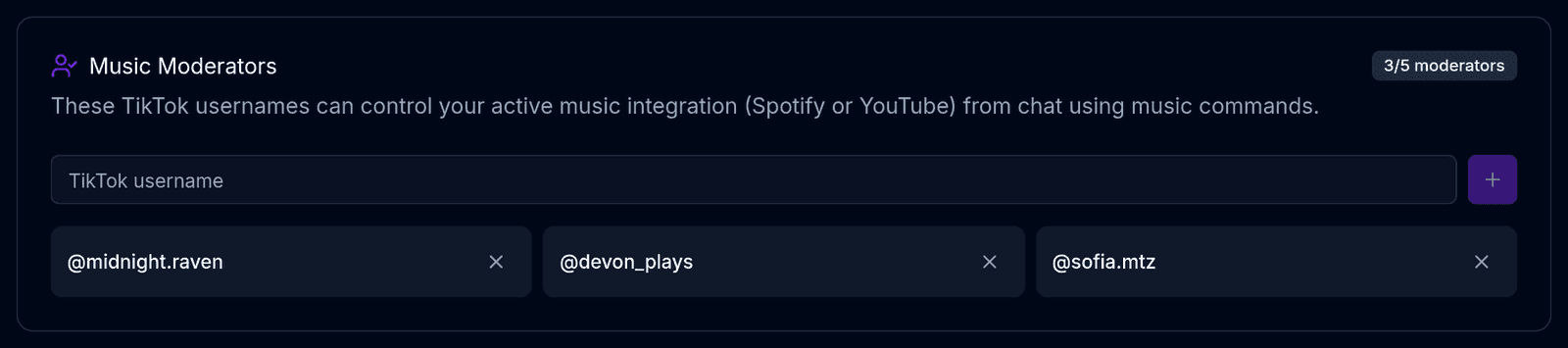
П'ять — низька стеля, і в цьому весь сенс. Керування музикою — найлегше для зловживання право, яке можна роздати в прямому ефірі: одна недобросовісна людина може пропускати кожен трек, поставити в чергу те, що не можна грати в ефірі, або просто потягнути настрій туди, куди ви не хотіли. Ліміт змушує обирати людей, яким ви довірили б кабель aux у реальному житті.
Увага
Ніки порівнюються точно, без @. Модератор, чиї команди ігнорують, майже завжди доданий під відображуваним іменем замість справжнього ніка TikTok.
Команди чату
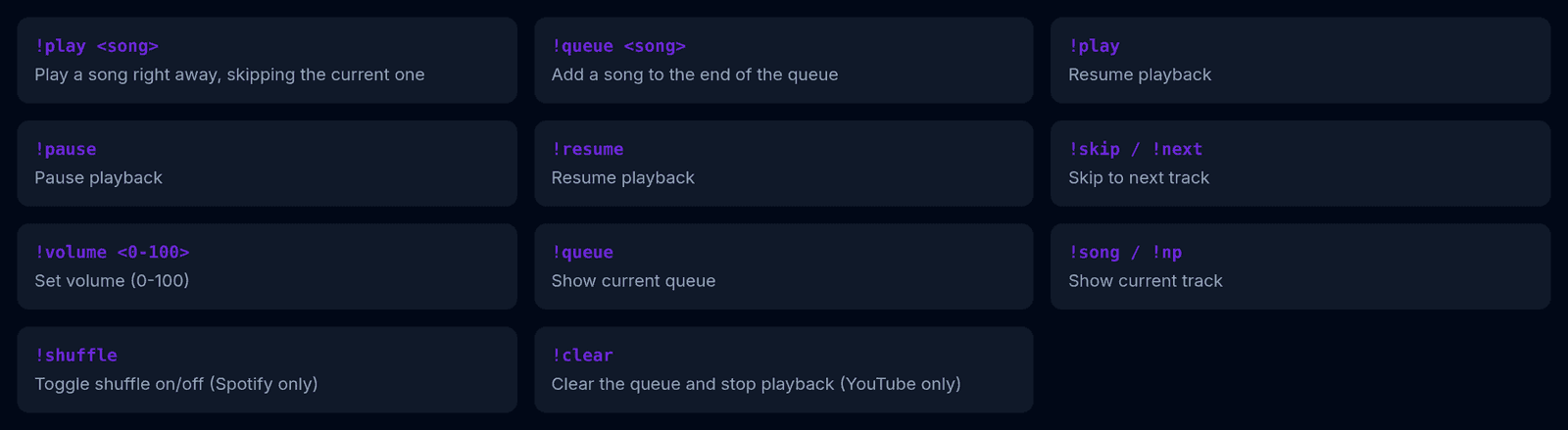
!play <song>     play now, skipping the current track
!queue <song>    add to the end of the queue
!play            resume
!pause           pause
!resume          resume
!skip  /  !next  skip the current track
!volume <0-100>  set volume
!queue           show what is coming up
!song  /  !np    show what is playing
!shuffle         shuffle (Spotify only)
!clear           clear the queue (YouTube only)
Порада
Навчіть модераторів !queue і відмовляйте від !play. !queue додає в кінець; !play обриває те, що грає зараз. Різниця між спільним плейлистом і бійкою за колонки — у тому, яке з цих двох слів використовують ваші завсідники.
Вивід на екран
З плеєром поєднуються два оверлеї: Now Playing (400 × 90) показує поточний трек, а Music Queue (340 × 300) — що далі. Варто додати обидва: видима черга — це те, що заважає чату кожні дев'яносто секунд питати «мій трек пройшов?».

Для себе винесіть відтворення/паузу й пропуск на кнопку Stream Deck — або скористайтеся голосовою командою, єдиним способом пропустити трек, коли обидві руки зайняті. Посібник з оверлеїв пояснює, як додати два музичні віджети в OBS.