TikTok Live yayınında BoTik katmanlarını kullanma
Hediye çarkı, sıralama tabloları, hedef çubukları ve uyarıları OBS tarayıcı kaynağı olarak yayınına ekle: her katman ne yapar ve hangi ayarlar önemlidir.
 BoTik Ekibi4 dk okuma
Katman, yayınının izleyicilerin gerçekten baktığı kısmıdır. Biri hediye gönderdiğinde güncellenen bir sıralama, bir Gül geldiğinde dönen bir çark, hedefe doğru ilerleyen bir çubuk — bunlar pasif izlemeyi bir şeylerin oynandığı bir deneyime çevirir, üstelik her olayı senin anlatman gerekmeden.
BoTik bunlardan on altı tane getiriyor. Her biri kendi gizli adresinde duran sıradan bir web sayfası, yani birini yayınına eklemek OBS'te iki dakikalık iş ve hiçbir şey kurmak gerekmiyor.
Bir katman yayınına aslında nasıl ulaşır
Bir izleyici hediye gönderdiğinde ne olur
TikTok Live
bir izleyici hediye gönderir
BoTik
sohbetine bağlı
Katman adresi
canlı güncellenen bir web sayfası
OBS tarayıcı kaynağı
sahnene yerleştirilir
Bundan iki sonuç çıkar. Birincisi, katman yalnızca BoTik yayınına bağlıyken hareket gösterir — TikTok'ta yayına başladıktan sonra BoTik'te Canlı Yayın'a bas. İkincisi, adres bir sırdır: eline geçen herkes katmanını görebilir. Ekranda gösterme ve herkese açık bir Discord'a yapıştırma.
İlk katmanını ekleme
Stüdyo → Katmanlar'ı aç
Bütün katmanlar hesabında zaten var — oluşturulacak bir şey yok. Her kart, bileşenin önizlemesini ve onu getiren adresi gösterir.
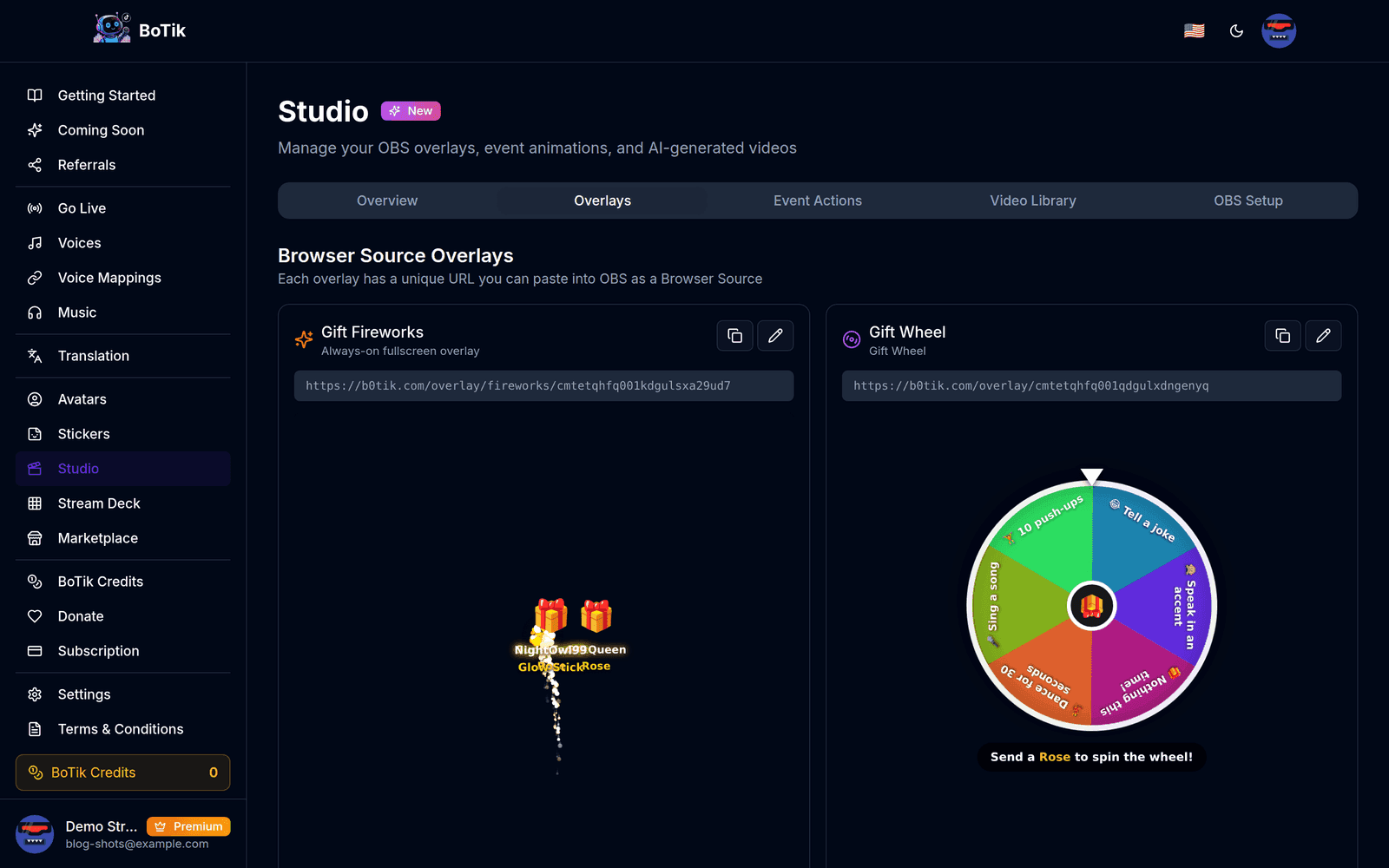
Stüdyo → Katmanlar. Her kart kendi adresini ve canlı bir önizlemeyi taşır. Katman adresini kopyala
Metni elle seçmek yerine karttaki kopyala düğmesini kullan: anahtarlar uzundur ve kırpılmış bir adres sessizce başarısız olur, tarayıcı kaynağı bomboş kalır.
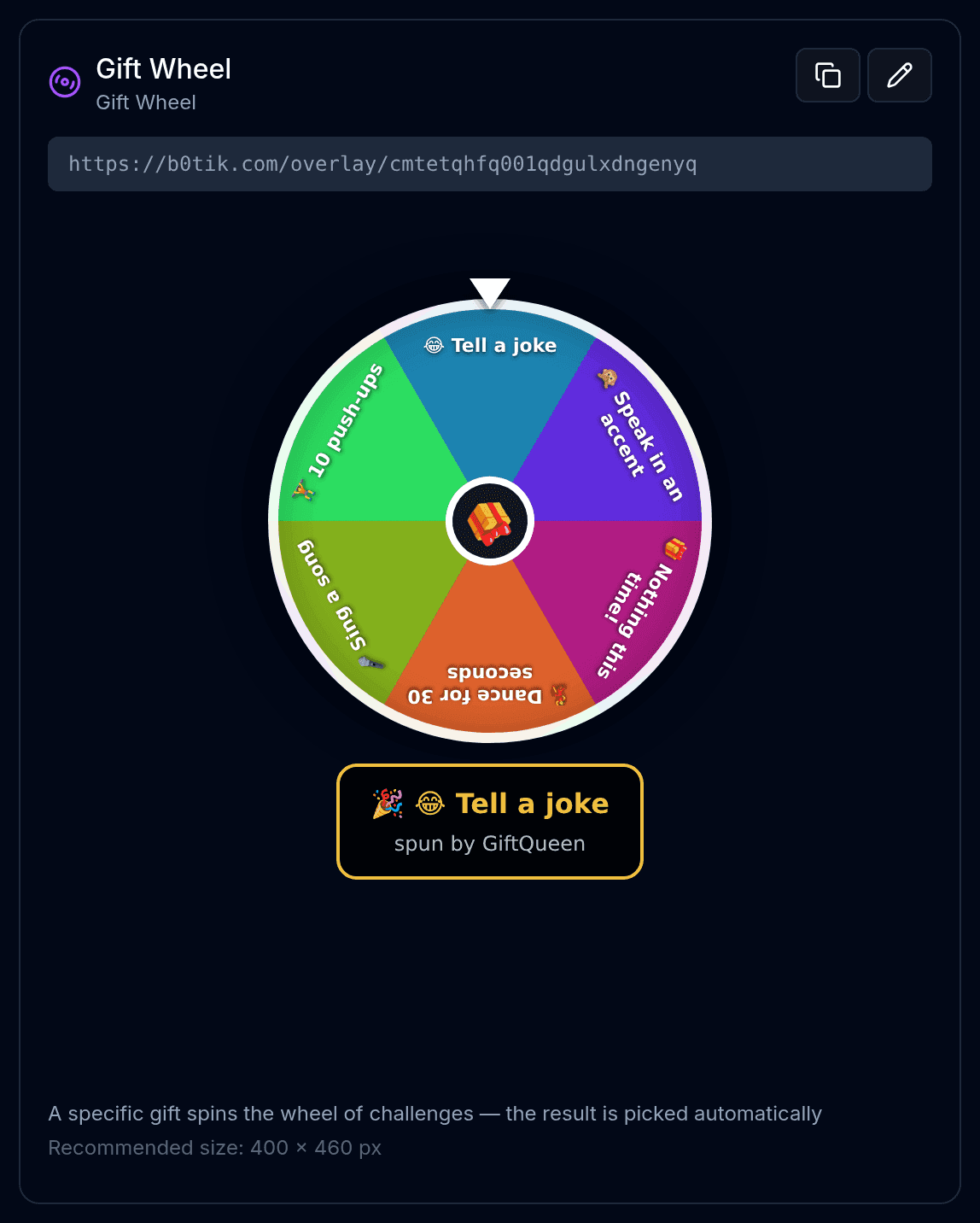
Kopyalama simgesi adresin tamamını alır; kalem ise o katmanın görünüm ayarlarını açar. OBS'te bir Tarayıcı kaynağı ekle
Kaynaklar altındaki + düğmesine → Tarayıcı → bir ad ver → adresi URL alanına yapıştır.
Genişlik ve yüksekliği ayarla
Kartta yazan ölçüyü kullan. Katmanlar sabit bir boyut için tasarlandı, OBS'te ölçeklemek metni bulanıklaştırır: tuvali değil kaynağı yeniden boyutlandır, o da mecbur kalırsan.
"Görünür değilken kaynağı kapat" seçeneğini KAPAT
Bu, açık ara en sık yapılan kurulum hatası. Bu seçenek açıkken OBS her sahne değişiminde sayfayı öldürür, katman bağlantısını kaybeder ve sıralaman yayının ortasında sıfırlanır.
Gift Animations en üste konur
Gift Animations ve Gift Fireworks katmanları her zaman açık tam ekran katmanlardır. Her sahnede kaynak listesinin en üstüne koy, yoksa kameran ve oyun yakalaman onları örter.
Önce hangi katmanı eklemeli
On altısını birden eklemek hata: ekran dolar ve hiçbiri fark edilmez. İzleyiciye etkileşim için sebep veren bir taneyle başla, ikincisini ancak ilki rutininin parçası olduğunda ekle.
| Katman | Boyut | Ne işe yarar |
|---|---|---|
| Gift Wheel | 400 × 460 | Bir hediye, görev dolu bir çarkı döndürür. Çoğu yayıncı için en çok etkileşim alan katman. |
| Gift Leaderboard | 360 × 600 | Oturumun en çok hediye gönderenleri. Cömertliği görünür bir yarışa çevirir. |
| Tap Tap Leaderboard | 360 × 600 | En çok beğeni verenler. Para harcayamayan izleyicileri ödüllendirir. |
| Goal Banner | 500 × 100 | Beğeni veya hediye hedefine ilerleme çubuğu, hedefe ulaşınca kutlamayla. |
| Now Playing | 400 × 90 | Şu an çalan parça, müzikli yayınlar için. |
| Alert Box | 480 × 180 | Takipler, abonelikler, paylaşımlar ve hediyeler, her biri ayrı ayrı açılıp kapatılabilir. |
| Session Stats | 620 × 80 | Canlı sayıların ince bir şeridi: izleyici, beğeni, hediye. |
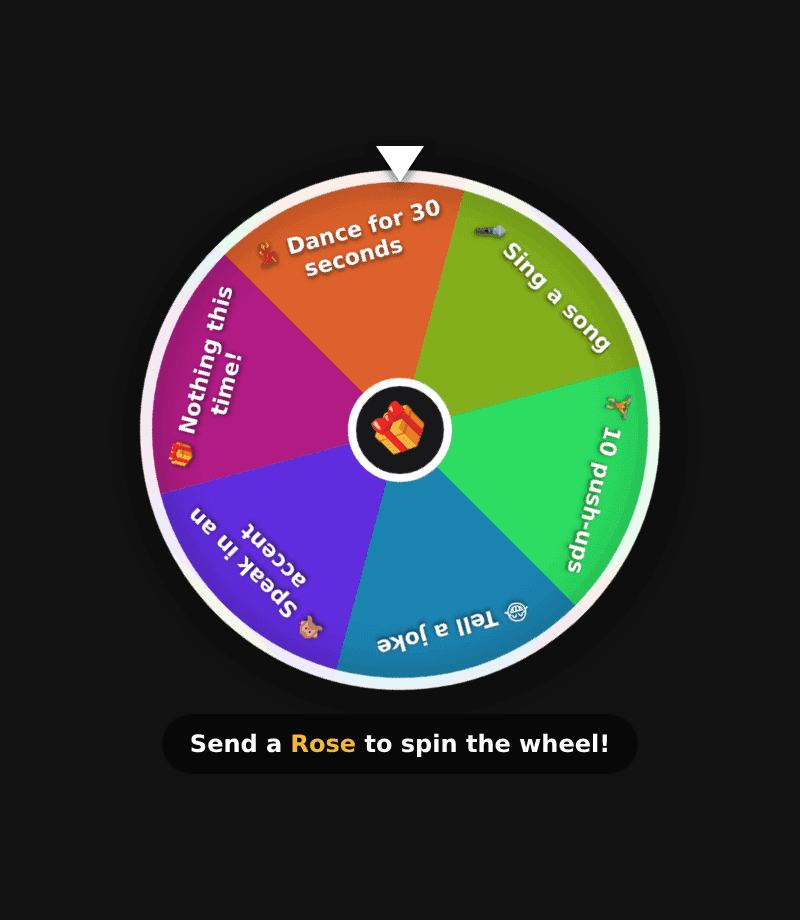
Çark işe yarar çünkü ödül anında gelir ve maliyeti düşüktür. Yazıları kısa tut, en az birini komik yap ve hiçbir şey yapmayan bir dilim bırak: insanları yeniden çevirten şey o kıl payı kaçırmadır.
Kendi kanalına benzetmek
Herhangi bir karttaki kalem simgesi görünüm ayarlarını açar: yazı tipi, punto, vurgu rengi, arka plan saydamlığı, avatar çerçevesi, madalya stili ve satır animasyonu. Hedef çubuğu ayrıca bir renk geçişi, takip edilecek bir ölçüt ve hedefe ulaşınca kutlama seçeneği ekler.
İpucu
Arka plan saydamlığını sıfıra çek, katman arkasında hiçbir panel olmadan doğrudan sahnenin üstünde durur. Bu, üstüne yapıştırılmış bir bileşen değil, düzeninin bir parçası gibi okunur — ama karar vermeden önce metnin en kalabalık arka planında hâlâ okunabildiğinden emin ol.
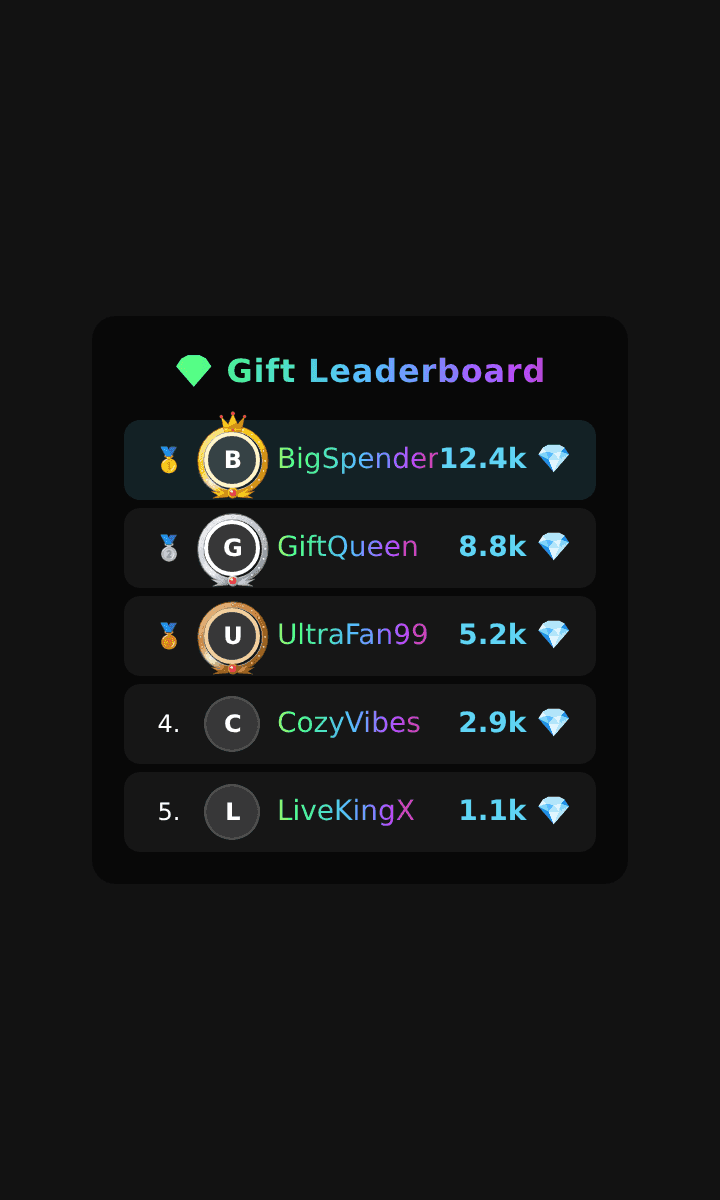
Bir katman boş kalırsa
- Hiçbir şey görünmüyor. Adres yapıştırılırken kırpılmış. Düğmeyle yeniden kopyala ve uzun rastgele bir dizeyle bittiğini kontrol et.
- Çalışıyordu, sahne değişiminden sonra boşaldı. "Görünür değilken kaynağı kapat" hâlâ açık.
- Sayfa açılıyor ama hiç güncellenmiyor. BoTik yayınına bağlı değil. TikTok yayınını başlattıktan sonra BoTik'te Canlı Yayın'a bas.
- Metin bulanık. Kaynak OBS'te ölçeklenmiş. Sil, önerilen boyutta yeniden ekle ve yeniden boyutlandırmak yerine taşı.
- Kameranın arkasında kalıyor. Kaynağı listede yukarı taşı. OBS aşağıdan yukarıya çizer.
Katmanlar ekrandayken bağlanmaya değer bir sonraki şey Stream Deck: tarayıcıya dokunmadan havai fişek patlatabilir, bir sayacı sıfırlayabilir ya da aynı katmanlarda bir zamanlayıcı başlatabilir. OBS'i henüz bağlamadıysan OBS'i BoTik'e bağlama ile başla.