
OBS'i BoTik'e nasıl bağlarsın
OBS ile BoTik'i bağlamanın iki yolu: katmanlar için tarayıcı kaynakları ve Stream Deck'ten sahne değiştirmeni sağlayan isteğe bağlı WebSocket bağlantısı.
 BoTik Ekibi2 dk okuma
OBS ile BoTik arasında iki ayrı bağlantı var ve çoğu rehberin yoldan çıkmasının sebebi bunları karıştırmak. Biri BoTik'i yayının üstüne koyar. Diğeri BoTik'in OBS'i kumanda etmesini sağlar. Sana birincisi lazım. İkincisi isteğe bağlı.
İki bağlantı, iki görev
BoTik
tarayıcında açık
Tarayıcı kaynağı
katmanlar yayında görünür — gerekli
OBS WebSocket
BoTik sahne değiştirir — isteğe bağlı
1. Tarayıcı kaynakları — BoTik'i ekrana koymak
Katmanlar yayınına böyle ulaşır. BoTik'teki her katmanın bir adresi vardır; OBS o adresi sahnende bir katman olarak çizer.
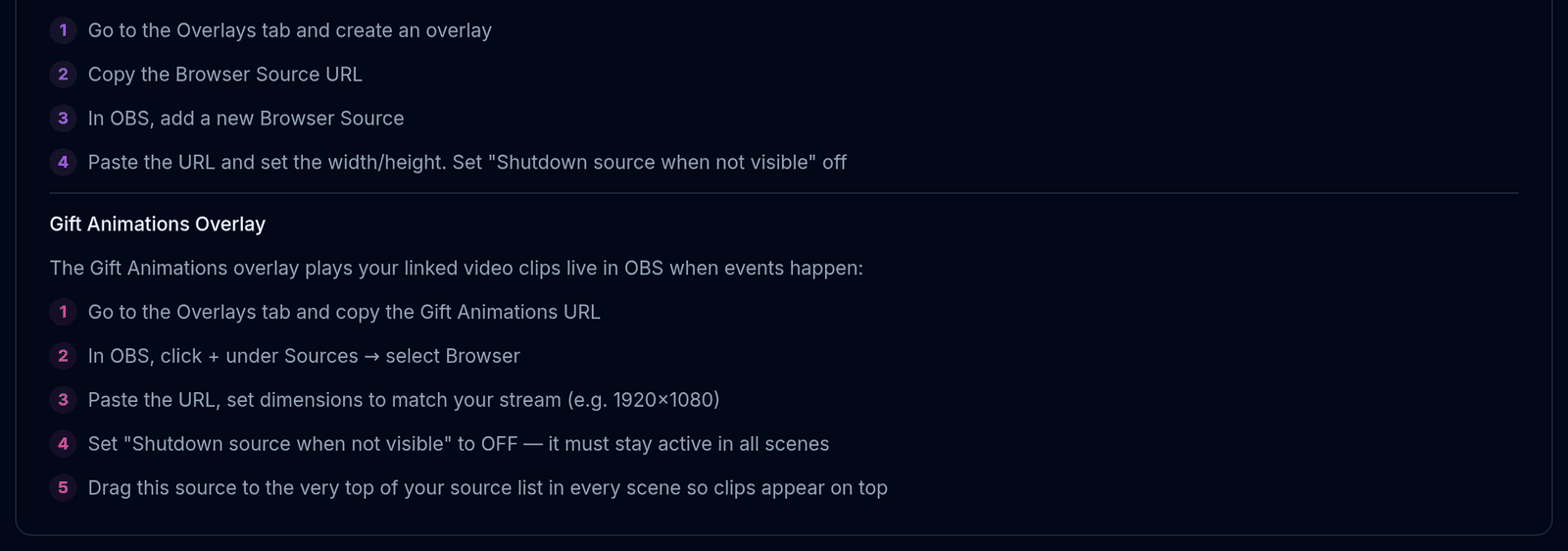
BoTik → Stüdyo → Katmanlar'ı aç ve bir katman adresi kopyala.
OBS'te Kaynaklar altındaki + düğmesine bas ve Tarayıcı'yı seç.
Adresi yapıştır ve katman kartının önerdiği genişlik ile yüksekliği ayarla.
"Görünür değilken kaynağı kapat" işaretini kaldır.
Yoksa OBS her sahne değişiminde sayfayı yok eder ve katman sıfırdan bağlanır: sıralamalar sıfırlanır, zamanlayıcılar baştan başlar.
Not
Bir tarayıcı kaynağı için parolaya, eklentiye ya da 2017 sonrası bir OBS sürümüne gerek yok. Tek istediğin katmanlarsa burada işin bitti — rehberin geri kalanı isteğe bağlı.
2. OBS WebSocket — BoTik'in OBS'i kumanda etmesi
WebSocket bağlantısı, bir Stream Deck düğmesinin sahneni değiştirmesini ya da bir kaynağı gizlemesini mümkün kılan şeydir. OBS 28. sürümden beri yerleşik bir WebSocket sunucusuyla geliyor — kurulacak eklenti yok.

localhost ve 4455 portu. Parola isteğe bağlıdır ve senin bilgisayarında kalır.OBS'te Araçlar → WebSocket Sunucu Ayarları'nı aç
WebSocket sunucusunu etkinleştir kutusunu işaretle. Portu (varsayılan 4455) ve varsa parolayı not al.
BoTik'te Stüdyo → OBS Kurulumu'nu aç
Sunucu, port ve parolayı aynı şekilde doldur, sonra Bağlan'a bas. Rozet Bağlandı olarak değişir.
Sahne seçicinin göründüğünü doğrula
Bağlandıktan sonra formun altında bir sahne seçici ve bir kaynak listesi belirir. Oradan sahne değiştirebiliyorsan bağlantı çalışıyor demektir.
Bu bağlantı bilgisayarından hiç çıkmaz
Tarayıcın localhost:4455 üzerinden doğrudan OBS ile konuşur. Parola tarayıcının yerel deposunda şifrelenir ve BoTik'in sunucularına hiç gönderilmez — başka bir makinede yeniden kurman gerekmesinin sebebi de bu.
Bağlanmadığında
| Belirti | Olağan sebep |
|---|---|
| Hemen bağlantı hatası | OBS'te WebSocket sunucusu etkin değil ya da OBS çalışmıyor. |
| Bağlanıyor, sonra kopuyor | Başka bir uygulama WebSocket oturumunu zaten tutuyor. Diğer kumandayı kapat. |
| Yanlış parola | OBS parolayı Araçlar → WebSocket Sunucu Ayarları → Bağlantı Bilgilerini Göster altında gösterir. |
| Evde çalışıyor, yayın bilgisayarında çalışmıyor | Bağlantı tarayıcıya ve makineye özeldir. Orada yeniden kur. |
| Katmanlar çalışıyor, WebSocket çalışmıyor | Bunlar birbirinden bağımsız. Katmanların WebSocket'e hiç ihtiyacı yok. |
OBS bağlıyken asıl kazanç Stream Deck'te: alt-tab yapmadan sahne değiştiren, kaynak açıp kapatan ve katman efektleri tetikleyen düğmeler. Henüz katman eklemediysen katman rehberi ile başla.


