Yayında müzik: oynatıcı, sohbet komutları ve müzik moderatörleri
Spotify veya YouTube'u bağla, sohbetin !queue ile şarkı istemesine izin ver ve kontrolü ortamı kaybetmeden kısa bir güvenilir izleyici listesine devret.
 BoTik Ekibi2 dk okuma
Müziği sohbetin seçmesine izin vermek, bir yayını ortak bir işe dönüştürmenin en ucuz yollarından biri. Aynı zamanda kontrolü kaybetmenin en hızlı yollarından biri — bu yüzden bu özelliğin işe yarayan kısmı oynatıcı değil, moderatör listesi.
Not
Müzik bir Premium özellik. YouTube senden hiçbir şey istemiyor; Spotify hesabını bağlamanı gerektiriyor.
Bir sağlayıcı bağlama
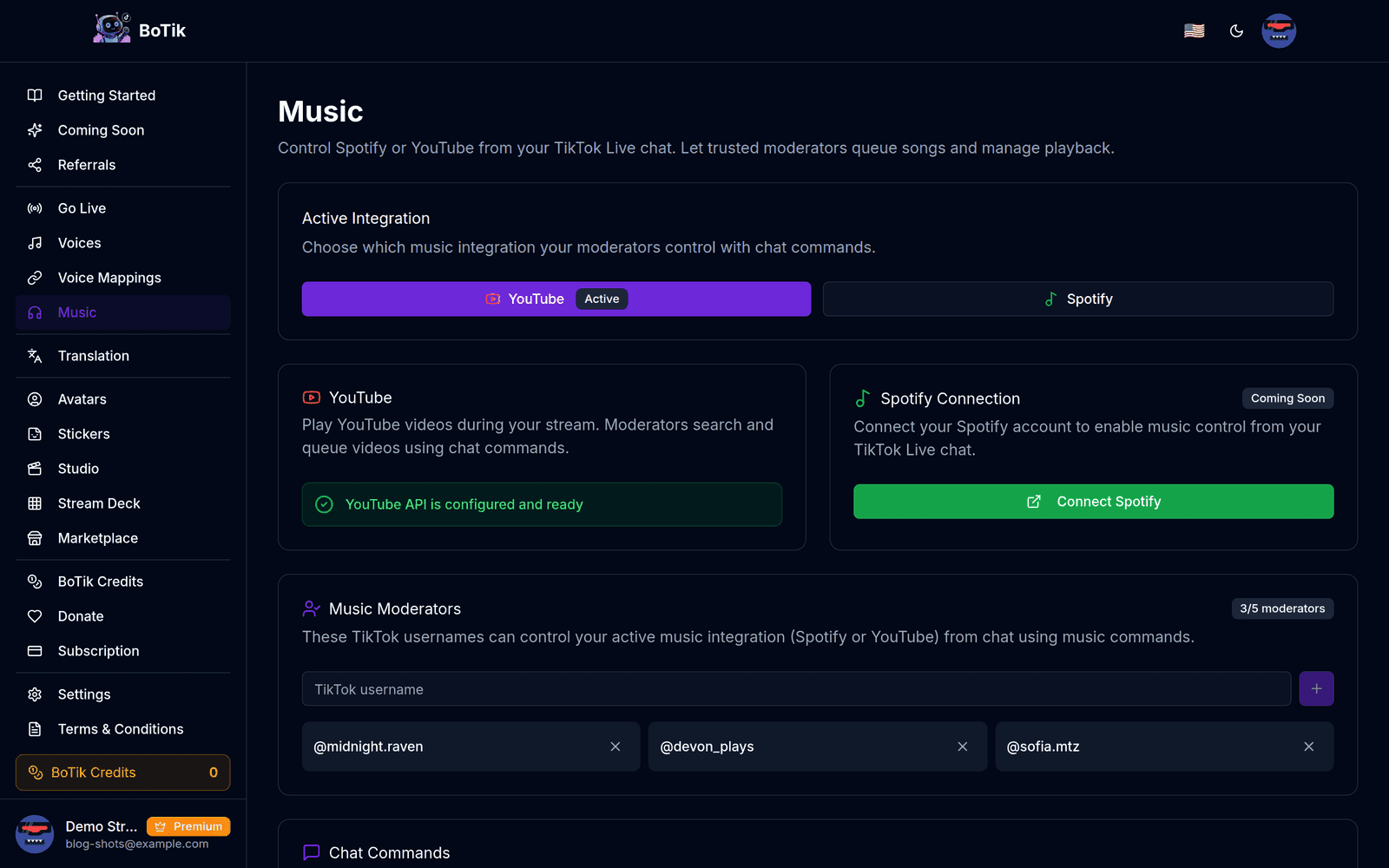
BoTik hem Spotify'ı hem YouTube'u destekliyor. Aktif Entegrasyon seçicisi, sohbet komutlarının hangisini yönettiğine karar verir — ikisi de kullanılabilir dururken yalnızca biri !play komutuna yanıt verebilir.
| Spotify | YouTube | |
|---|---|---|
| Kurulum | Spotify girişiyle hesabını bağla | Bağlanacak bir şey yok |
| Hesap gerekli | Evet, ayrıca oynatma kontrolü için Spotify tarafında Premium | Hayır |
| Katalog | Lisanslı müzik | YouTube'daki her şey; remiksler ve cover'lar dâhil |
!shuffle | Destekleniyor | Desteklenmiyor |
!clear | Desteklenmiyor | Destekleniyor |
İpucu
İlk yayın için en az sürtünmeli seçenek YouTube: bağlanacak bir hesap yok, yani Spotify'ı kurmadan önce sohbetinin istekleri sahiplenip sahiplenmediğini test edebilirsin.
Müzik moderatörleri: asıl önemli kısım
Varsayılan olarak sohbette kimse müziğini kontrol edemez. En fazla beş TikTok kullanıcı adını müzik moderatörü olarak belirlersin ve komutları yalnızca onlar kullanabilir.
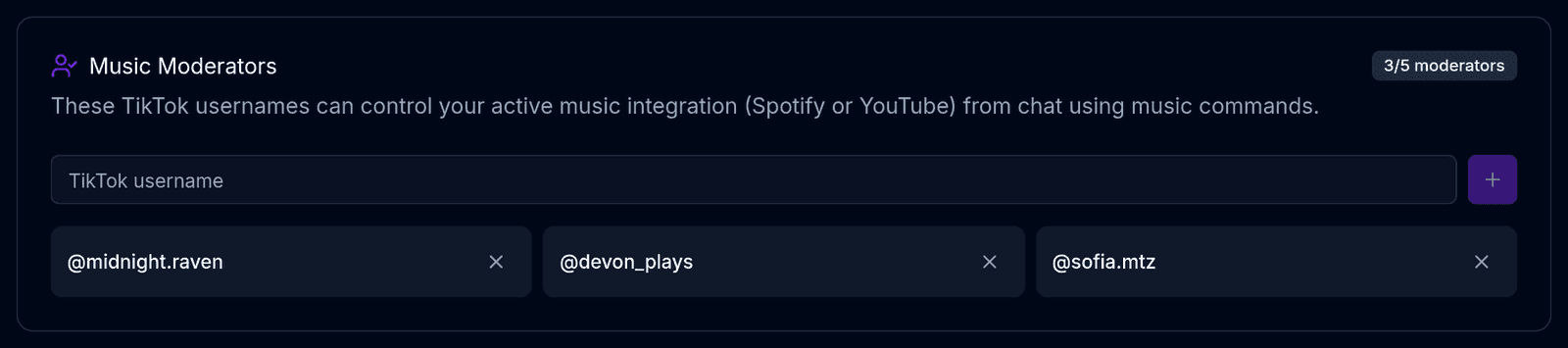
Beş düşük bir tavan ve asıl mesele de bu. Müzik kontrolü, canlı yayında dağıtabileceğin en kolay kötüye kullanılabilir yetkidir: kötü niyetli tek bir kişi her parçayı atlayabilir, yayında çalamayacağın bir şeyi kuyruğa koyabilir ya da ortamı istemediğin bir yere çekebilir. Bir sınır seni, gerçek hayatta aux kablosunu emanet edeceğin insanları seçmeye zorlar.
Dikkat
Kullanıcı adları @ olmadan birebir eşleştirilir. Komutları görmezden gelinen bir moderatör neredeyse her zaman gerçek TikTok kullanıcı adı yerine görünen adıyla eklenmiştir.
Sohbet komutları
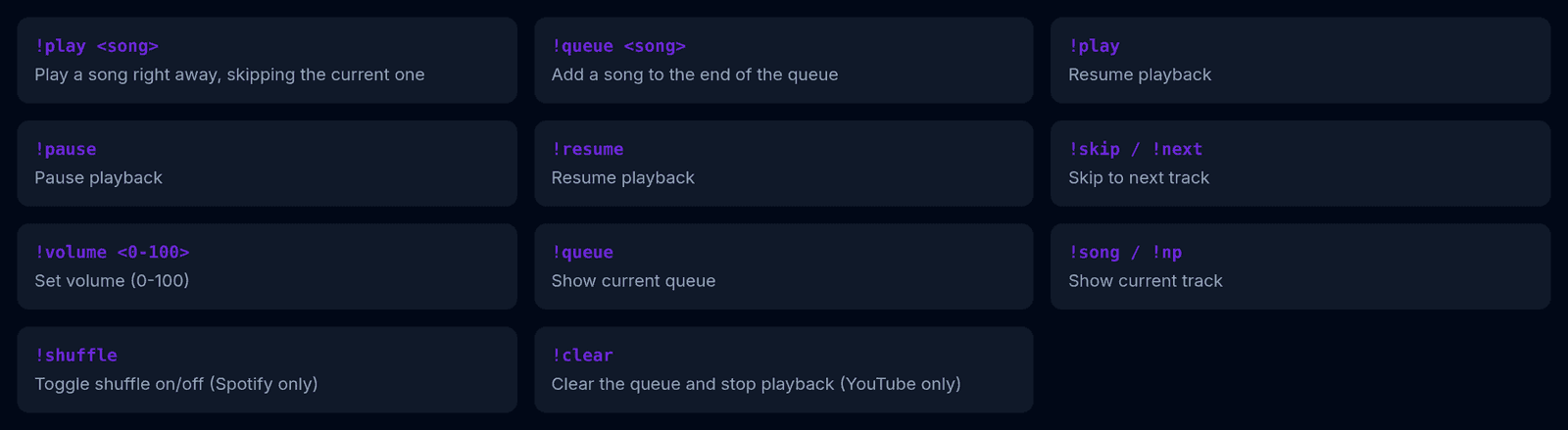
!play <song>     play now, skipping the current track
!queue <song>    add to the end of the queue
!play            resume
!pause           pause
!resume          resume
!skip  /  !next  skip the current track
!volume <0-100>  set volume
!queue           show what is coming up
!song  /  !np    show what is playing
!shuffle         shuffle (Spotify only)
!clear           clear the queue (YouTube only)
İpucu
Moderatörlerine !queue öğret ve !play kullanmalarını kırma. !queue sona ekler; !play o an çalanı keser. Ortak bir çalma listesiyle hoparlör kavgası arasındaki fark, müdavimlerinin bu iki komuttan hangisini kullandığıdır.
Ekrana taşımak
Oynatıcıyla iki katman uyum sağlar: Now Playing (400 × 90) o an çalan parçayı, Music Queue (340 × 300) ise sırada ne olduğunu gösterir. İkisini de eklemeye değer — görünür bir kuyruk, sohbetin doksan saniyede bir "şarkım girdi mi?" diye sormasını engelleyen şeydir.

Kendin için oynat/duraklat ve atla komutlarını bir Stream Deck düğmesine koy — ya da iki elin de doluyken bir parçayı atlamanın tek yolu olan sesli komutu kullan. Katman rehberi iki müzik bileşenini OBS'e eklemeyi anlatıyor.