Så använder du BoTiks overlays på din TikTok Live
Lägg till gåvohjul, topplistor, målbanners och alerts i din sändning som webbläsarkällor i OBS — vad varje overlay gör och vilka inställningar som spelar roll.
 BoTik-teamet5 min lästid

En overlay är den del av sändningen som tittarna faktiskt tittar på. En topplista som uppdateras när någon skickar en gåva, ett hjul som snurrar på en Rose, en målstapel som kryper mot ett mål — sådant gör passivt tittande till något där det står något på spel, och det sker utan att du behöver berätta om varje händelse.
BoTik har sexton stycken. Var och en är en vanlig webbsida på en egen hemlig URL, vilket betyder att det tar två minuter i OBS att lägga till en i din sändning och att inget behöver installeras.
Hur en overlay faktiskt når din sändning
Vad som händer när en tittare skickar en gåva
TikTok Live
en tittare skickar en gåva
BoTik
ansluten till din chatt
Overlay-URL
en webbsida som uppdateras live
Webbläsarkälla i OBS
läggs in i din scen
Två saker följer av det. För det första visar overlayn bara aktivitet medan BoTik är anslutet till din live — tryck på Gå live i BoTik när du har börjat sända på TikTok. För det andra är URL:en hemlig: alla som har den kan se din overlay. Visa den inte i bild och klistra inte in den på en offentlig Discord-server.
Lägg till din första overlay
Öppna Studio → Overlays
Alla overlays finns redan på ditt konto — det finns inget att skapa. Varje kort visar en förhandsvisning av widgeten och URL:en som visar den.
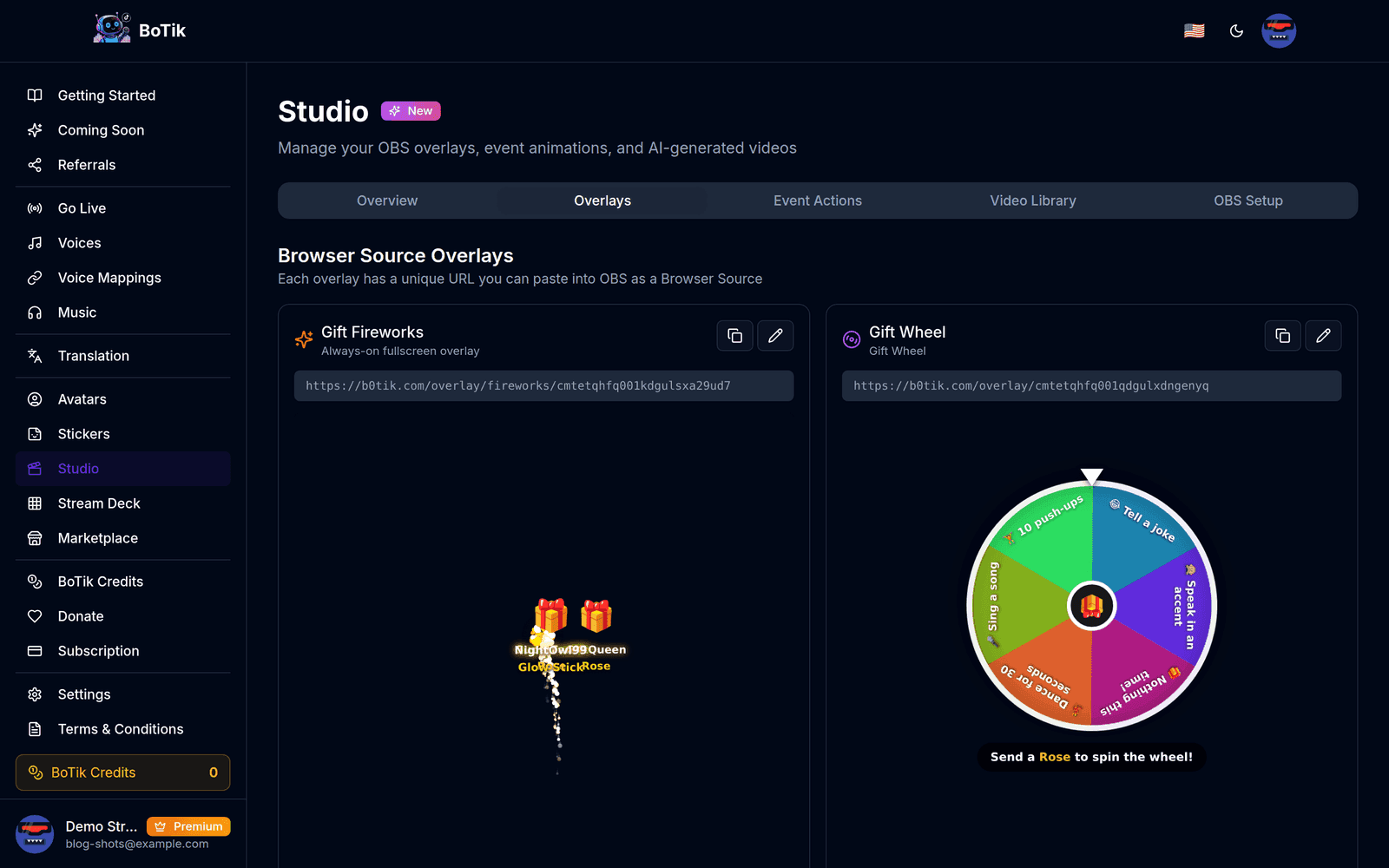
Studio → Overlays. Varje kort har sin egen URL och en liveförhandsvisning. Kopiera overlayns URL
Använd kopieringsknappen på kortet i stället för att markera texten för hand — token är lång, och en avkortad URL misslyckas tyst med en tom webbläsarkälla.
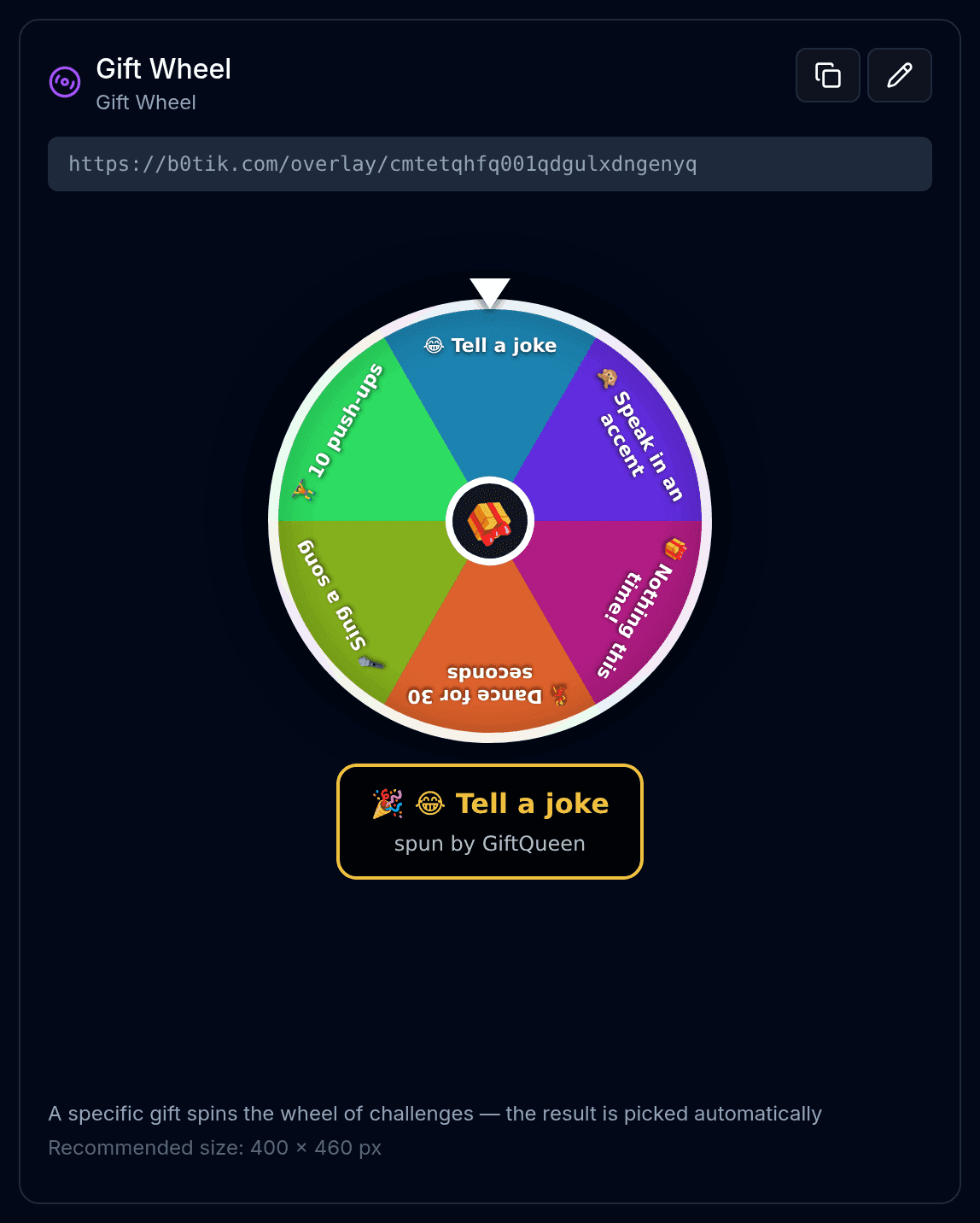
Kopieringsikonen tar hela URL:en; pennan öppnar overlayns utseendeinställningar. Lägg till en webbläsarkälla i OBS
Klicka på + under Sources (Källor) → Browser (Webbläsare) → ge den ett namn → klistra in URL:en i fältet URL.
Ställ in bredd och höjd
Använd storleken som visas på kortet. Overlays är designade i en fast storlek, och om du skalar dem i OBS blir texten suddig — ändra storlek på källan, inte på canvasen, och bara om du måste.
Stäng AV ”Shutdown source when not visible”
Det här är det vanligaste misstaget vid installationen. När den är på stänger OBS sidan varje gång du byter scen, overlayn tappar anslutningen och din topplista nollställs mitt i sändningen.
Gåvoanimationer ska ligga överst
Overlayerna för gåvoanimationer och Gift Fireworks är helskärmslager som alltid är på. Lägg dem överst i källistan i varje scen, annars täcker din kamera och spelinspelning dem.
Vilken overlay du ska lägga till först
Att lägga till alla sexton på en gång är ett misstag — skärmen blir full och ingen av dem blir uppmärksammad. Börja med en som ger tittarna en anledning att interagera, och lägg till en till först när den första har blivit en del av din rutin.
| Overlay | Storlek | Vad den är till för |
|---|---|---|
| Gift Wheel | 400 × 460 | En gåva snurrar ett hjul med utmaningar. Den overlay som ger mest engagemang för de flesta streamers. |
| Gift Leaderboard | 360 × 600 | Största givarna under sessionen. Gör generositet till en synlig tävling. |
| Tap Tap Leaderboard | 360 × 600 | De som gillar mest. Belönar tittarna som inte kan lägga pengar. |
| Goal Banner | 500 × 100 | En förloppsstapel mot ett mål för gillningar eller gåvor, med ett firande när det nås. |
| Now Playing | 400 × 90 | Låten som spelas just nu, för musiksändningar. |
| Alert Box | 480 × 180 | Följningar, prenumerationer, delningar och gåvor, var och en går att slå av och på. |
| Session Stats | 620 × 80 | En smal remsa med livesiffror — tittare, gillningar, gåvor. |
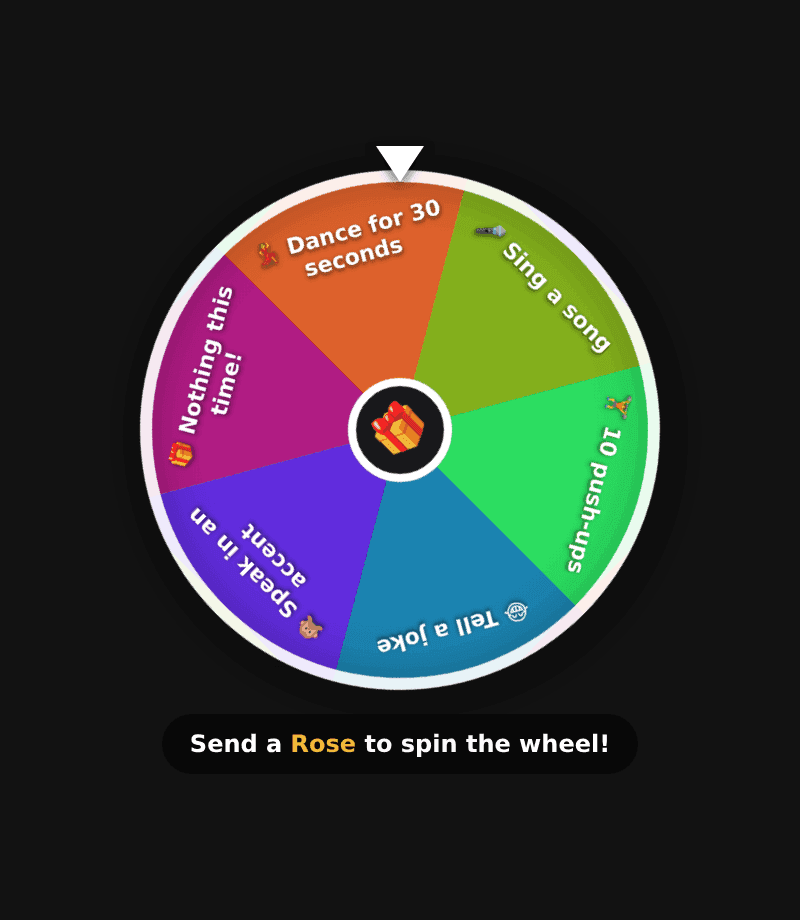
Hjulet fungerar eftersom belöningen är omedelbar och kostnaden låg. Håll segmenten korta, gör minst ett av dem roligt och lämna ett som inte gör någonting — nästan-vinsten är det som får folk att snurra igen.
Få dem att se ut som din kanal
Pennikonen på valfritt kort öppnar dess utseendeinställningar: typsnitt, textstorlek, accentfärg, bakgrundens opacitet, avatarramar, rangikoner och radanimation. Målbannern har dessutom en stapelgradient, ett mått att följa och ett reglage för att fira när målet nås.
Tips
Ställ bakgrundens opacitet på noll så svävar overlayn direkt på din scen utan någon panel bakom. Då ser den ut som en del av din layout snarare än en widget som skruvats fast på den — men kontrollera att texten fortfarande går att läsa mot din mest plottriga bakgrund innan du bestämmer dig.
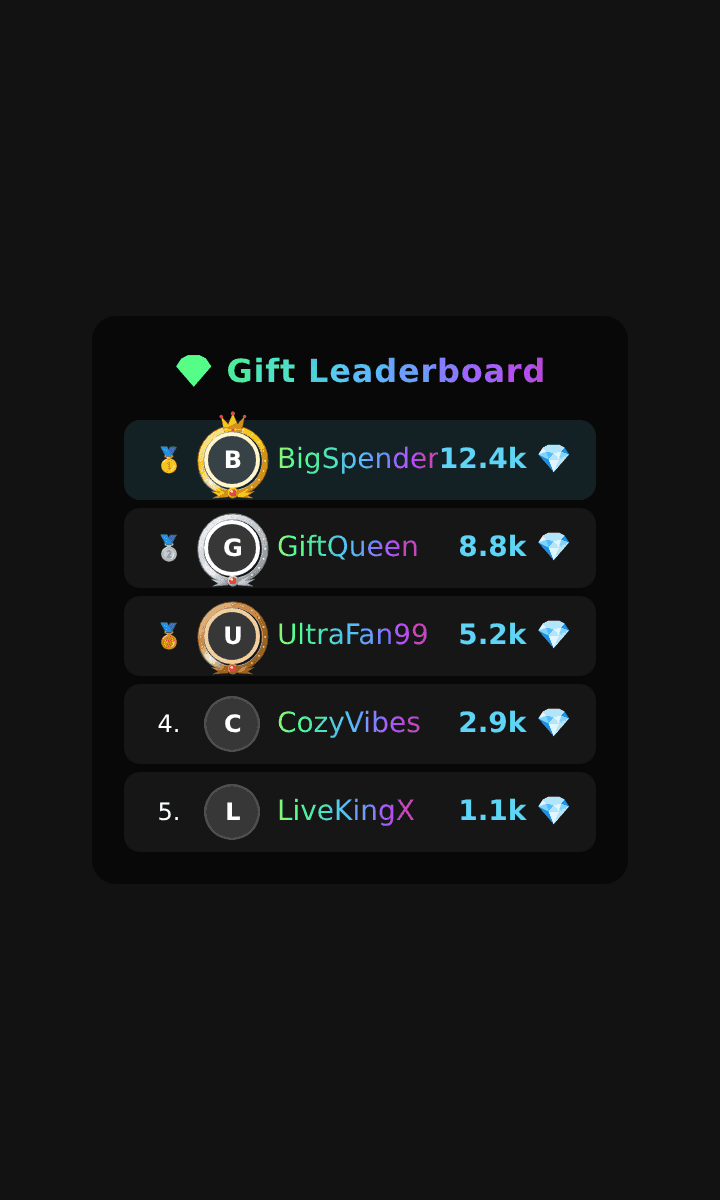
När en overlay förblir tom
- Ingenting syns alls. URL:en blev avkortad när du klistrade in den. Kopiera den igen med knappen och kontrollera att den slutar med en lång slumpmässig sträng.
- Den fungerade och blev sedan tom efter ett scenbyte. ”Shutdown source when not visible” är fortfarande på.
- Sidan laddas men uppdateras aldrig. BoTik är inte anslutet till din live. Tryck på Gå live i BoTik när du har startat din TikTok-sändning.
- Texten är suddig. Källan är skalad i OBS. Ta bort den, lägg till den igen i den rekommenderade storleken och flytta den i stället för att ändra storlek.
- Den ligger bakom din kamera. Dra källan uppåt i listan. OBS ritar nerifrån och upp.
När dina overlays väl syns i bild är nästa sak värd att koppla in ditt Stream Deck — det kan avfyra ett fyrverkeri, nollställa en räknare eller starta en timer i samma overlays utan att du rör webbläsaren. Och om du inte har anslutit OBS än, börja med att ansluta OBS till BoTik.