
Så ansluter du OBS till BoTik
Två sätt att koppla ihop OBS och BoTik: webbläsarkällor för overlays, och den valfria WebSocket-anslutningen som låter dig byta scen från ditt Stream Deck.
 BoTik-teamet3 min lästid

Det finns två separata anslutningar mellan OBS och BoTik, och att blanda ihop dem är skälet till att de flesta installationsguider går fel. Den ena lägger BoTik i din sändning. Den andra låter BoTik styra OBS. Du behöver den första. Den andra är valfri.
Två anslutningar, två jobb
BoTik
öppet i din webbläsare
Webbläsarkälla
overlays syns i sändningen — krävs
OBS WebSocket
BoTik byter scen — valfritt
1. Webbläsarkällor — lägg BoTik i bild
Det är så overlays når din sändning. Varje overlay i BoTik har en URL; OBS visar den URL:en som ett lager i din scen.
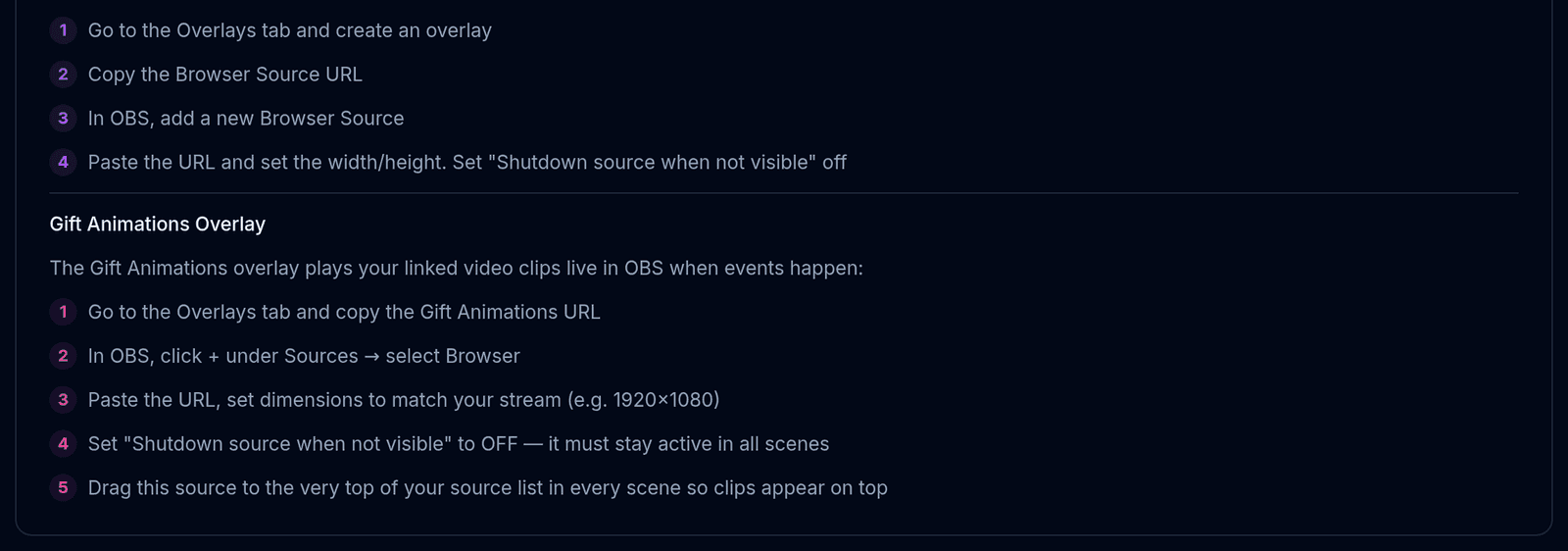
Öppna BoTik → Studio → Overlays och kopiera en overlay-URL.
Klicka på + under Sources (Källor) i OBS och välj Browser (Webbläsare).
Klistra in URL:en och ställ in den bredd och höjd som overlaykortet rekommenderar.
Avmarkera ”Shutdown source when not visible”.
Annars förstör OBS sidan vid varje scenbyte och overlayn ansluter om från början — topplistor nollställs, timrar startar om.
Obs
En webbläsarkälla behöver inget lösenord, inget plugin och ingen OBS-version nyare än ungefär 2017. Om allt du vill ha är overlays är du klar här — resten av guiden är valfri.
2. OBS WebSocket — låt BoTik styra OBS
WebSocket-anslutningen är det som gör att en Stream Deck-knapp kan byta scen eller dölja en källa. OBS har haft en inbyggd WebSocket-server sedan version 28 — det finns inget plugin att installera.

localhost och port 4455. Lösenordet är valfritt och stannar på din dator.Öppna Tools (Verktyg) → WebSocket Server Settings i OBS
Kryssa i Enable WebSocket server. Notera porten (4455 som standard) och lösenordet, om du har satt ett.
Öppna Studio → OBS-installation i BoTik
Fyll i Värd, Port och Lösenord så att de matchar och tryck sedan på Anslut till OBS. Märket ändras till Ansluten.
Kontrollera att Scenväxlaren dök upp
När du är ansluten visas en Scenväxlare och en lista med Källor under formuläret. Om du kan byta scen därifrån fungerar länken.
Den här anslutningen lämnar aldrig din dator
Din webbläsare pratar direkt med OBS på localhost:4455. Lösenordet sparas krypterat i webbläsarens lokala lagring och skickas aldrig till BoTiks servrar — vilket också är skälet till att du måste ställa in det igen på en annan dator.
När den inte vill ansluta
| Symptom | Vanlig orsak |
|---|---|
| Anslutningsfel direkt | WebSocket-servern är inte aktiverad i OBS, eller så är OBS inte igång. |
| Ansluter, sedan bryts det | En annan app håller redan WebSocket-sessionen. Stäng den andra kontrollen. |
| Fel lösenord | OBS visar lösenordet under Tools → WebSocket Server Settings → Show Connect Info. |
| Fungerar hemma, inte på streamingdatorn | Anslutningen gäller per webbläsare och per dator. Ställ in den igen där. |
| Overlays fungerar, WebSocket är död | De är oberoende av varandra. Overlays behöver inte WebSocket alls. |
Med OBS anslutet får du utdelning i ditt Stream Deck: knappar som byter scen, slår av och på källor och avfyrar overlayeffekter utan att du behöver alt-tabba. Om du inte har lagt till några overlays än, börja med overlay-guiden.


