Musik i sändningen: spelaren, chattkommandon och musikmoderatorer
Anslut Spotify eller YouTube, låt chatten önska låtar med !queue och lämna över kontrollerna till en kort lista med betrodda tittare utan att tappa greppet.
 BoTik-teamet3 min lästid
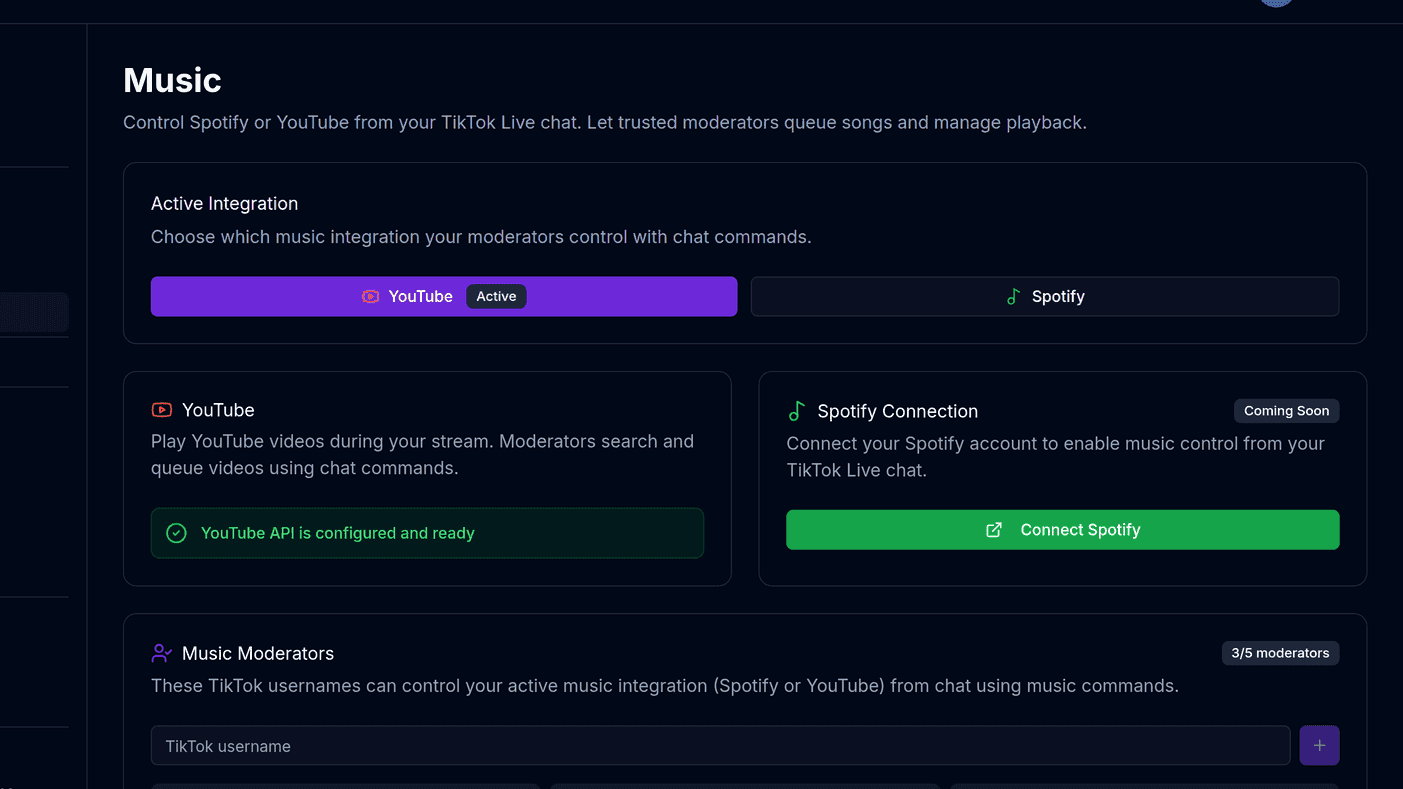
Att låta chatten välja musiken är ett av de billigaste sätten att få en sändning att kännas gemensam. Det är också ett av de snabbaste sätten att tappa kontrollen över den, och därför är den användbara delen av funktionen inte spelaren — utan moderatorlistan.
Obs
Musik är en Premium-funktion. YouTube kräver ingenting av dig; för Spotify behöver du ansluta ditt konto.
Anslut en tjänst
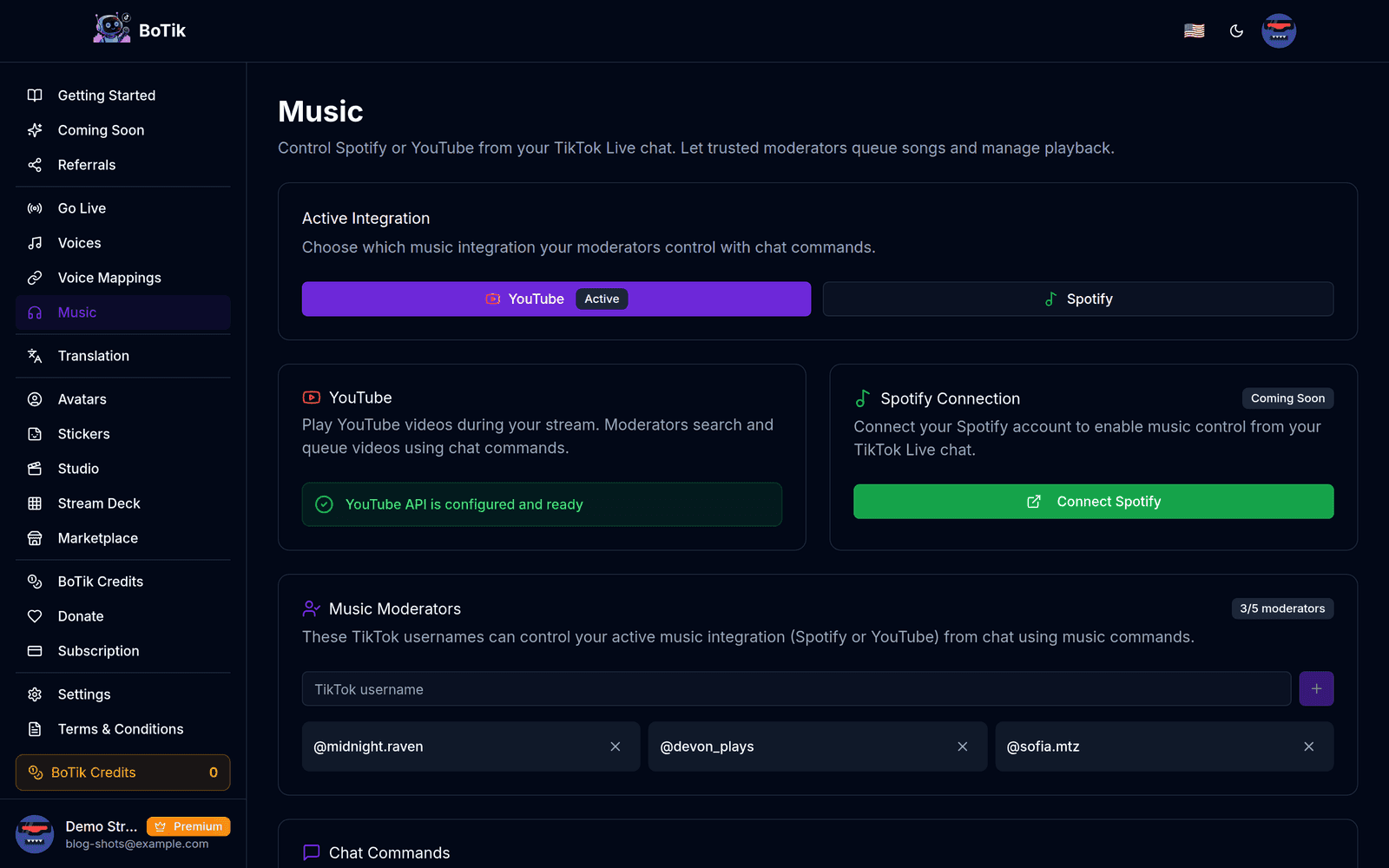
BoTik stöder Spotify och YouTube. Reglaget Aktiv integration bestämmer vilken av dem chattkommandona styr — du kan ha båda tillgängliga och ändå bara en som svarar på !play.
| Spotify | YouTube | |
|---|---|---|
| Inställning | Anslut ditt konto via Spotify-inloggning | Inget att ansluta |
| Konto krävs | Ja, och Premium hos Spotify för uppspelningskontroll | Nej |
| Katalog | Licensierad musik | Allt på YouTube, inklusive remixer och covers |
!shuffle | Stöds | Stöds inte |
!clear | Stöds inte | Stöds |
Tips
YouTube är det smidigaste valet för en första sändning — det finns inget konto att koppla, så du kan testa om chatten alls nappar på önskningar innan du sätter upp Spotify.
Musikmoderatorer: det som spelar roll
Som standard kan ingen i chatten styra din musik. Du utser upp till fem TikTok-användarnamn som musikmoderatorer, och bara de kan köra kommandona.
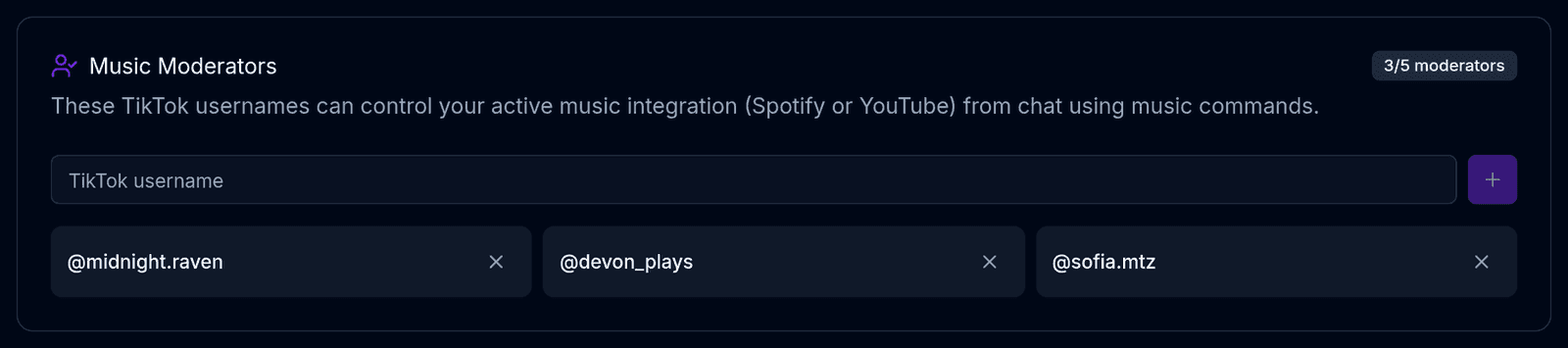
Fem är ett lågt tak, och det är hela poängen. Musikkontroll är den behörighet som lättast missbrukas av allt du kan dela ut i en livesändning — en enda person med dåliga avsikter kan hoppa över varje låt, köa något du inte kan spela i sändningen, eller helt enkelt ta stämningen någonstans du inte ville. Ett tak tvingar dig att välja personer du skulle anförtro aux-kabeln i verkliga livet.
Se upp
Användarnamn matchas exakt, utan @. En moderator vars kommandon ignoreras har nästan alltid lagts till med sitt visningsnamn i stället för sitt riktiga TikTok-användarnamn.
Chattkommandona
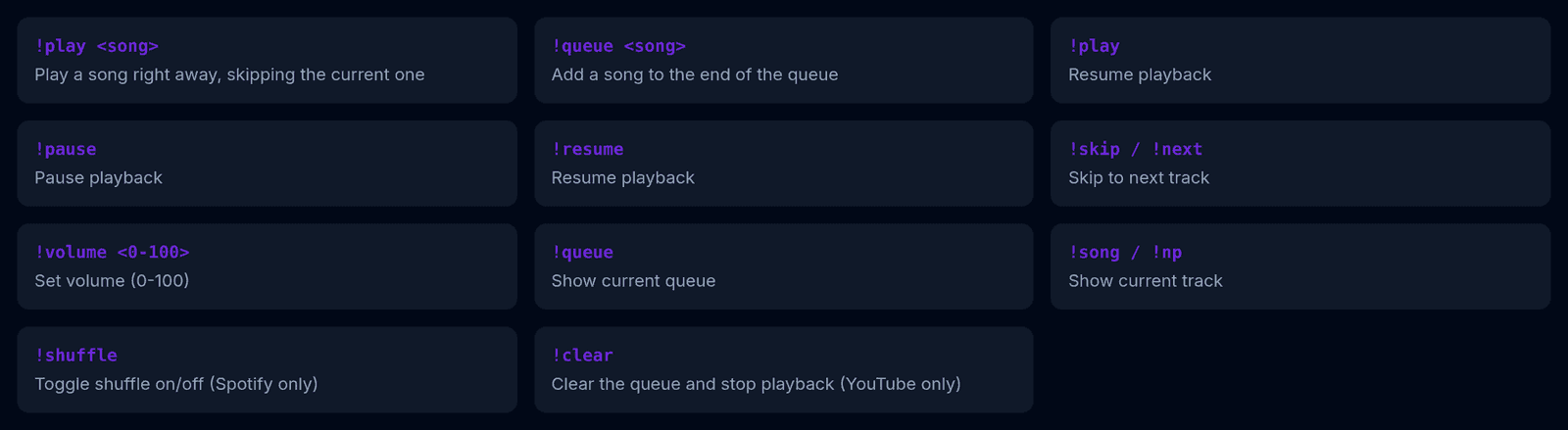
!play <song>     play now, skipping the current track
!queue <song>    add to the end of the queue
!play            resume
!pause           pause
!resume          resume
!skip  /  !next  skip the current track
!volume <0-100>  set volume
!queue           show what is coming up
!song  /  !np    show what is playing
!shuffle         shuffle (Spotify only)
!clear           clear the queue (YouTube only)
Tips
Lär dina moderatorer !queue och avråd från !play. !queue lägger till sist i kön; !play avbryter det som spelas just nu. Skillnaden mellan en gemensam spellista och ett bråk om högtalarna är vilket av de två orden dina stamtittare använder.
Visa det i bild
Två overlays hör ihop med spelaren: Now Playing (400 × 90) visar den aktuella låten, och Music Queue (340 × 300) visar vad som kommer härnäst. Båda är värda att lägga till — en synlig kö är det som får chatten att sluta fråga ”kom min låt med?” var nittionde sekund.

För din egen del, lägg spela/pausa och hoppa över på en knapp på ditt Stream Deck — eller använd röstkommandot, som är det enda sättet att hoppa över en låt när du har båda händerna upptagna. Overlay-guiden går igenom hur du lägger till de två musikwidgetarna i OBS.