
Как подключить OBS к BoTik
Два способа связать OBS и BoTik: браузерные источники для оверлеев и необязательное соединение WebSocket, которое позволяет переключать сцены со Stream Deck.
 Команда BoTik3 мин чтения
Между OBS и BoTik есть два отдельных соединения, и путаница между ними — причина, по которой большинство руководств уходит не туда. Одно помещает BoTik на ваш эфир. Другое позволяет BoTik управлять OBS. Вам нужно первое. Второе необязательно.
Два соединения, две задачи
BoTik
открыт в вашем браузере
Браузерный источник
оверлеи появляются в эфире — обязательно
WebSocket OBS
BoTik переключает сцены — необязательно
1. Браузерные источники — вывести BoTik на экран
Именно так оверлеи попадают в эфир. У каждого оверлея в BoTik есть адрес; OBS отрисовывает этот адрес как слой вашей сцены.
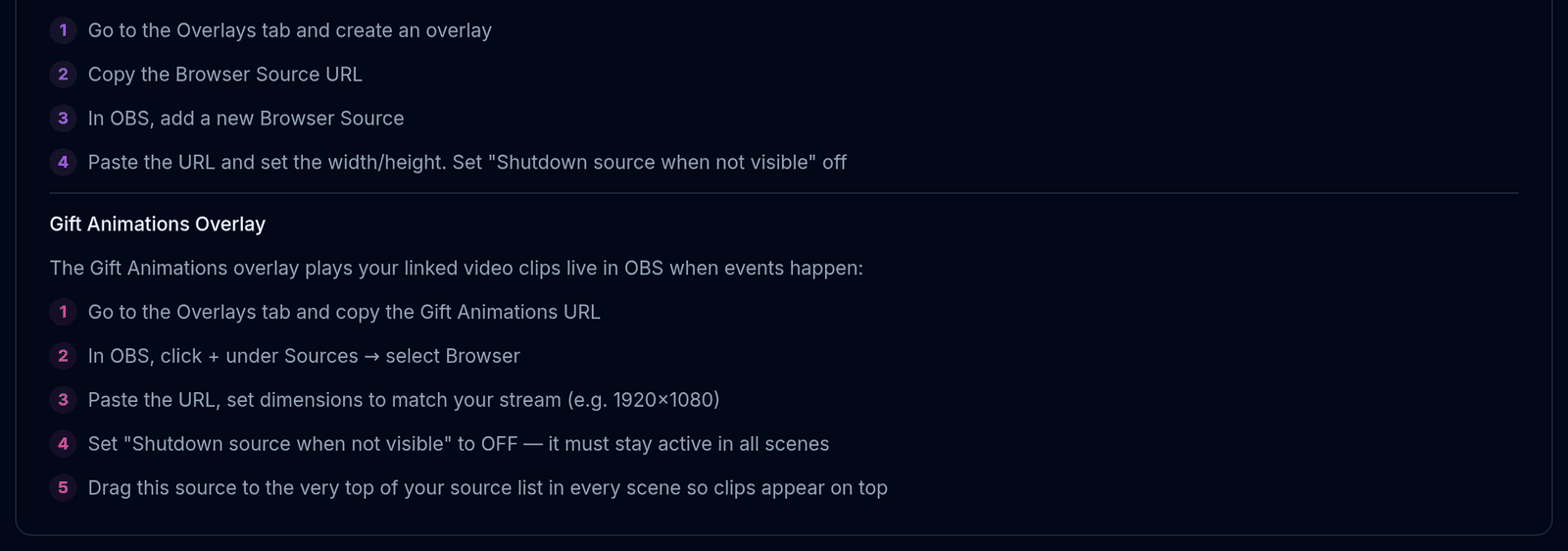
Откройте BoTik → Студия → Оверлеи и скопируйте адрес оверлея.
В OBS нажмите + под «Источники» и выберите «Браузер».
Вставьте адрес и задайте ширину и высоту, рекомендованные на карточке оверлея.
Снимите галочку «Выключать источник, когда он не виден».
Иначе OBS уничтожает страницу при каждой смене сцены, и оверлей подключается с нуля: рейтинги обнуляются, таймеры стартуют заново.
Заметка
Браузерному источнику не нужны ни пароль, ни плагин, ни версия OBS новее примерно 2017 года. Если вам нужны только оверлеи — здесь вы закончили, остальная часть руководства необязательна.
2. WebSocket OBS — дать BoTik управлять OBS
Соединение WebSocket — это то, что позволяет кнопке Stream Deck сменить сцену или скрыть источник. В OBS встроенный WebSocket-сервер есть с версии 28 — устанавливать плагин не нужно.

localhost и порт 4455. Пароль необязателен и остаётся на вашем компьютере.В OBS откройте Инструменты → Настройки сервера WebSocket
Поставьте галочку Включить сервер WebSocket. Запомните порт (по умолчанию 4455) и, если задали, пароль.
В BoTik откройте Студия → Настройка OBS
Заполните хост, порт и пароль теми же значениями и нажмите Подключить. Метка сменится на «Подключено».
Проверьте, что появился переключатель сцен
После подключения под формой появляются переключатель сцен и список источников. Если оттуда получается менять сцены — связь работает.
Это соединение никогда не покидает ваш компьютер
Ваш браузер говорит с OBS напрямую по localhost:4455. Пароль шифруется в локальном хранилище браузера и никогда не отправляется на серверы BoTik — поэтому же его приходится настраивать заново на другой машине.
Когда не подключается
| Симптом | Обычная причина |
|---|---|
| Ошибка подключения сразу | Сервер WebSocket не включён в OBS, либо OBS не запущен. |
| Подключается и отваливается | Другое приложение уже держит сессию WebSocket. Закройте второй контроллер. |
| Неверный пароль | OBS показывает пароль в Инструменты → Настройки сервера WebSocket → Показать данные подключения. |
| Работает дома, но не на стримовом ПК | Соединение своё для каждого браузера и каждой машины. Настройте его там заново. |
| Оверлеи работают, WebSocket нет | Они независимы. Оверлеям WebSocket вообще не нужен. |
С подключённым OBS настоящая выгода — в Stream Deck: кнопки, которые меняют сцены, переключают источники и запускают эффекты оверлеев без alt-tab. Если вы ещё не добавили ни одного оверлея, начните с руководства по оверлеям.


