Cum folosești overlay-urile BoTik în live-ul tău de TikTok
Adaugă roata cadourilor, clasamente, bare de obiectiv și alerte în live ca surse de browser în OBS: ce face fiecare overlay și ce setări contează.
 Echipa BoTik5 min de citit
Un overlay este partea din live-ul tău la care spectatorii chiar se uită. Un clasament care se actualizează când cineva trimite un cadou, o roată care se învârte la un Trandafir, o bară de obiectiv care înaintează spre o țintă — asta transformă privitul pasiv în ceva cu miză, și o face fără să fie nevoie să comentezi tu fiecare eveniment.
BoTik vine cu șaisprezece dintre ele. Fiecare este o pagină web obișnuită la propria adresă secretă, așa că adăugarea uneia în live durează două minute în OBS și nu presupune nicio instalare.
Cum ajunge de fapt un overlay în live-ul tău
Ce se întâmplă când un spectator trimite un cadou
TikTok Live
un spectator trimite un cadou
BoTik
conectat la chatul tău
Adresa overlay-ului
o pagină web, actualizată live
Sursă browser în OBS
compusă în scena ta
De aici decurg două lucruri. Întâi, overlay-ul arată activitate doar cât timp BoTik e conectat la live-ul tău — apasă Mergi Live în BoTik după ce ai pornit transmisia pe TikTok. Apoi, adresa este un secret: oricine o are îți poate vedea overlay-ul. Nu o afișa pe ecran și nu o lipi într-un Discord public.
Adăugarea primului overlay
Deschide Studio → Overlay-uri
Toate overlay-urile există deja în contul tău — nu ai ce să creezi. Fiecare card arată o previzualizare a widgetului și adresa care îl generează.
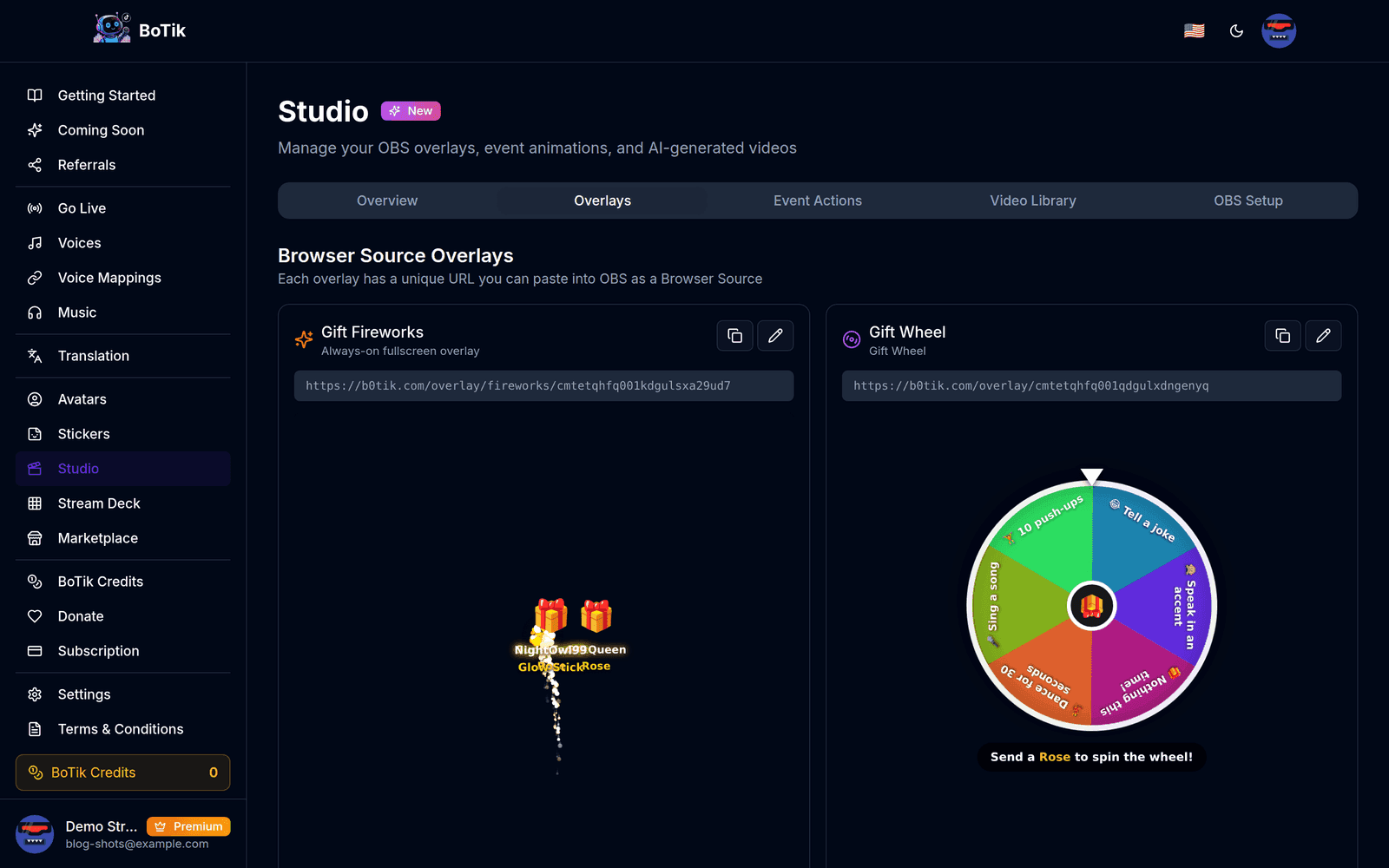
Studio → Overlay-uri. Fiecare card are propria adresă și o previzualizare live. Copiază adresa overlay-ului
Folosește butonul de copiere de pe card în loc să selectezi textul manual: tokenurile sunt lungi, iar o adresă trunchiată eșuează în tăcere, lăsând sursa de browser goală.
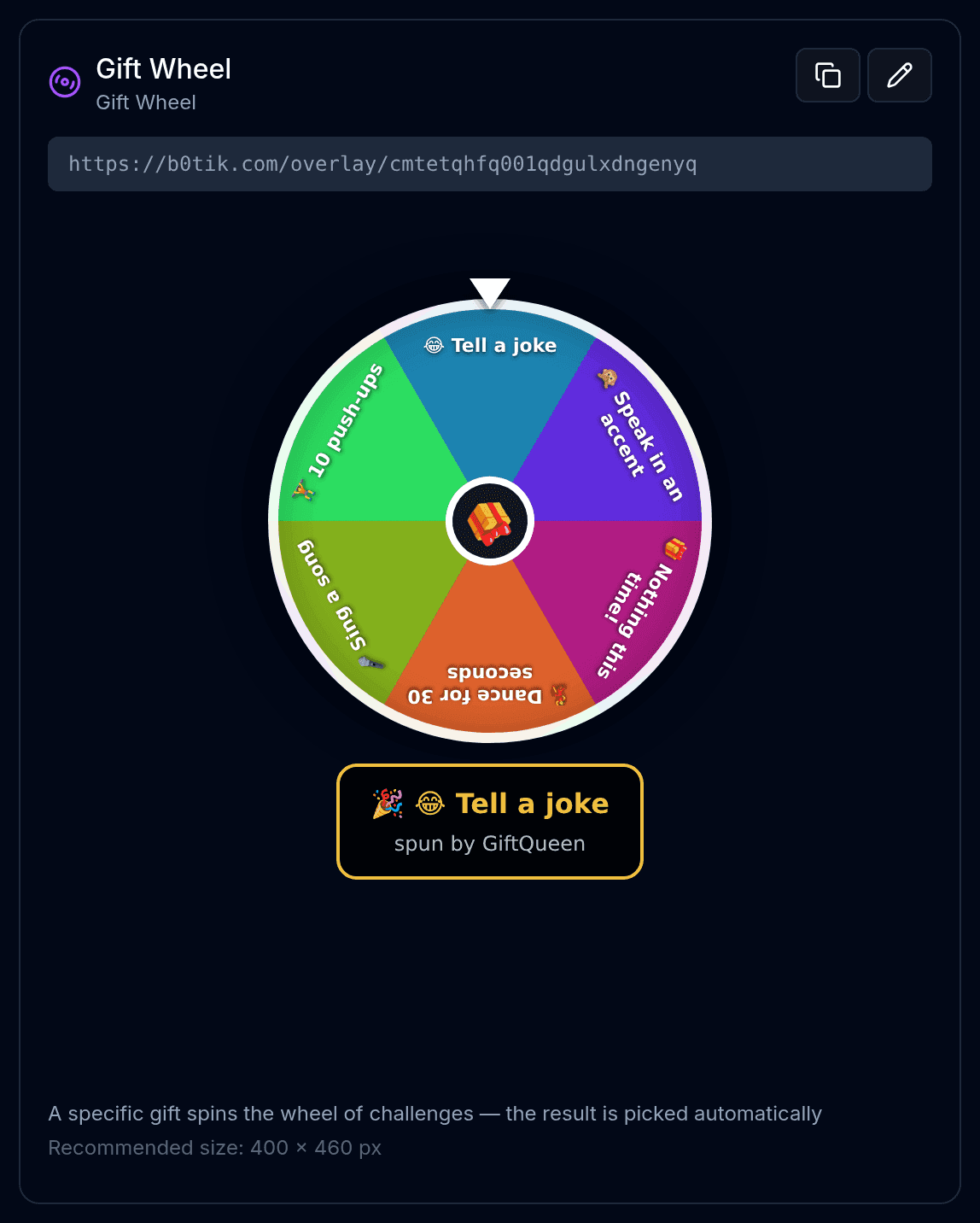
Pictograma de copiere ia adresa întreagă; creionul deschide setările de aspect ale acelui overlay. În OBS, adaugă o sursă Browser
Apasă + sub Surse → Browser → dă-i un nume → lipește adresa în câmpul URL.
Setează lățimea și înălțimea
Folosește dimensiunea indicată pe card. Overlay-urile sunt proiectate pentru o dimensiune fixă, iar scalarea lor în OBS încețoșează textul: redimensionează sursa, nu pânza, și doar dacă chiar trebuie.
Dezactivează „Oprește sursa când nu e vizibilă”
Este de departe cea mai frecventă greșeală de configurare. Cu opțiunea pornită, OBS omoară pagina la fiecare schimbare de scenă, overlay-ul își pierde conexiunea, iar clasamentul se resetează în mijlocul live-ului.
Gift Animations se pune deasupra tuturor
Overlay-urile Gift Animations și Gift Fireworks sunt straturi pe tot ecranul, mereu active. Pune-le deasupra tuturor în lista de surse din fiecare scenă, altfel camera și capturarea jocului le vor acoperi.
Ce overlay să adaugi primul
Să le adaugi pe toate șaisprezece deodată e o greșeală: ecranul se umple și nu mai observă nimeni niciunul. Începe cu unul care le dă spectatorilor un motiv să interacționeze, iar pe al doilea adaugă-l abia când primul face deja parte din rutina ta.
| Overlay | Dimensiune | La ce folosește |
|---|---|---|
| Gift Wheel | 400 × 460 | Un cadou învârte o roată de provocări. Pentru majoritatea streamerilor, overlay-ul cu cea mai mare implicare. |
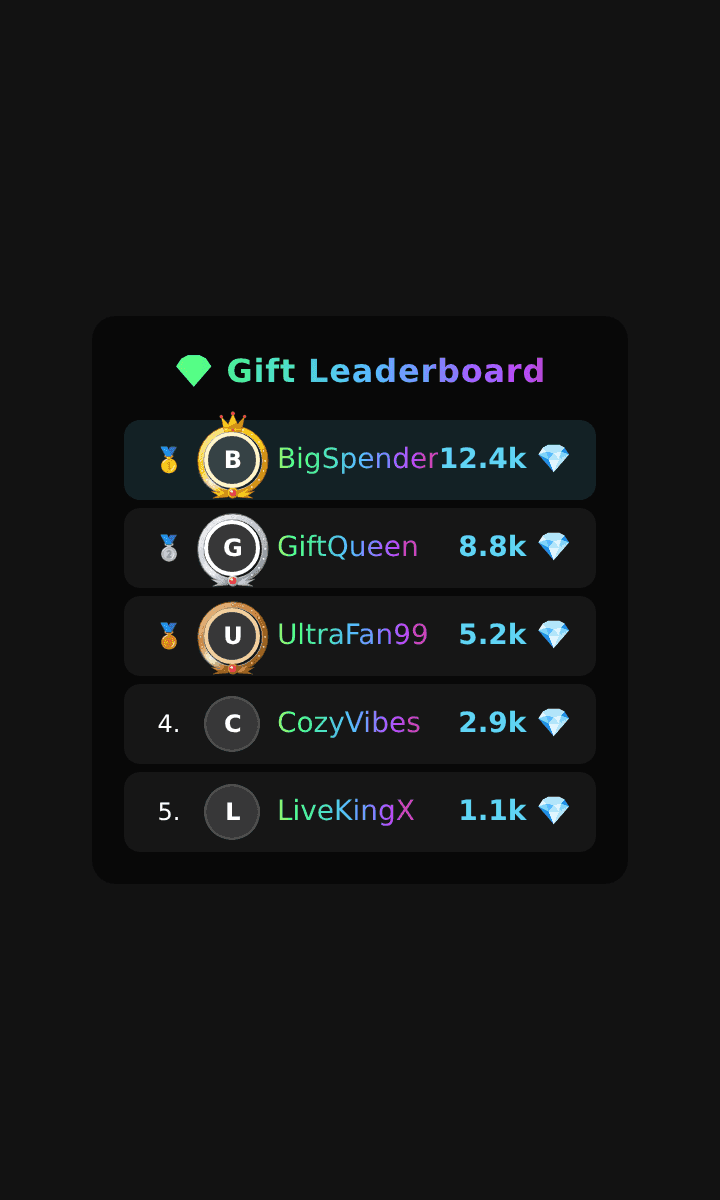
| Gift Leaderboard | 360 × 600 | Cei mai darnici din sesiune. Transformă generozitatea într-o competiție vizibilă. |
| Tap Tap Leaderboard | 360 × 600 | Cei care dau cele mai multe aprecieri. Îi răsplătește pe spectatorii care nu pot cheltui bani. |
| Goal Banner | 500 × 100 | O bară de progres spre o țintă de aprecieri sau cadouri, cu sărbătorire la atingere. |
| Now Playing | 400 × 90 | Piesa care rulează acum, pentru live-urile cu muzică. |
| Alert Box | 480 × 180 | Urmăriri, abonări, distribuiri și cadouri, fiecare activabil separat. |
| Session Stats | 620 × 80 | O bandă subțire cu cifre live: spectatori, aprecieri, cadouri. |
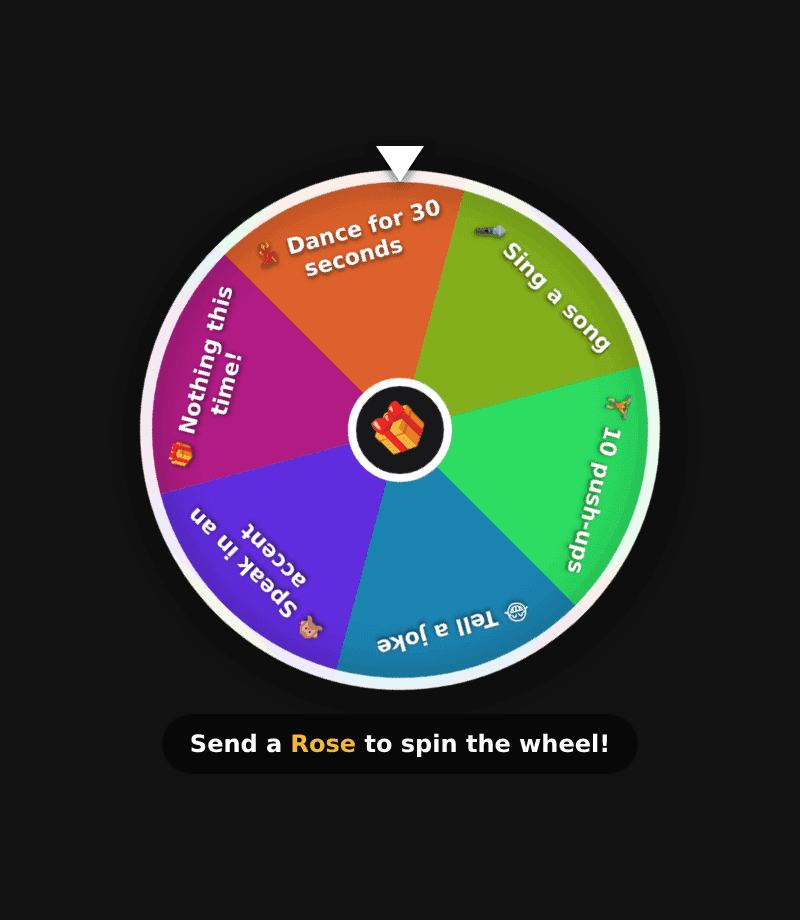
Roata funcționează pentru că recompensa e imediată, iar costul mic. Ține textele scurte, fă cel puțin unul amuzant și lasă unul care nu face nimic: aproape-câștigul e ceea ce îi face pe oameni să învârtă din nou.
Să arate ca al canalului tău
Pictograma creion de pe orice card deschide setările de aspect: fontul, mărimea textului, culoarea de accent, opacitatea fundalului, rama avatarului, stilul medaliei și animația rândurilor. Bara de obiectiv adaugă un degrade, o metrică de urmărit și un comutator de sărbătorire la atingerea țintei.
Sfat
Pune opacitatea fundalului pe zero și overlay-ul plutește direct peste scena ta, fără niciun panou în spate. Se citește ca parte din layout, nu ca un widget lipit deasupra — dar verifică dacă textul rămâne lizibil pe cel mai încărcat fundal al tău înainte să te decizi.
Când un overlay rămâne gol
- Nu apare absolut nimic. Adresa a fost trunchiată la lipire. Copiaz-o din nou cu butonul și verifică dacă se termină cu un șir lung de caractere aleatorii.
- Mergea, apoi s-a golit după o schimbare de scenă. „Oprește sursa când nu e vizibilă” e încă activ.
- Pagina se încarcă, dar nu se actualizează niciodată. BoTik nu e conectat la live-ul tău. Apasă Mergi Live în BoTik după ce ai pornit transmisia pe TikTok.
- Textul e neclar. Sursa e scalată în OBS. Șterge-o, adaug-o din nou la dimensiunea recomandată și mut-o în loc să o redimensionezi.
- E în spatele camerei. Urcă sursa în listă. OBS desenează de jos în sus.
Cu overlay-urile pe ecran, următorul lucru care merită conectat este Stream Deck: poate lansa artificii, reseta un contor sau porni un cronometru pe aceleași overlay-uri fără să atingi browserul. Iar dacă nu ai conectat încă OBS, începe cu conectarea OBS la BoTik.