
Cum conectezi OBS la BoTik
Două moduri de a lega OBS și BoTik: surse de browser pentru overlay-uri și conexiunea WebSocket opțională care îți permite să schimbi scenele din Stream Deck.
 Echipa BoTik3 min de citit
Există două conexiuni separate între OBS și BoTik, iar confundarea lor e motivul pentru care majoritatea ghidurilor o iau razna. Una pune BoTik pe live-ul tău. Cealaltă îi permite lui BoTik să comande OBS. Ai nevoie de prima. A doua e opțională.
Două conexiuni, două roluri
BoTik
deschis în browserul tău
Sursă browser
overlay-urile apar în live — necesar
WebSocket OBS
BoTik schimbă scenele — opțional
1. Surse de browser — a pune BoTik pe ecran
Așa ajung overlay-urile în live-ul tău. Fiecare overlay din BoTik are o adresă; OBS redă acea adresă ca strat în scena ta.
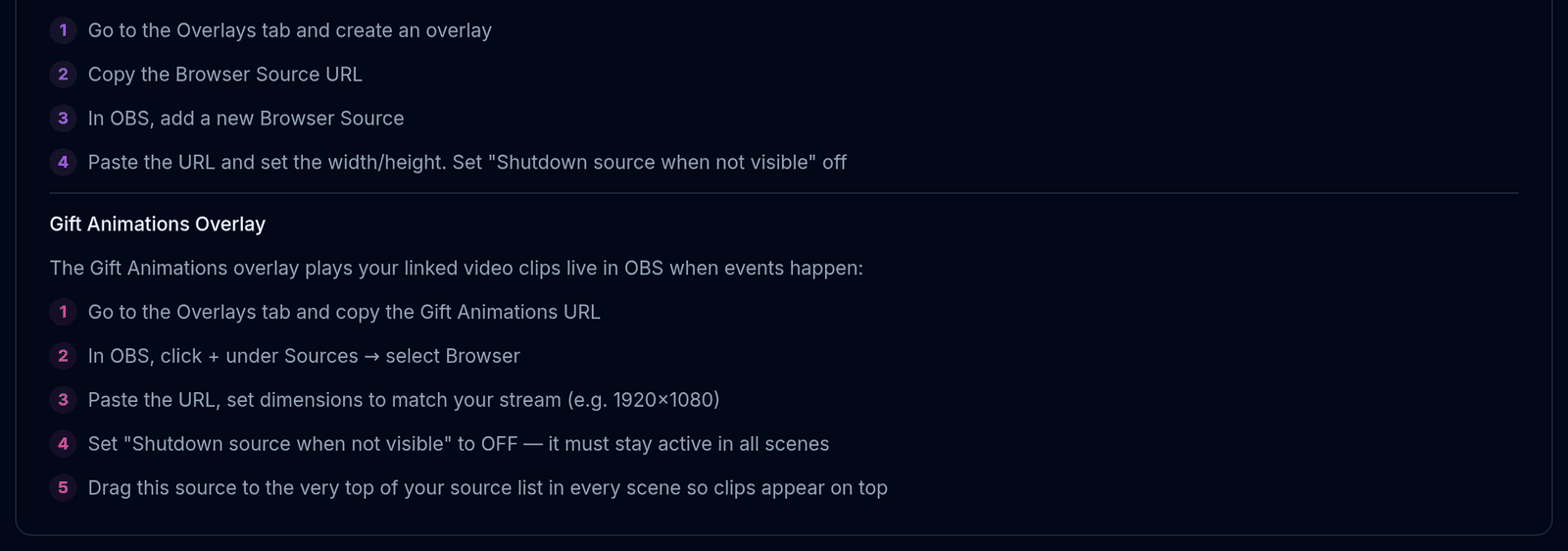
Deschide BoTik → Studio → Overlay-uri și copiază adresa unui overlay.
În OBS, apasă + sub Surse și alege Browser.
Lipește adresa și setează lățimea și înălțimea recomandate de cardul overlay-ului.
Debifează „Oprește sursa când nu e vizibilă”.
Altfel OBS distruge pagina la fiecare schimbare de scenă, iar overlay-ul se reconectează de la zero: clasamentele se resetează, cronometrele o iau de la capăt.
Notă
O sursă de browser nu are nevoie de parolă, de plugin sau de o versiune de OBS mai nouă decât aproximativ 2017. Dacă tot ce vrei sunt overlay-urile, aici ai terminat — restul ghidului e opțional.
2. WebSocket OBS — a-i permite lui BoTik să comande OBS
Conexiunea WebSocket este ceea ce face ca un buton de Stream Deck să poată schimba scena sau ascunde o sursă. OBS are un server WebSocket integrat de la versiunea 28 — nu e niciun plugin de instalat.

localhost și portul 4455. Parola e opțională și rămâne pe calculatorul tău.În OBS, deschide Unelte → Setări server WebSocket
Bifează Activează serverul WebSocket. Notează portul (implicit 4455) și, dacă ai setat una, parola.
În BoTik, deschide Studio → Configurare OBS
Completează gazda, portul și parola la fel, apoi apasă Conectează. Eticheta se schimbă în Conectat.
Verifică dacă a apărut selectorul de scene
După conectare, sub formular apar un selector de scene și o listă de surse. Dacă poți schimba scenele de acolo, legătura funcționează.
Această conexiune nu părăsește niciodată calculatorul tău
Browserul tău vorbește direct cu OBS pe localhost:4455. Parola e criptată în stocarea locală a browserului și nu ajunge niciodată la serverele BoTik — motiv pentru care trebuie s-o configurezi din nou pe altă mașină.
Când nu vrea să se conecteze
| Simptom | Cauza obișnuită |
|---|---|
| Eroare de conexiune imediată | Serverul WebSocket nu e activat în OBS, sau OBS nu rulează. |
| Se conectează, apoi cade | O altă aplicație ocupă deja sesiunea WebSocket. Închide celălalt controler. |
| Parolă greșită | OBS arată parola în Unelte → Setări server WebSocket → Arată informațiile de conectare. |
| Merge acasă, dar nu pe PC-ul de stream | Conexiunea e per browser și per mașină. Configureaz-o din nou acolo. |
| Overlay-urile merg, WebSocket nu | Sunt independente. Overlay-urile nu au deloc nevoie de WebSocket. |
Cu OBS conectat, câștigul real e în Stream Deck: butoane care schimbă scene, comută surse și lansează efecte de overlay fără alt-tab. Dacă nu ai adăugat încă niciun overlay, începe cu ghidul overlay-urilor.


