Muzica în live: playerul, comenzile din chat și moderatorii de muzică
Conectează Spotify sau YouTube, lasă chatul să ceară piese cu !queue și dă comenzile unei liste scurte de spectatori de încredere, fără să pierzi controlul atmosferei.
 Echipa BoTik3 min de citit
Să lași chatul să aleagă muzica e una dintre cele mai ieftine metode de a face un live să pară o treabă comună. E și una dintre cele mai rapide metode de a pierde controlul asupra lui, motiv pentru care partea utilă a acestei funcții nu e playerul, ci lista de moderatori.
Notă
Muzica e o funcție Premium. YouTube nu-ți cere nimic; Spotify are nevoie să-ți conectezi contul.
Conectarea unui furnizor
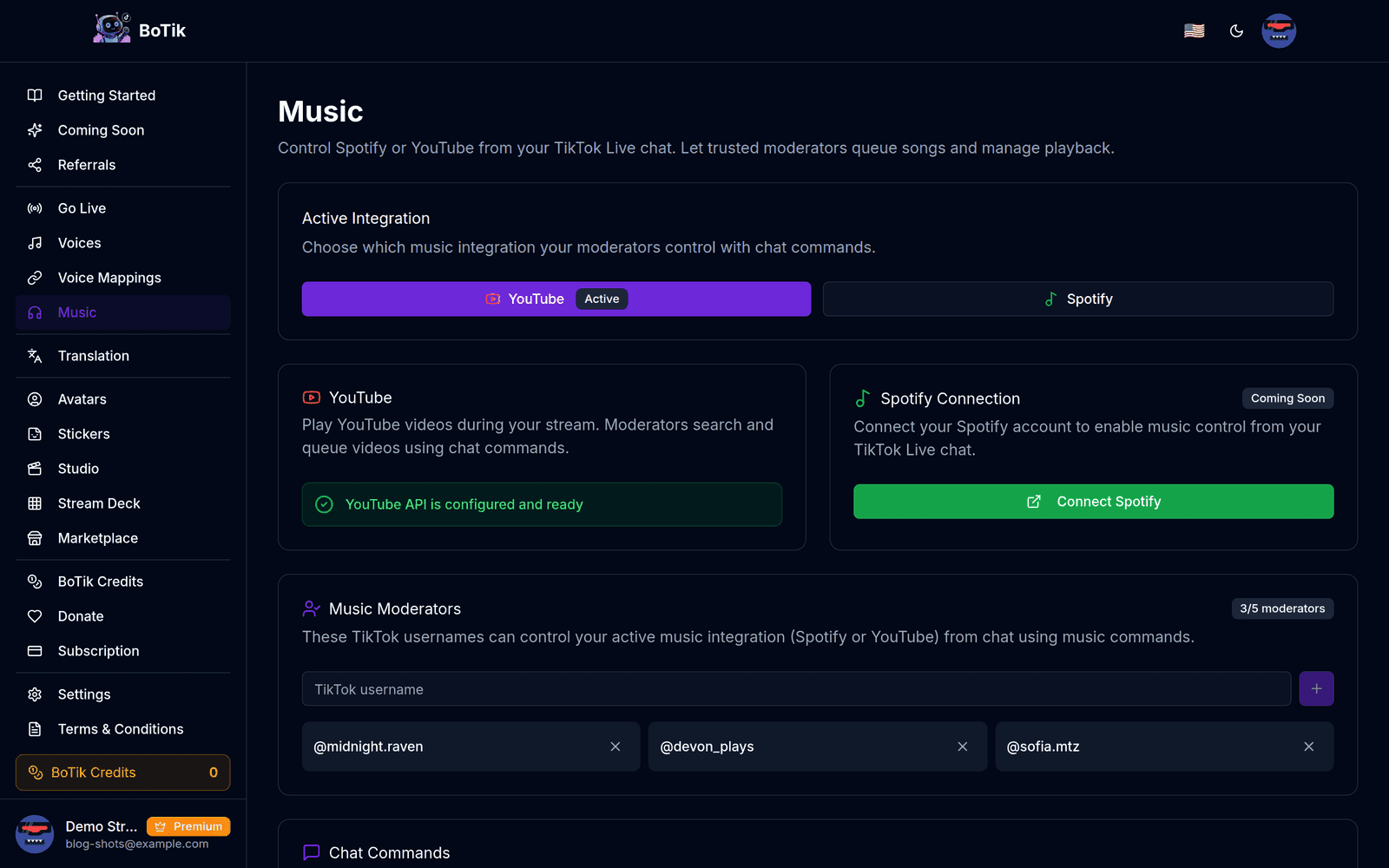
BoTik suportă Spotify și YouTube. Selectorul Integrare Activă decide pe care dintre ele îl comandă comenzile din chat — poți să le ai pe amândouă disponibile și totuși doar unul să răspundă la !play.
| Spotify | YouTube | |
|---|---|---|
| Configurare | Conectează-ți contul prin autentificarea Spotify | Nimic de conectat |
| Cont necesar | Da, plus Premium pe partea Spotify pentru controlul redării | Nu |
| Catalog | Muzică licențiată | Orice e pe YouTube, inclusiv remixuri și coveruri |
!shuffle | Suportat | Nesuportat |
!clear | Nesuportat | Suportat |
Sfat
YouTube e varianta cu cea mai mică frecare pentru un prim live: nu e niciun cont de legat, deci poți testa dacă chatul tău se prinde deloc în cereri înainte să configurezi Spotify.
Moderatorii de muzică: partea care contează
În mod implicit nimeni din chat nu-ți poate controla muzica. Numești până la cinci nume de utilizator TikTok drept moderatori de muzică, și doar ei pot folosi comenzile.
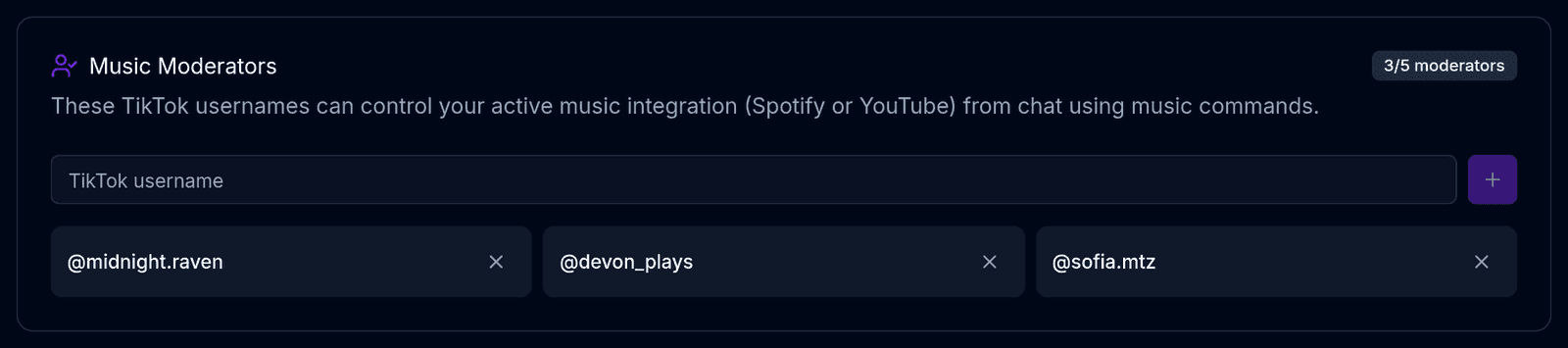
Cinci e un plafon jos și exact asta e ideea. Controlul muzicii e cea mai ușor de abuzat permisiune pe care o poți împărți într-un live: o singură persoană rău intenționată poate sări toate piesele, pune la coadă ceva ce nu poți difuza sau pur și simplu duce atmosfera unde nu voiai. O limită te obligă să alegi oameni cărora le-ai da cablul aux în viața reală.
Atenție
Numele de utilizator sunt comparate exact, fără @. Un moderator ale cărui comenzi sunt ignorate a fost aproape întotdeauna adăugat cu numele afișat în locul numelui real de utilizator TikTok.
Comenzile din chat
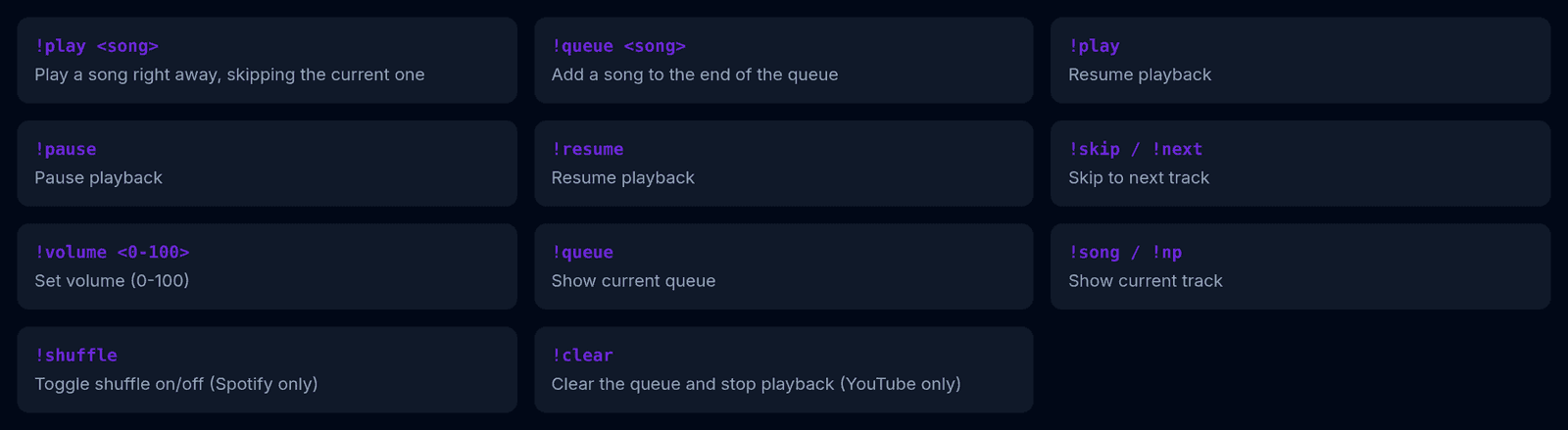
!play <song>     play now, skipping the current track
!queue <song>    add to the end of the queue
!play            resume
!pause           pause
!resume          resume
!skip  /  !next  skip the current track
!volume <0-100>  set volume
!queue           show what is coming up
!song  /  !np    show what is playing
!shuffle         shuffle (Spotify only)
!clear           clear the queue (YouTube only)
Sfat
Învață-i pe moderatori !queue și descurajează !play. !queue adaugă la final; !play taie ce cântă chiar acum. Diferența dintre un playlist comun și o ceartă pe boxe e care dintre cele două cuvinte îl folosesc obișnuiții tăi.
Punerea pe ecran
Două overlay-uri merg cu playerul: Now Playing (400 × 90) arată piesa curentă, iar Music Queue (340 × 300) arată ce urmează. Merită amândouă — o coadă vizibilă e ceea ce împiedică chatul să întrebe „a intrat piesa mea?” la fiecare nouăzeci de secunde.

Pentru tine, pune redare/pauză și următoarea pe un buton de Stream Deck — sau folosește comanda vocală, singura cale de a sări o piesă cu ambele mâini ocupate. Ghidul overlay-urilor explică adăugarea celor două widgeturi muzicale în OBS.