Jak używać nakładek BoTik na TikTok Live
Dodaj koło prezentów, rankingi, paski celu i alerty do transmisji jako źródła przeglądarki w OBS — co robi każda nakładka i które ustawienia mają znaczenie.
 Zespół BoTik4 min czytania
Nakładka to ta część transmisji, na którą widzowie naprawdę patrzą. Ranking aktualizujący się, gdy ktoś wyśle prezent, koło kręcące się po Róży, pasek celu pełznący ku wyznaczonej granicy — to zamienia bierne oglądanie w coś, w czym jest stawka, i robi to bez tego, żebyś musiał komentować każde zdarzenie.
BoTik dostarcza szesnaście takich nakładek. Każda to zwykła strona internetowa pod własnym tajnym adresem, więc dodanie jednej do transmisji to dwie minuty w OBS i zero instalacji.
Jak nakładka faktycznie trafia na transmisję
Co się dzieje, gdy widz wyśle prezent
TikTok Live
widz wysyła prezent
BoTik
połączony z twoim czatem
Adres nakładki
strona internetowa, aktualizowana na żywo
Źródło przeglądarki w OBS
wkomponowane w twoją scenę
Wynikają z tego dwie rzeczy. Po pierwsze, nakładka pokazuje aktywność tylko wtedy, gdy BoTik jest połączony z twoją transmisją — naciśnij Na żywo w BoTik po rozpoczęciu transmisji na TikToku. Po drugie, adres jest tajny: każdy, kto go ma, może oglądać twoją nakładkę. Nie pokazuj go na ekranie i nie wklejaj na publicznym Discordzie.
Dodawanie pierwszej nakładki
Otwórz Studio → Nakładki
Wszystkie nakładki już istnieją na twoim koncie — nie ma nic do tworzenia. Każda karta pokazuje podgląd widżetu i adres, który go renderuje.
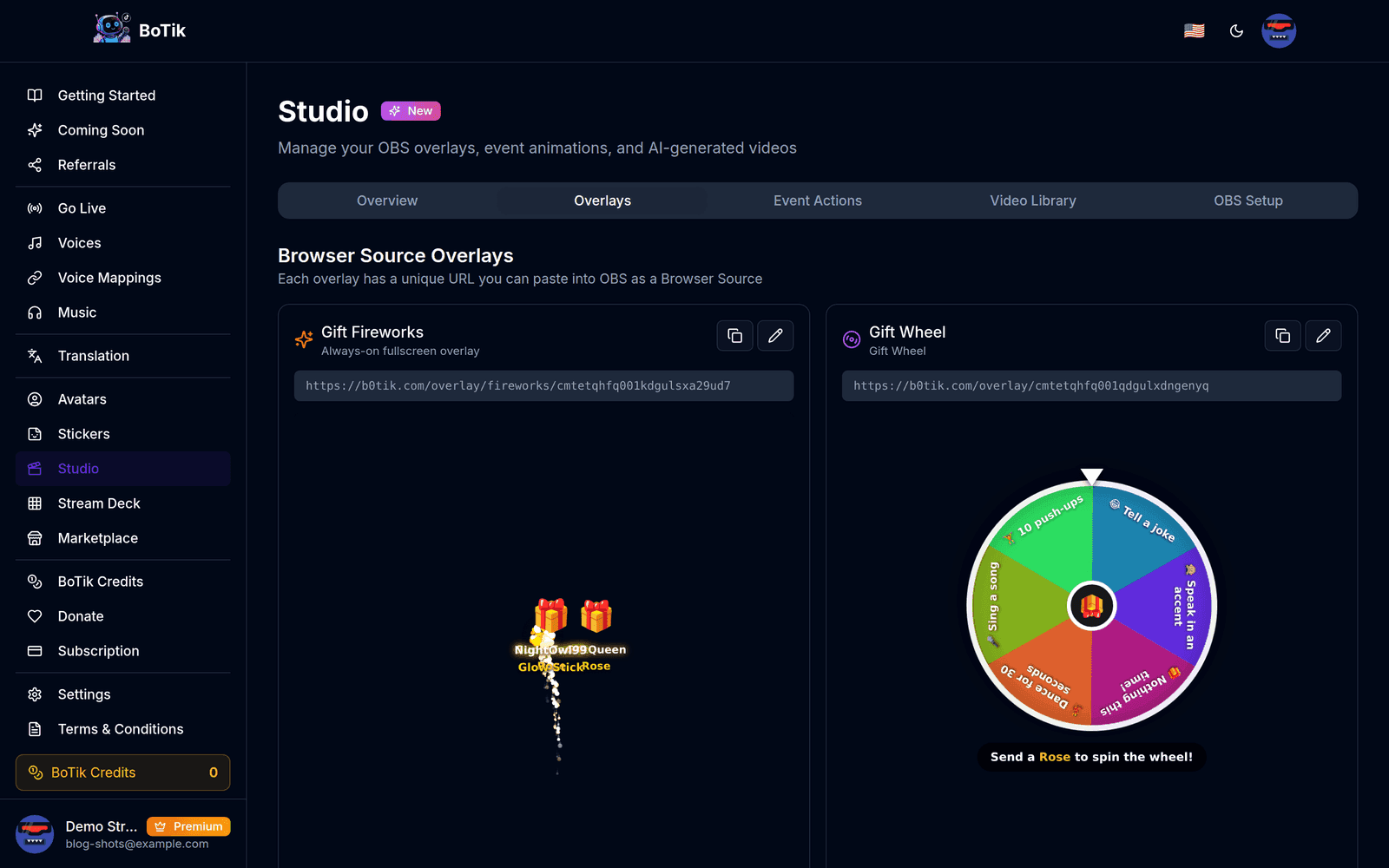
Studio → Nakładki. Każda karta ma własny adres i podgląd na żywo. Skopiuj adres nakładki
Użyj przycisku kopiowania na karcie zamiast zaznaczać tekst ręcznie: tokeny są długie, a ucięty adres zawodzi po cichu, zostawiając puste źródło przeglądarki.
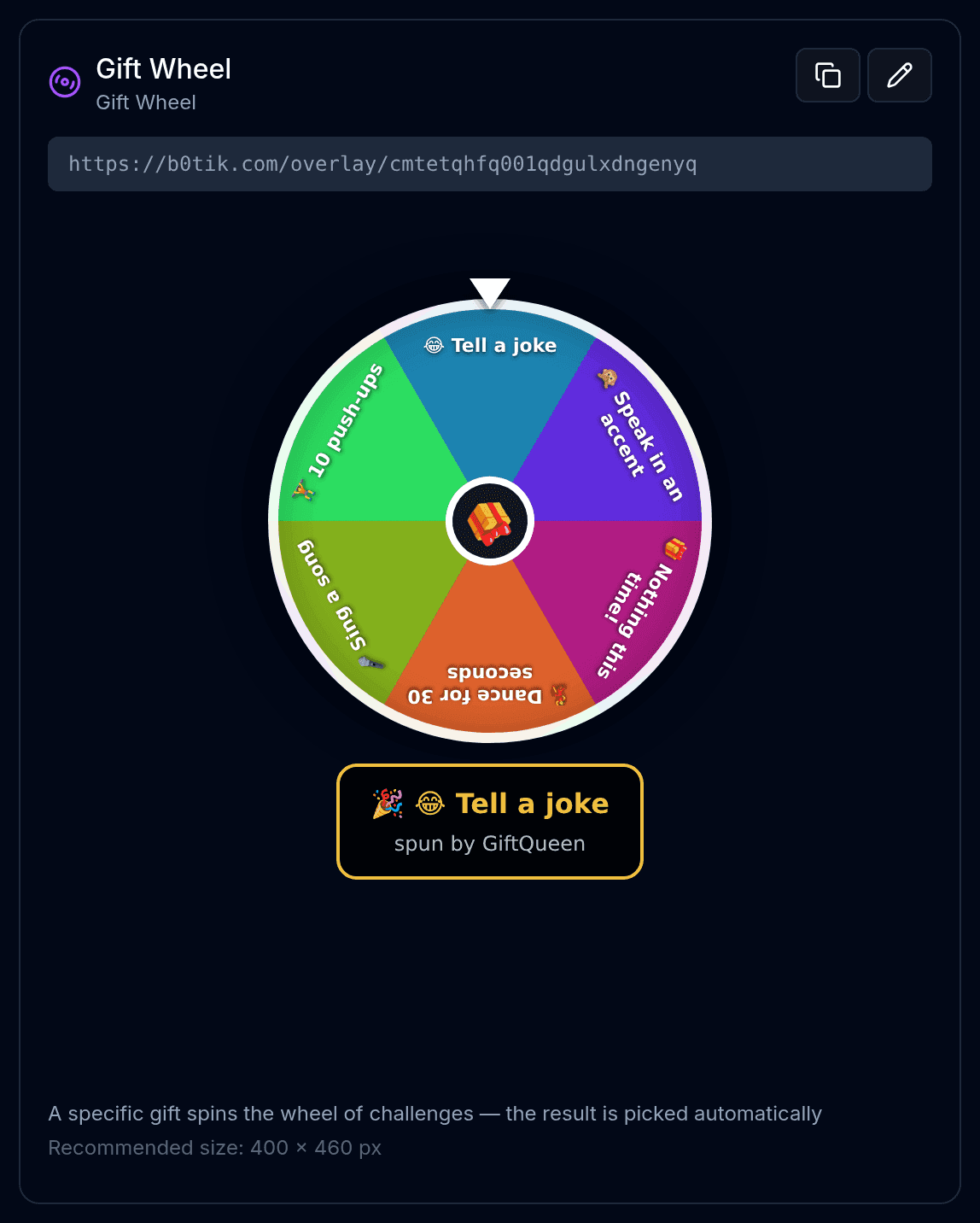
Ikona kopiowania zabiera cały adres; ołówek otwiera ustawienia wyglądu tej nakładki. W OBS dodaj źródło Przeglądarka
Kliknij + pod Źródła → Przeglądarka → nadaj nazwę → wklej adres w pole URL.
Ustaw szerokość i wysokość
Użyj rozmiaru podanego na karcie. Nakładki są projektowane pod stały rozmiar, a skalowanie ich w OBS rozmywa tekst: zmieniaj rozmiar źródła, nie płótna, i tylko jeśli naprawdę musisz.
Wyłącz „Wyłącz źródło, gdy nie jest widoczne”
To zdecydowanie najczęstszy błąd konfiguracji. Przy włączonej opcji OBS zabija stronę przy każdej zmianie sceny, nakładka traci połączenie, a twój ranking zeruje się w środku transmisji.
Gift Animations idzie na samą górę
Nakładki Gift Animations i Gift Fireworks to zawsze aktywne warstwy pełnoekranowe. Ustaw je na samej górze listy źródeł w każdej scenie, bo inaczej kamera i przechwytywanie gry je zasłonią.
Którą nakładkę dodać najpierw
Dodanie wszystkich szesnastu naraz to błąd: ekran się zapełnia i żadna nie zwraca uwagi. Zacznij od takiej, która daje widzom powód do interakcji, a drugą dodaj dopiero wtedy, gdy pierwsza wejdzie ci w krew.
| Nakładka | Rozmiar | Do czego służy |
|---|---|---|
| Gift Wheel | 400 × 460 | Prezent kręci kołem wyzwań. Dla większości streamerów nakładka z najwyższym zaangażowaniem. |
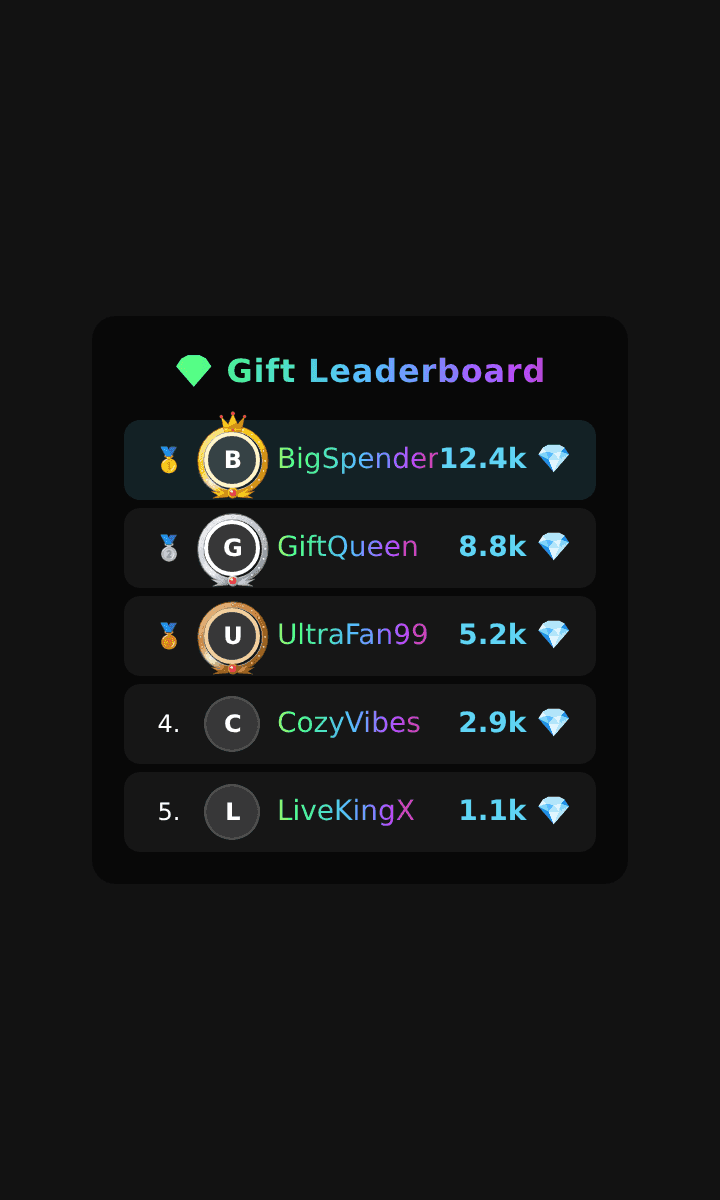
| Gift Leaderboard | 360 × 600 | Najhojniejsi w tej sesji. Zamienia hojność w widoczną rywalizację. |
| Tap Tap Leaderboard | 360 × 600 | Najczęściej lajkujący. Nagradza widzów, którzy nie mogą wydawać pieniędzy. |
| Goal Banner | 500 × 100 | Pasek postępu do celu lajkowego lub prezentowego, z celebracją po osiągnięciu. |
| Now Playing | 400 × 90 | Aktualnie grający utwór, dla transmisji z muzyką. |
| Alert Box | 480 × 180 | Obserwacje, subskrypcje, udostępnienia i prezenty, każde włączane osobno. |
| Session Stats | 620 × 80 | Wąski pasek liczb na żywo: widzowie, lajki, prezenty. |
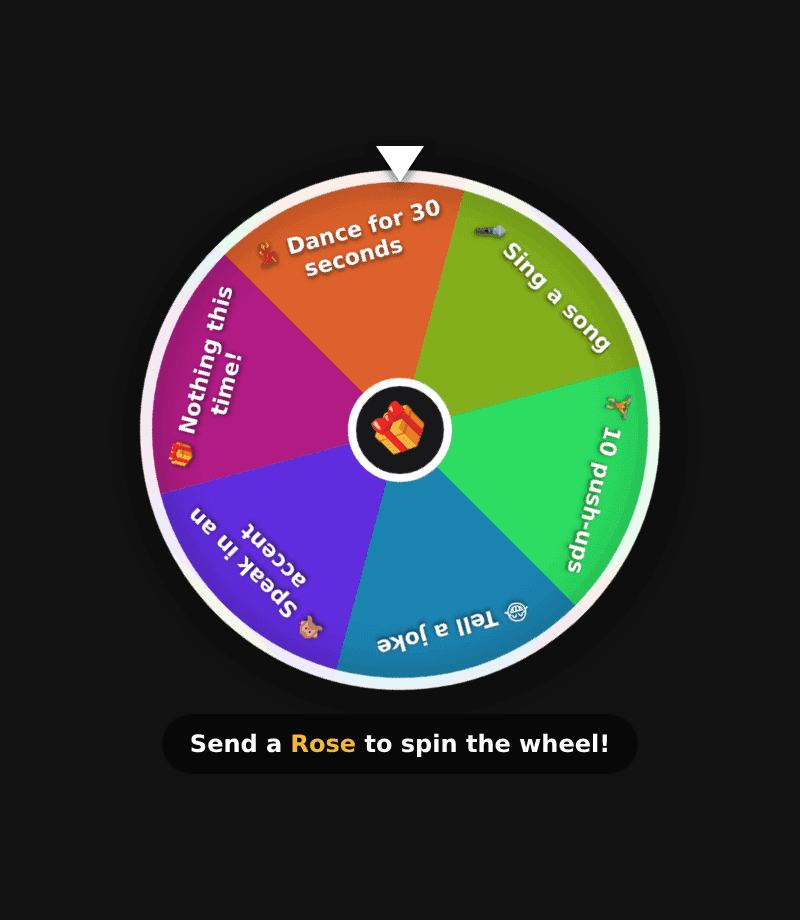
Koło działa, bo nagroda jest natychmiastowa, a koszt niski. Trzymaj krótkie opisy, jeden zrób śmieszny i zostaw jedno pole, które nic nie robi: to prawie-trafienie sprawia, że ludzie kręcą jeszcze raz.
Dopasowanie do twojego kanału
Ikona ołówka na dowolnej karcie otwiera ustawienia wyglądu: krój pisma, rozmiar, kolor akcentu, przezroczystość tła, ramka awatara, styl medalu i animacja wierszy. Pasek celu dodaje jeszcze gradient, śledzoną metrykę i przełącznik celebracji po osiągnięciu celu.
Wskazówka
Ustaw przezroczystość tła na zero, a nakładka unosi się bezpośrednio na twojej scenie, bez panelu za sobą. Czyta się to jako część twojego layoutu, a nie doklejony widżet — ale zanim się na to zdecydujesz, sprawdź, czy tekst pozostaje czytelny na twoim najbardziej zatłoczonym tle.
Kiedy nakładka pozostaje pusta
- W ogóle nic się nie pojawia. Adres został ucięty przy wklejaniu. Skopiuj go ponownie przyciskiem i sprawdź, czy kończy się długim losowym ciągiem.
- Działało, a po zmianie sceny zrobiło się pusto. „Wyłącz źródło, gdy nie jest widoczne” wciąż jest włączone.
- Strona się ładuje, ale nigdy nie aktualizuje. BoTik nie jest połączony z twoją transmisją. Naciśnij Na żywo w BoTik po uruchomieniu transmisji na TikToku.
- Tekst jest rozmyty. Źródło jest przeskalowane w OBS. Usuń je, dodaj ponownie w zalecanym rozmiarze i przesuwaj zamiast skalować.
- Jest za twoją kamerą. Przesuń źródło wyżej na liście. OBS rysuje od dołu do góry.
Gdy nakładki są już na ekranie, następną rzeczą wartą podpięcia jest Stream Deck: może odpalić fajerwerki, wyzerować licznik albo uruchomić stoper na tych samych nakładkach, bez dotykania przeglądarki. A jeśli nie masz jeszcze podłączonego OBS, zacznij od podłączenia OBS do BoTik.