
Jak podłączyć OBS do BoTik
Dwa sposoby połączenia OBS i BoTik: źródła przeglądarki dla nakładek oraz opcjonalne połączenie WebSocket, które pozwala zmieniać sceny ze Stream Decka.
 Zespół BoTik3 min czytania
Między OBS a BoTik istnieją dwa osobne połączenia, a mylenie ich to powód, dla którego większość poradników się gubi. Jedno umieszcza BoTik na twojej transmisji. Drugie pozwala BoTikowi sterować OBS. Potrzebujesz pierwszego. Drugie jest opcjonalne.
Dwa połączenia, dwa zadania
BoTik
otwarty w twojej przeglądarce
Źródło przeglądarki
nakładki pojawiają się na transmisji — wymagane
WebSocket OBS
BoTik zmienia sceny — opcjonalne
1. Źródła przeglądarki — wyświetlenie BoTika na ekranie
Tak nakładki trafiają na twoją transmisję. Każda nakładka w BoTik ma adres; OBS renderuje ten adres jako warstwę twojej sceny.
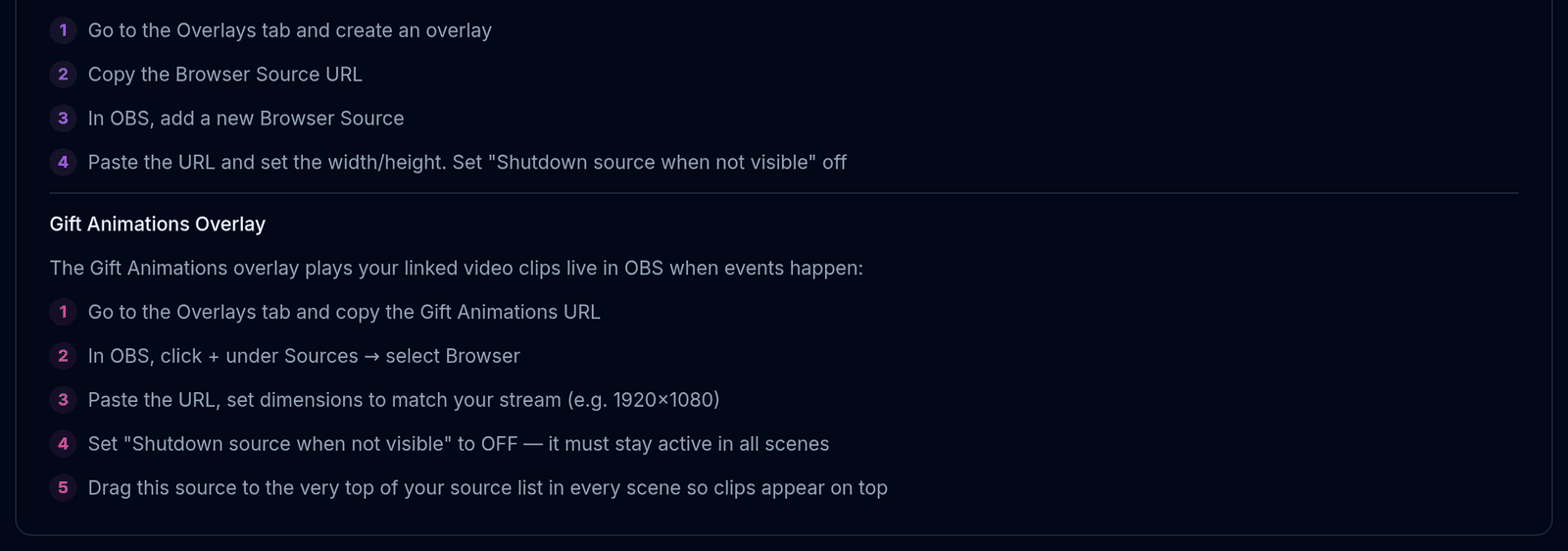
Otwórz BoTik → Studio → Nakładki i skopiuj adres nakładki.
W OBS kliknij + pod Źródła i wybierz Przeglądarka.
Wklej adres i ustaw szerokość oraz wysokość zalecane na karcie nakładki.
Odznacz „Wyłącz źródło, gdy nie jest widoczne”.
Inaczej OBS niszczy stronę przy każdej zmianie sceny, a nakładka łączy się od zera: rankingi się zerują, stopery startują od nowa.
Notka
Źródło przeglądarki nie wymaga hasła, wtyczki ani wersji OBS nowszej niż mniej więcej z 2017 roku. Jeśli chcesz tylko nakładek, na tym kończysz — reszta tego poradnika jest opcjonalna.
2. WebSocket OBS — pozwolenie BoTikowi sterować OBS
Połączenie WebSocket to właśnie to, co pozwala przyciskowi Stream Decka zmienić scenę albo ukryć źródło. OBS ma wbudowany serwer WebSocket od wersji 28 — nie ma żadnej wtyczki do instalowania.

localhost i port 4455. Hasło jest opcjonalne i zostaje na twoim komputerze.W OBS otwórz Narzędzia → Ustawienia serwera WebSocket
Zaznacz Włącz serwer WebSocket. Zanotuj port (domyślnie 4455) i, jeśli je ustawiłeś, hasło.
W BoTik otwórz Studio → Konfiguracja OBS
Wpisz host, port i hasło zgodnie z ustawieniami, potem naciśnij Połącz. Plakietka zmieni się na Połączono.
Sprawdź, czy pojawił się przełącznik scen
Po połączeniu pod formularzem pojawiają się przełącznik scen i lista źródeł. Jeśli możesz stamtąd zmieniać sceny, połączenie działa.
To połączenie nigdy nie opuszcza twojego komputera
Twoja przeglądarka rozmawia z OBS bezpośrednio na localhost:4455. Hasło jest zaszyfrowane w pamięci lokalnej przeglądarki i nigdy nie trafia na serwery BoTik — dlatego też trzeba je skonfigurować od nowa na innym komputerze.
Kiedy nie chce się połączyć
| Objaw | Zwykła przyczyna |
|---|---|
| Natychmiastowy błąd połączenia | Serwer WebSocket nie jest włączony w OBS albo OBS nie działa. |
| Łączy się i zrywa | Inna aplikacja już zajmuje sesję WebSocket. Zamknij drugi kontroler. |
| Złe hasło | OBS pokazuje hasło w Narzędzia → Ustawienia serwera WebSocket → Pokaż informacje o połączeniu. |
| Działa w domu, ale nie na komputerze do streamowania | Połączenie jest osobne dla każdej przeglądarki i maszyny. Skonfiguruj je tam od nowa. |
| Nakładki działają, WebSocket nie | Są niezależne. Nakładki w ogóle nie potrzebują WebSocketa. |
Przy podłączonym OBS prawdziwy zysk jest w Stream Decku: przyciski, które zmieniają sceny, przełączają źródła i odpalają efekty nakładek bez alt-taba. Jeśli nie dodałeś jeszcze żadnych nakładek, zacznij od poradnika o nakładkach.


