Slik bruker du BoTik-overlegg på TikTok Live-strømmen din
Legg til gavehjul, topplister, målbannere og varsler i strømmen som nettleserkilder i OBS — hva hvert overlegg gjør, og innstillingene som betyr noe.
 BoTik-teamet5 min lesetid

Et overlegg er den delen av strømmen seerne faktisk ser på. En toppliste som oppdateres når noen sender en gave, et hjul som snurrer på en Rose, en målestolpe som kryper mot et mål — slikt gjør passiv titting til noe som står på spill, og det skjer uten at du må kommentere hver eneste hendelse.
BoTik har seksten av dem. Hvert er en vanlig nettside på sin egen hemmelige URL, så å legge ett til i strømmen er en jobb på to minutter i OBS, og ingenting må installeres.
Slik når et overlegg faktisk strømmen din
Hva som skjer når en seer sender en gave
TikTok Live
en seer sender en gave
BoTik
koblet til chatten din
Overleggs-URL
en nettside som oppdateres live
Nettleserkilde i OBS
flettet inn i scenen din
Det betyr to ting. For det første viser overlegget bare aktivitet mens BoTik er koblet til LIVE-en din — trykk Gå live i BoTik etter at du har begynt å strømme på TikTok. For det andre er URL-en hemmelig: alle som har den, kan se overlegget ditt. Ikke vis den på skjermen, og ikke lim den inn i en offentlig Discord-server.
Legg til ditt første overlegg
Åpne Studio → Overlegg
Alle overleggene finnes allerede på kontoen din — det er ingenting å opprette. Hvert kort viser en forhåndsvisning av widgeten og URL-en som viser den.
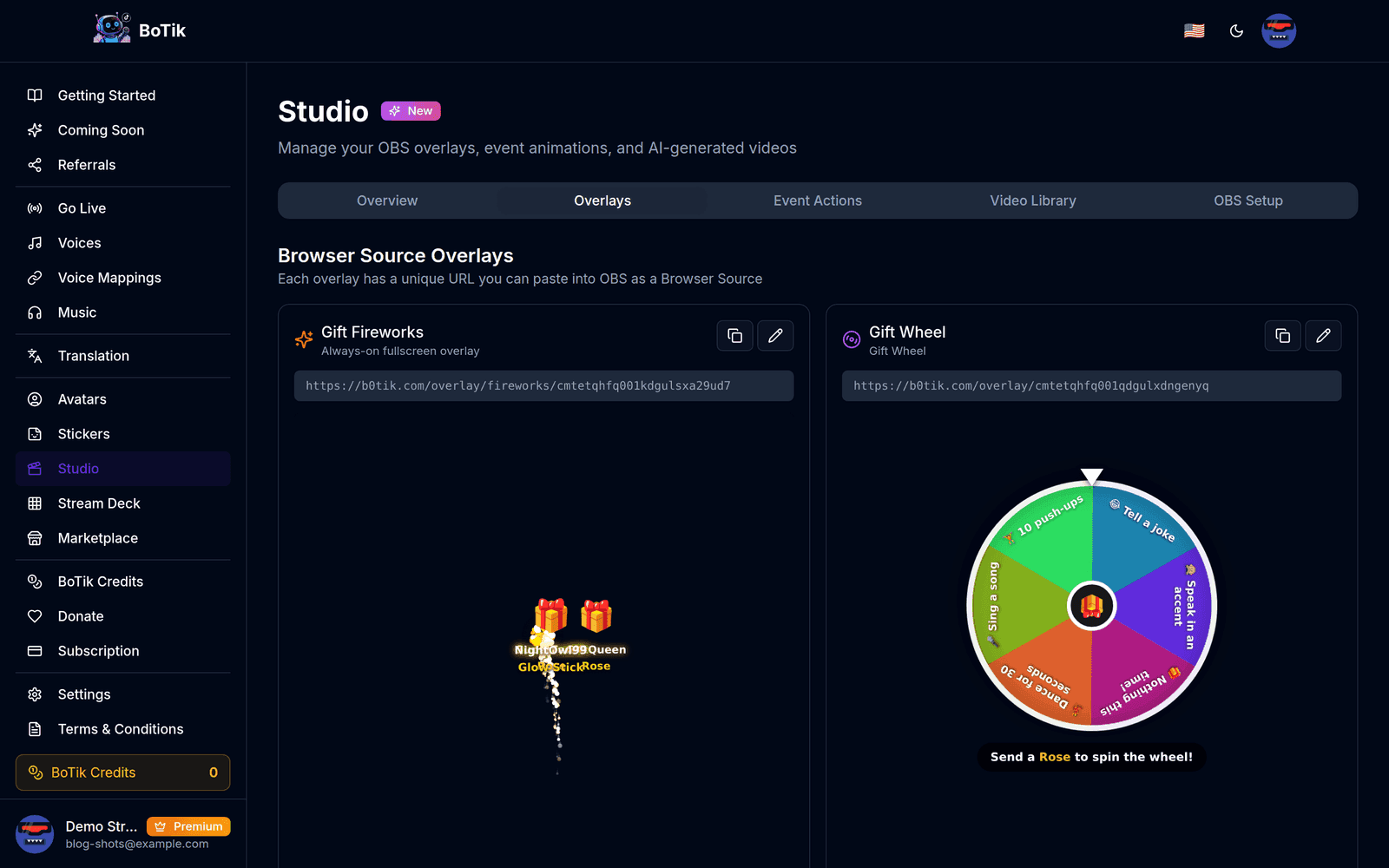
Studio → Overlegg. Hvert kort har sin egen URL og en live forhåndsvisning. Kopier overleggs-URL-en
Bruk kopieringsknappen på kortet i stedet for å markere teksten for hånd — tokenene er lange, og en avkortet URL feiler i stillhet med en tom nettleserkilde.
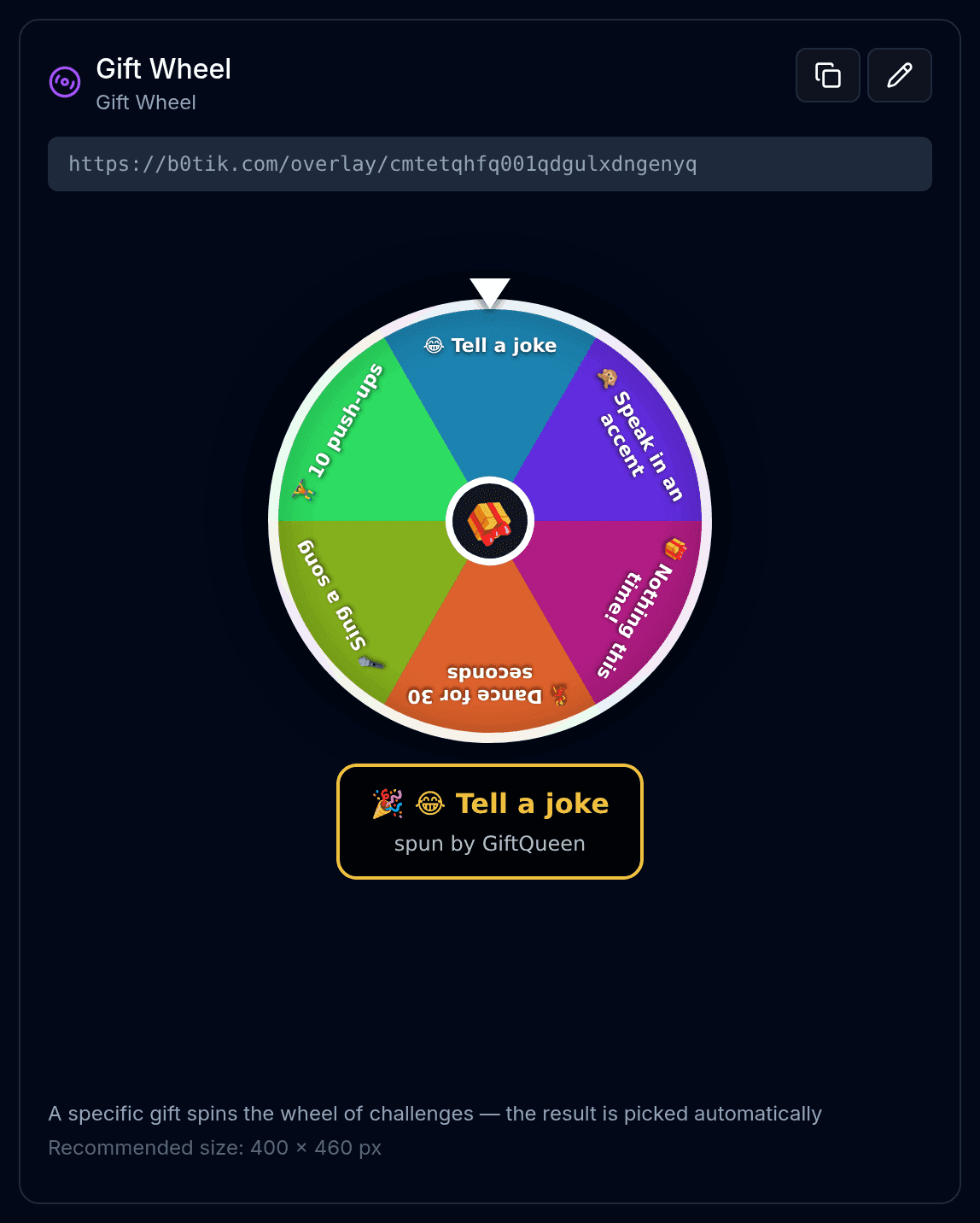
Kopieringsikonet tar med hele URL-en; blyanten åpner utseendeinnstillingene for det overlegget. Legg til en nettleserkilde i OBS
Klikk + under Kilder → Nettleser → gi den et navn → lim inn URL-en i URL-feltet.
Angi bredde og høyde
Bruk størrelsen som står på kortet. Overleggene er laget i en fast størrelse, og skalerer du dem i OBS, blir teksten uskarp — endre størrelsen på kilden, ikke lerretet, og bare hvis du må.
Slå AV «Steng ned kilde når ikke synlig»
Dette er den vanligste feilen i oppsettet. Er den på, dreper OBS siden hver gang du bytter scene, overlegget mister tilkoblingen, og topplisten din nullstilles midt i strømmen.
Gaveanimasjoner skal ligge øverst
Overleggene Gaveanimasjoner og Gift Fireworks er fullskjermlag som alltid er på. Legg dem øverst i kildelisten i hver scene, ellers dekker kameraet og spillopptaket dem.
Hvilket overlegg du bør legge til først
Å legge til alle seksten på en gang er en tabbe — skjermen fylles opp, og ingen av dem blir lagt merke til. Start med ett som gir seerne en grunn til å delta, og legg til et nytt først når det første er blitt en del av rutinen din.
| Overlegg | Størrelse | Hva det er til |
|---|---|---|
| Gift Wheel | 400 × 460 | En gave snurrer et hjul med utfordringer. Overlegget som gir mest engasjement for de fleste strømmere. |
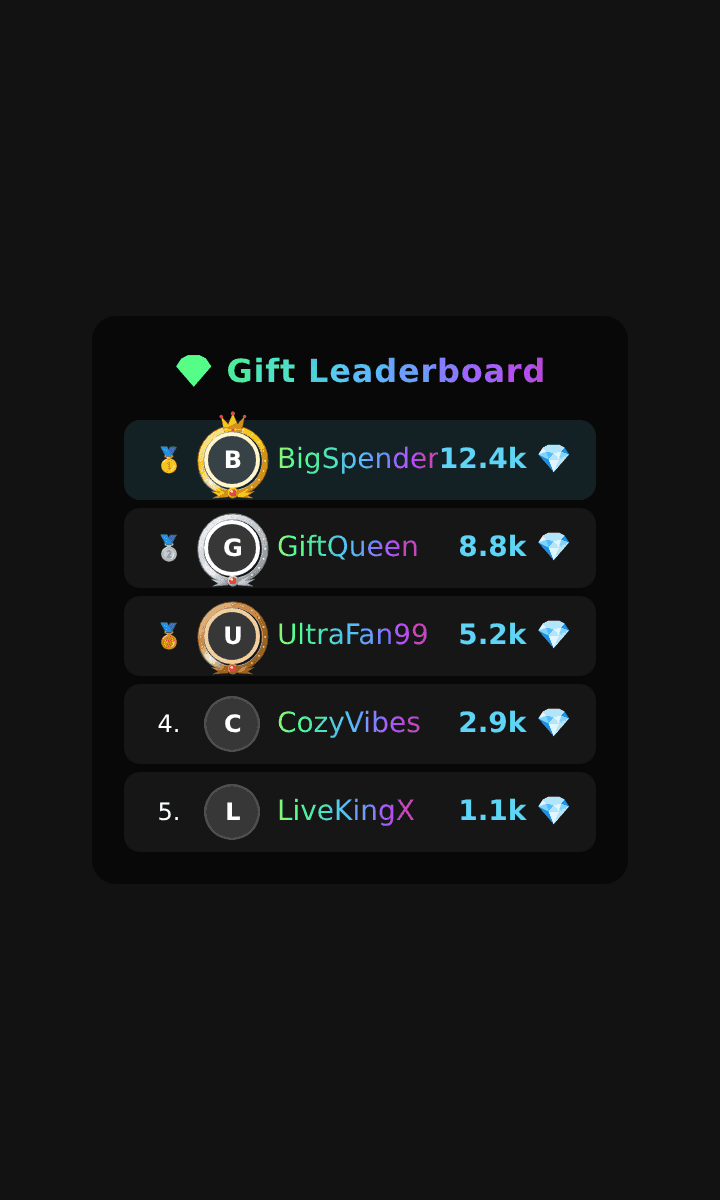
| Gift Leaderboard | 360 × 600 | Toppgiverne i denne økten. Gjør gavmildhet til en synlig konkurranse. |
| Tap Tap Leaderboard | 360 × 600 | De som har likt mest. Belønner seerne som ikke kan bruke penger. |
| Goal Banner | 500 × 100 | En fremdriftslinje mot et like- eller gavemål, med feiring når målet nås. |
| Now Playing | 400 × 90 | Sporet som spilles nå, for musikkstrømmer. |
| Alert Box | 480 × 180 | Følginger, abonnementer, delinger og gaver, hver kan slås av og på. |
| Session Stats | 620 × 80 | En smal stripe med live tall — seere, likes, gaver. |
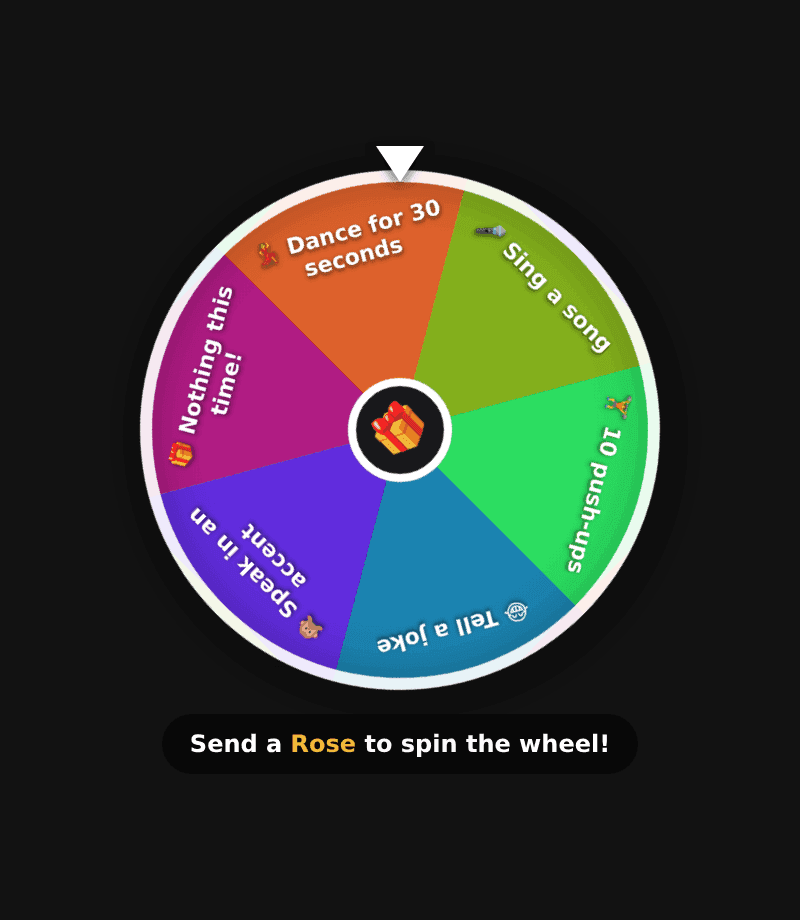
Hjulet fungerer fordi belønningen kommer med en gang og prisen er lav. Hold feltene korte, gjør minst ett av dem morsomt, og la ett gjøre ingenting — det var-så-nære-øyeblikket er det som får folk til å snurre igjen.
Få dem til å se ut som kanalen din
Blyantikonet på et kort åpner utseendeinnstillingene: skrifttype, tekststørrelse, aksentfarge, bakgrunnsopasitet, avatarramme, rangikoner og radanimasjon. Målbanneret har i tillegg en fargeovergang på linjen, en målmetrikk og en bryter for å feire når målet er nådd.
Tips
Sett bakgrunnsopasiteten til null, så flyter overlegget rett på scenen din uten et panel bak. Da ser det ut som en del av oppsettet ditt i stedet for en widget som er skrudd fast på det — men sjekk at teksten fortsatt er lesbar mot den travleste bakgrunnen din før du bestemmer deg.
Når et overlegg forblir tomt
- Ingenting vises i det hele tatt. URL-en ble avkortet da du limte den inn. Kopier den på nytt med knappen, og sjekk at den slutter med en lang, tilfeldig tegnstreng.
- Det virket, men ble tomt etter et sceneskifte. «Steng ned kilde når ikke synlig» er fortsatt på.
- Siden lastes, men oppdateres aldri. BoTik er ikke koblet til LIVE-en din. Trykk Gå live i BoTik etter at du har startet TikTok-strømmen.
- Teksten er uskarp. Kilden er skalert i OBS. Slett den, legg den til på nytt i anbefalt størrelse, og flytt den i stedet for å endre størrelsen.
- Det ligger bak kameraet ditt. Dra kilden oppover i listen. OBS tegner nedenfra og opp.
Når overleggene er på skjermen, er det neste som er verdt å koble opp Stream Deck — den kan fyre av fyrverkeri, nullstille en teller eller starte en tidtaker på de samme overleggene uten at du rører nettleseren. Og har du ikke koblet til OBS ennå, start med å koble OBS til BoTik.