
Slik kobler du OBS til BoTik
To måter å koble sammen OBS og BoTik: nettleserkilder for overlegg, og den valgfrie WebSocket-tilkoblingen som lar deg bytte scene fra Stream Deck.
 BoTik-teamet3 min lesetid

Det finnes to separate tilkoblinger mellom OBS og BoTik, og det er når de blandes sammen at de fleste oppsettsguider går galt. Den ene setter BoTik på strømmen din. Den andre lar BoTik styre OBS. Du trenger den første. Den andre er valgfri.
To tilkoblinger, to jobber
BoTik
åpen i nettleseren din
Nettleserkilde
overleggene vises i strømmen — påkrevd
OBS WebSocket
BoTik bytter scener — valgfritt
1. Nettleserkilder — sett BoTik på skjermen
Det er slik overleggene når strømmen din. Hvert overlegg i BoTik har en URL; OBS viser den URL-en som et lag i scenen din.
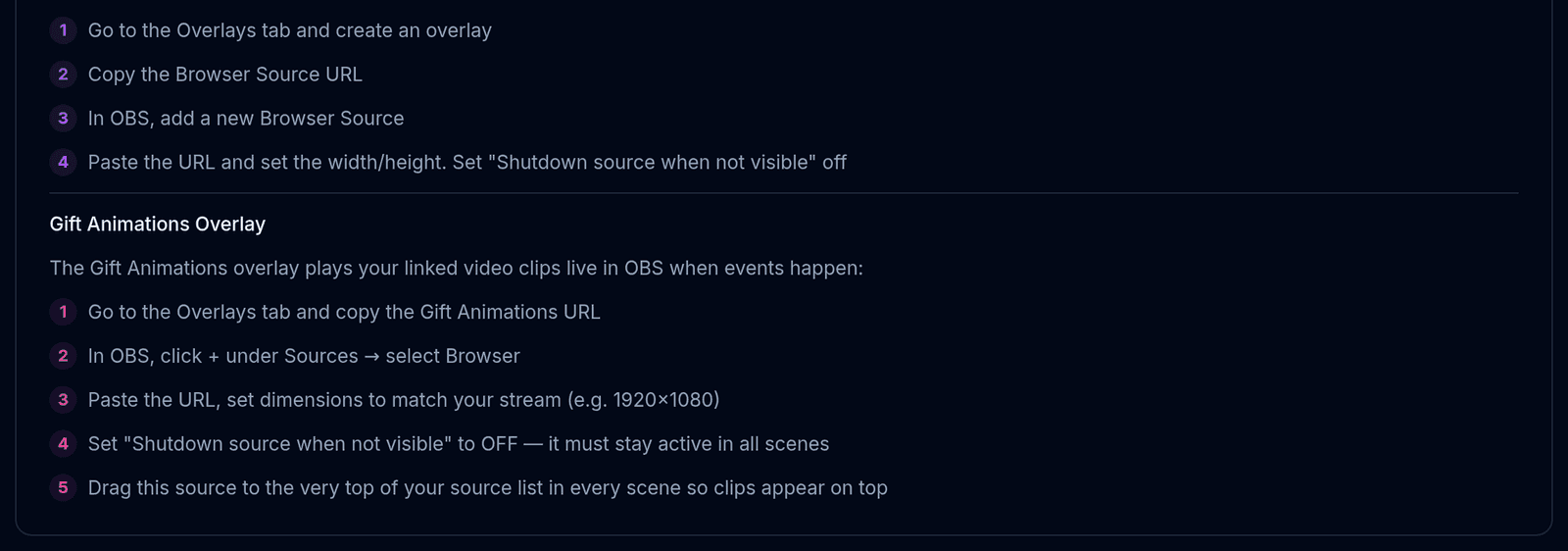
Åpne BoTik → Studio → Overlegg og kopier en overleggs-URL.
I OBS klikker du + under Kilder og velger Nettleser.
Lim inn URL-en og angi bredden og høyden som overleggskortet anbefaler.
Fjern haken for «Steng ned kilde når ikke synlig».
Ellers ødelegger OBS siden ved hvert sceneskifte, og overlegget kobler seg til helt fra start igjen — topplister nullstilles, tidtakere starter på nytt.
Merk
En nettleserkilde trenger verken passord, plugin eller en OBS-versjon nyere enn omtrent 2017. Vil du bare ha overlegg, er du ferdig her — resten av guiden er valgfri.
2. OBS WebSocket — la BoTik styre OBS
Det er WebSocket-tilkoblingen som gjør at en Stream Deck-knapp kan bytte scene eller skjule en kilde. OBS har hatt en innebygd WebSocket-server siden versjon 28 — det er ingen plugin å installere.

localhost og port 4455. Passordet er valgfritt og blir på maskinen din.I OBS åpner du Verktøy → WebSocket-serverinnstillinger
Huk av for Aktiver WebSocket-server. Noter porten (4455 som standard) og passordet, hvis du har satt et.
I BoTik åpner du Studio → OBS-oppsett
Fyll inn Vert, Port og Passord slik at de stemmer, og trykk Koble til OBS. Merket endres til Tilkoblet.
Sjekk at Scenebytter dukket opp
Når du er tilkoblet, vises en Scenebytter og en liste over Kilder under skjemaet. Kan du bytte scene derfra, virker koblingen.
Denne tilkoblingen forlater aldri datamaskinen din
Nettleseren din snakker direkte med OBS på localhost:4455. Passordet krypteres og lagres i nettleserens lokale lagring og sendes aldri til BoTiks servere — og det er også derfor du må sette det opp på nytt på en annen maskin.
Når den ikke vil koble til
| Symptom | Vanlig årsak |
|---|---|
| Tilkoblingsfeil med en gang | WebSocket-serveren er ikke aktivert i OBS, eller OBS kjører ikke. |
| Kobler til, og faller så ut | En annen app holder allerede WebSocket-økten. Lukk den andre kontrolleren. |
| Feil passord | OBS viser passordet under Verktøy → WebSocket-serverinnstillinger → Show Connect Info. |
| Virker hjemme, ikke på strømme-PC-en | Tilkoblingen gjelder per nettleser og per maskin. Sett den opp på nytt der. |
| Overleggene virker, WebSocket er død | Disse er uavhengige av hverandre. Overlegg trenger ikke WebSocket i det hele tatt. |
Med OBS tilkoblet får du utbyttet i Stream Deck: knapper som bytter scene, slår kilder av og på og fyrer av overleggseffekter uten at du bytter vindu. Har du ikke lagt til noen overlegg ennå, start med overleggsguiden.


