Musikk på strømmen: spilleren, chatkommandoer og musikkmoderatorer
Koble til Spotify eller YouTube, la chatten ønske seg sanger med !queue, og gi kontrollene til noen få betrodde seere uten å miste grepet om rommet.
 BoTik-teamet3 min lesetid
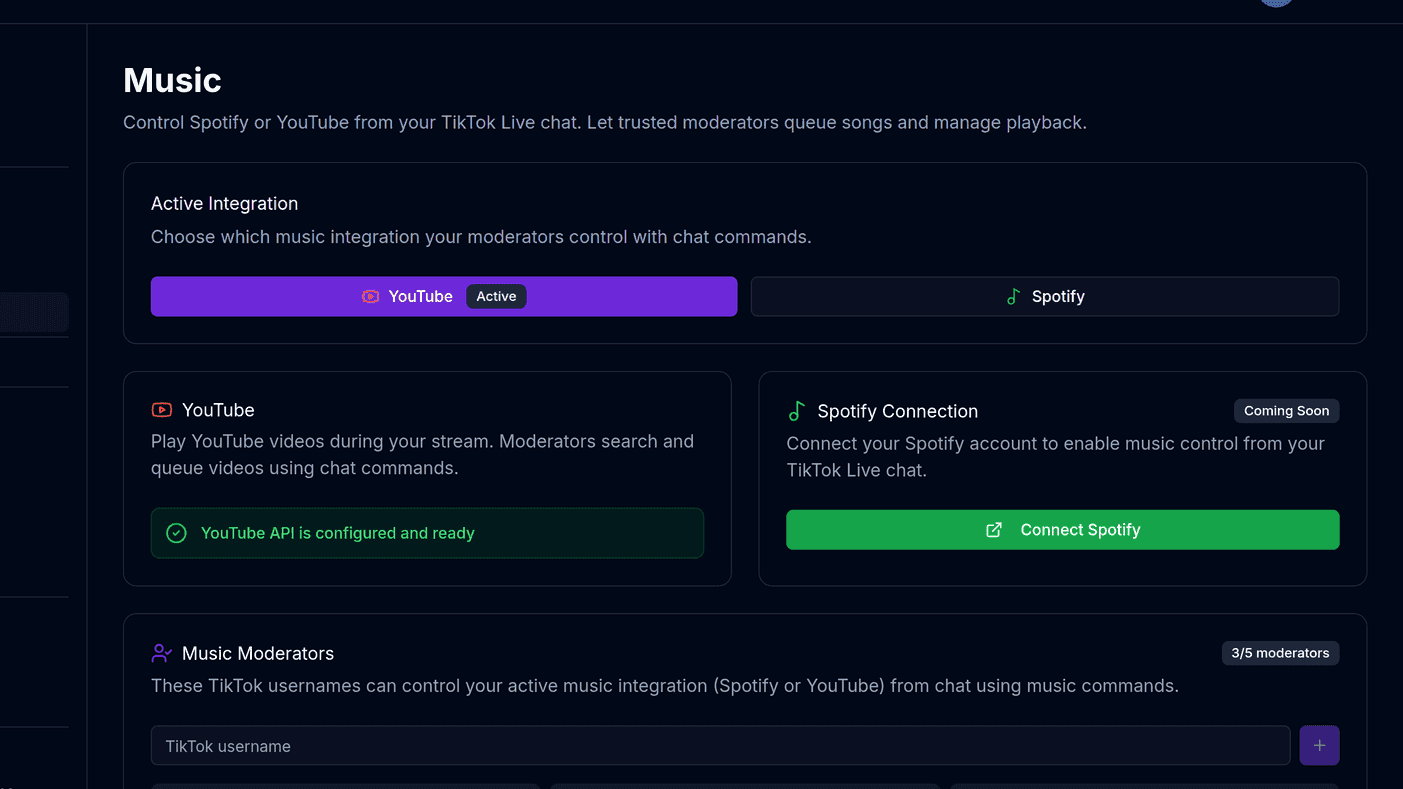
Å la chatten velge musikken er en av de billigste måtene å få en strøm til å føles som et felles prosjekt. Det er også en av de raskeste måtene å miste kontrollen over den, og derfor er ikke spilleren den nyttige delen av denne funksjonen — det er moderatorlisten.
Merk
Musikk er en Premium-funksjon. YouTube krever ingenting av deg; Spotify krever at du kobler til kontoen din.
Koble til en tjeneste
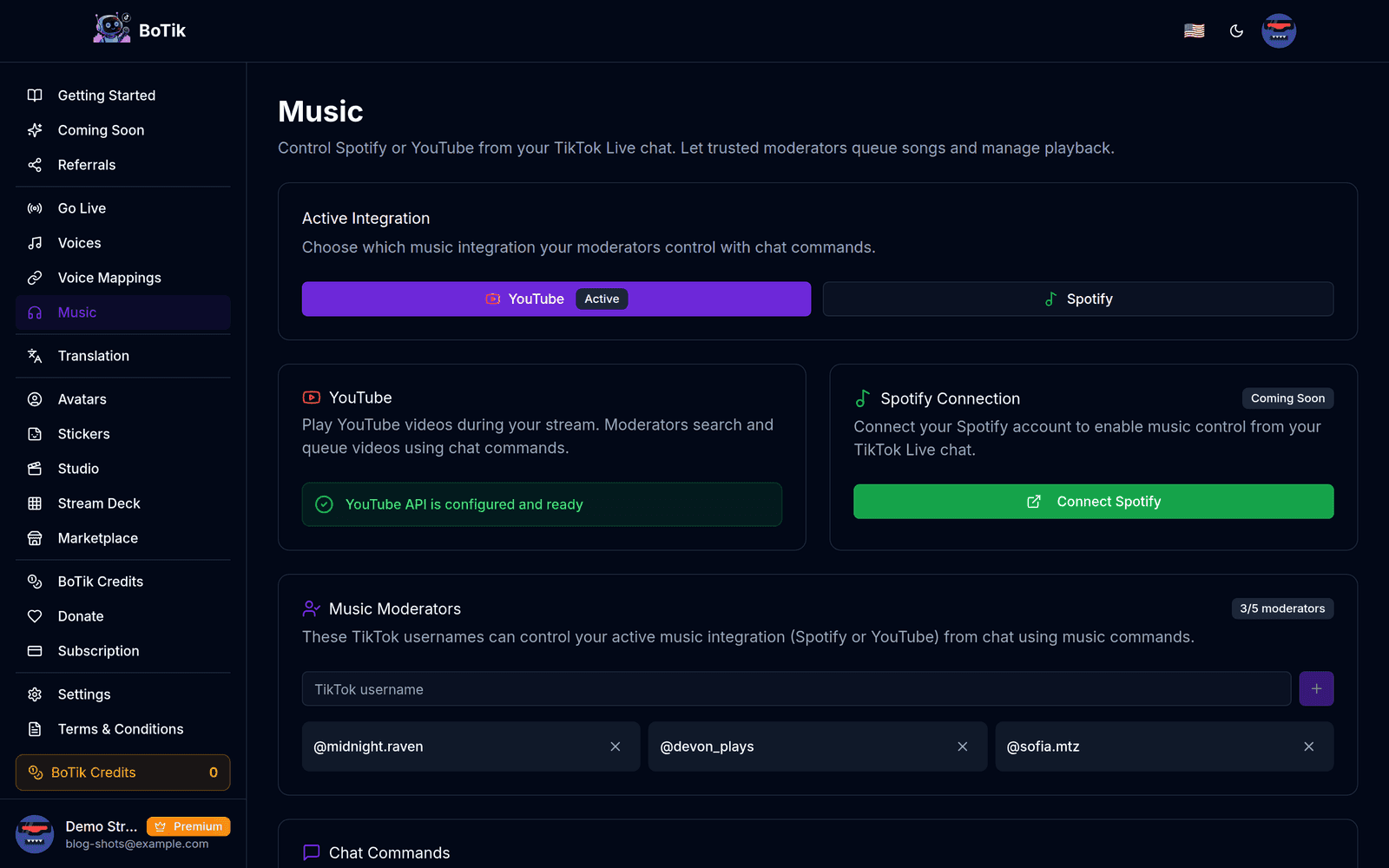
BoTik støtter Spotify og YouTube. Bryteren Aktiv integrasjon bestemmer hvilken av dem chatkommandoene styrer — du kan ha begge tilgjengelige og likevel bare én som svarer på !play.
| Spotify | YouTube | |
|---|---|---|
| Oppsett | Koble til kontoen din via Spotify-innlogging | Ingenting å koble til |
| Krever konto | Ja, og Premium hos Spotify for å styre avspillingen | Nei |
| Katalog | Lisensiert musikk | Alt på YouTube, også remikser og coverlåter |
!shuffle | Støttes | Støttes ikke |
!clear | Støttes ikke | Støttes |
Tips
YouTube er det enkleste valget for en første strøm — det er ingen konto å koble til, så du kan teste om chatten i det hele tatt er interessert i å ønske seg låter før du kobler opp Spotify.
Musikkmoderatorer: delen som betyr noe
Som standard kan ingen i chatten styre musikken din. Du utpeker opptil fem TikTok-brukernavn som musikkmoderatorer, og bare de kan bruke kommandoene.
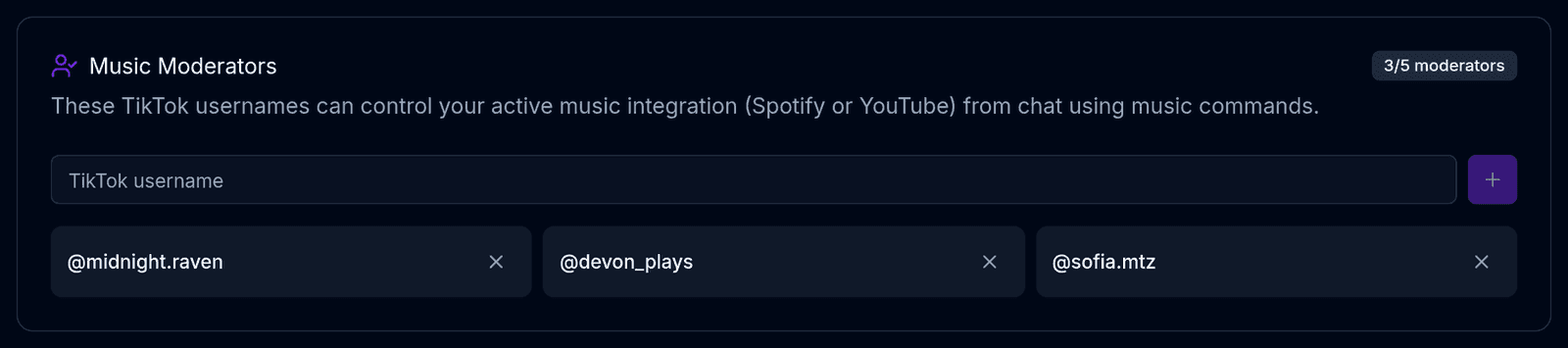
Fem er et lavt tak, og det er hele poenget. Musikkontroll er den tillatelsen som lettest misbrukes av alt du kan dele ut i en livestrøm — én bråkmaker kan hoppe over hvert eneste spor, sette i kø noe du ikke kan spille på strømmen, eller rett og slett ta rommet et sted du ikke ville. Et tak tvinger deg til å velge folk du ville stolt på med aux-kabelen i virkeligheten.
Vær oppmerksom
Brukernavn må stemme nøyaktig, uten @. En moderator som blir ignorert når de bruker kommandoer, er nesten alltid lagt til med visningsnavnet sitt i stedet for det faktiske TikTok-brukernavnet.
Chatkommandoene
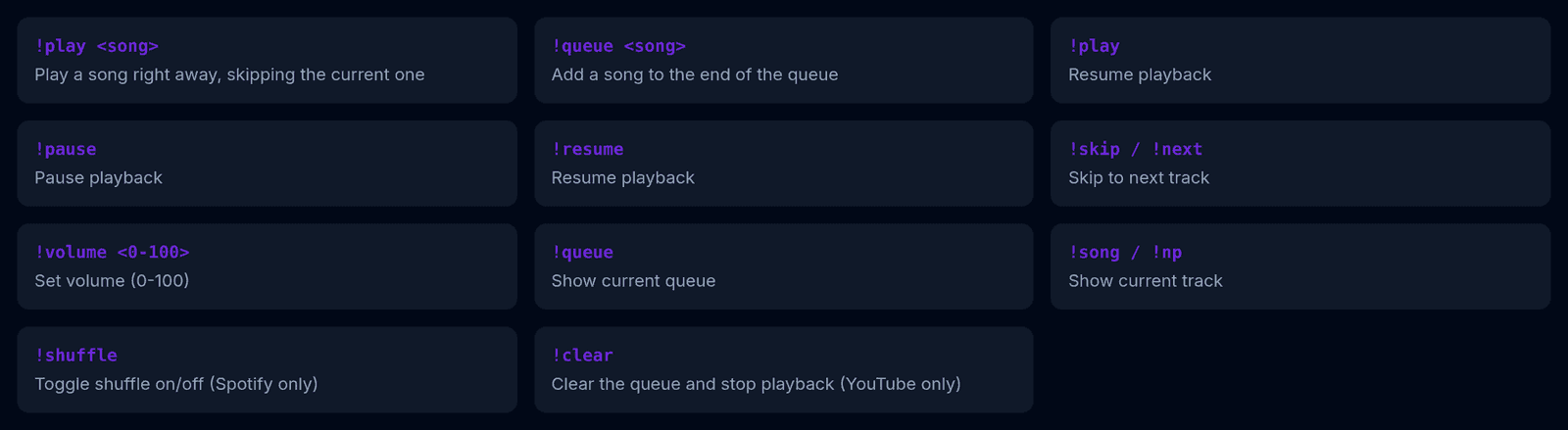
!play <song>     play now, skipping the current track
!queue <song>    add to the end of the queue
!play            resume
!pause           pause
!resume          resume
!skip  /  !next  skip the current track
!volume <0-100>  set volume
!queue           show what is coming up
!song  /  !np    show what is playing
!shuffle         shuffle (Spotify only)
!clear           clear the queue (YouTube only)
Tips
Lær moderatorene dine !queue, og fraråd !play. !queue legger til bakerst; !play avbryter det som spilles akkurat nå. Forskjellen på en felles spilleliste og en krangel om høyttalerne er hvilket av de to ordene de faste seerne dine bruker.
Vis det på skjermen
To overlegg hører sammen med spilleren: Now Playing (400 × 90) viser sporet som spilles nå, og Music Queue (340 × 300) viser hva som kommer. Begge er verdt å legge til — en synlig kø er det som hindrer chatten i å spørre «kom sangen min med?» hvert halvannet minutt.

For din egen del kan du legge spill av/pause og hopp over på en Stream Deck-knapp — eller bruke talekommandoen, som er den eneste måten å hoppe over et spor på mens begge hendene dine er opptatt. Overleggsguiden viser hvordan du legger de to musikkwidgetene til i OBS.