TikTok Live에서 BoTik 오버레이 사용하기
선물 룰렛, 순위표, 목표 바, 알림을 OBS 브라우저 소스로 방송에 올리는 법. 각 오버레이가 하는 일과 실제로 중요한 설정들.
 BoTik 팀4 분 소요
오버레이는 시청자가 실제로 보고 있는 방송의 한 부분입니다. 누가 선물을 보내면 갱신되는 순위표, 장미를 받으면 돌아가는 룰렛, 목표를 향해 조금씩 차오르는 바 — 이런 것들이 수동적인 시청을 판돈이 걸린 무언가로 바꿉니다. 게다가 매 이벤트를 당신이 설명하지 않아도 됩니다.
BoTik에는 열여섯 개가 들어 있습니다. 각각은 자기만의 비밀 주소에 있는 평범한 웹 페이지라서, 하나를 방송에 올리는 건 OBS에서 2분이면 끝나고 설치할 것도 없습니다.
오버레이가 실제로 방송에 닿는 방식
시청자가 선물을 보내면 벌어지는 일
TikTok Live
시청자가 선물을 보냄
BoTik
채팅에 연결된 상태
오버레이 주소
실시간으로 갱신되는 웹 페이지
OBS 브라우저 소스
장면에 합성됨
여기서 두 가지가 따라옵니다. 첫째, 오버레이는 BoTik이 방송에 연결돼 있는 동안에만 움직입니다 — TikTok에서 방송을 시작한 뒤 BoTik에서 라이브 시작을 누르세요. 둘째, 주소는 비밀입니다. 그것을 가진 사람은 누구나 당신의 오버레이를 볼 수 있습니다. 화면에 띄우지 말고, 공개 Discord에 붙여넣지 마세요.
첫 오버레이 추가하기
스튜디오 → 오버레이 열기
모든 오버레이는 이미 계정에 있습니다 — 만들 것은 없습니다. 각 카드는 위젯의 미리보기와 그것을 그려 주는 주소를 보여 줍니다.
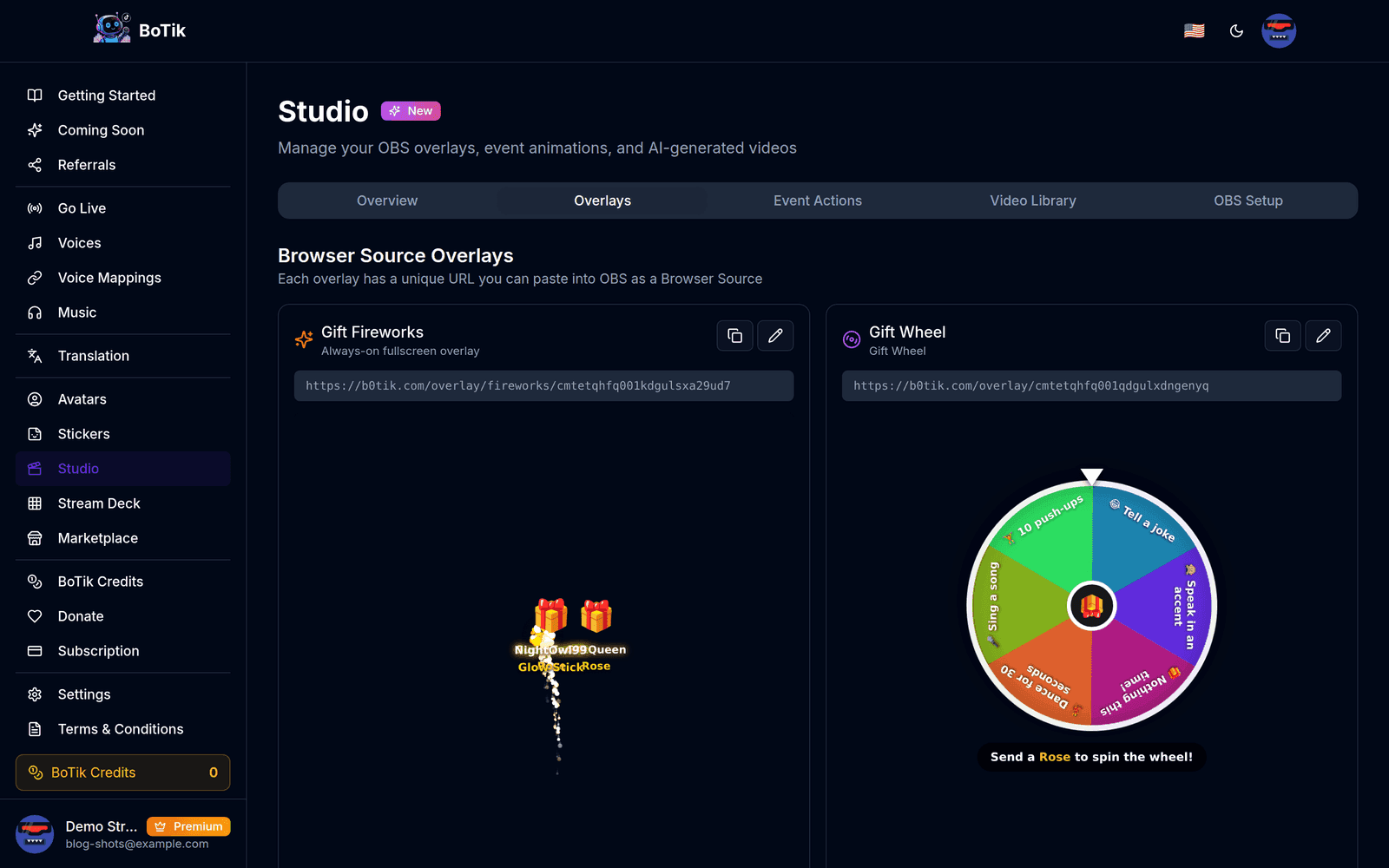
스튜디오 → 오버레이. 카드마다 자기 주소와 실시간 미리보기를 갖고 있습니다. 오버레이 주소 복사하기
글자를 직접 드래그하지 말고 카드의 복사 버튼을 쓰세요. 토큰이 길어서, 잘린 주소는 아무 말 없이 실패하고 브라우저 소스는 빈 화면이 됩니다.
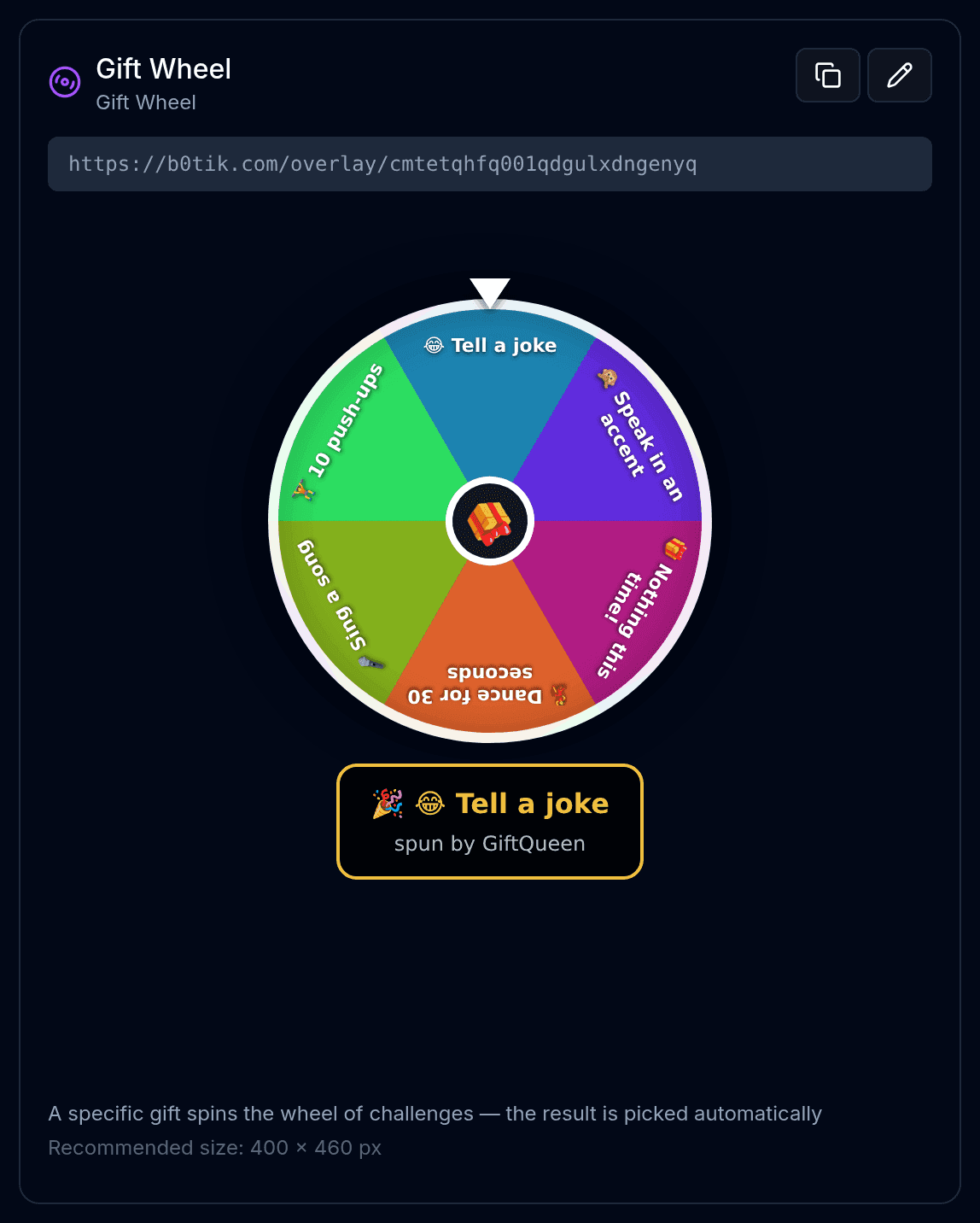
복사 아이콘은 주소 전체를 가져가고, 연필은 그 오버레이의 모양 설정을 엽니다. OBS에서 브라우저 소스 추가하기
소스 아래 + → 브라우저 → 이름 지정 → URL 칸에 주소 붙여넣기.
너비와 높이 설정하기
카드에 적힌 크기를 쓰세요. 오버레이는 고정 크기를 전제로 만들어져서, OBS에서 크기를 조절하면 글자가 뭉개집니다. 꼭 필요할 때만, 캔버스가 아니라 소스의 크기를 바꾸세요.
"보이지 않을 때 소스 종료" 끄기
이것이 압도적으로 흔한 설정 실수입니다. 켜져 있으면 장면을 바꿀 때마다 OBS가 페이지를 죽이고, 오버레이는 연결이 끊기며, 순위표가 방송 도중에 초기화됩니다.
Gift Animations는 맨 위에
Gift Animations와 Gift Fireworks 오버레이는 항상 켜져 있는 전체 화면 레이어입니다. 모든 장면에서 소스 목록의 맨 위에 두세요. 그러지 않으면 카메라와 게임 캡처가 가려 버립니다.
어떤 오버레이를 먼저 넣을까
열여섯 개를 한꺼번에 넣는 건 실수입니다. 화면이 가득 차고 결국 아무것도 눈에 띄지 않습니다. 시청자에게 참여할 이유를 주는 것 하나로 시작하고, 그것이 방송 루틴이 된 다음에 두 번째를 더하세요.
| 오버레이 | 크기 | 쓰임새 |
|---|---|---|
| Gift Wheel | 400 × 460 | 선물이 미션 룰렛을 돌립니다. 대다수 스트리머에게 참여율이 가장 높은 오버레이입니다. |
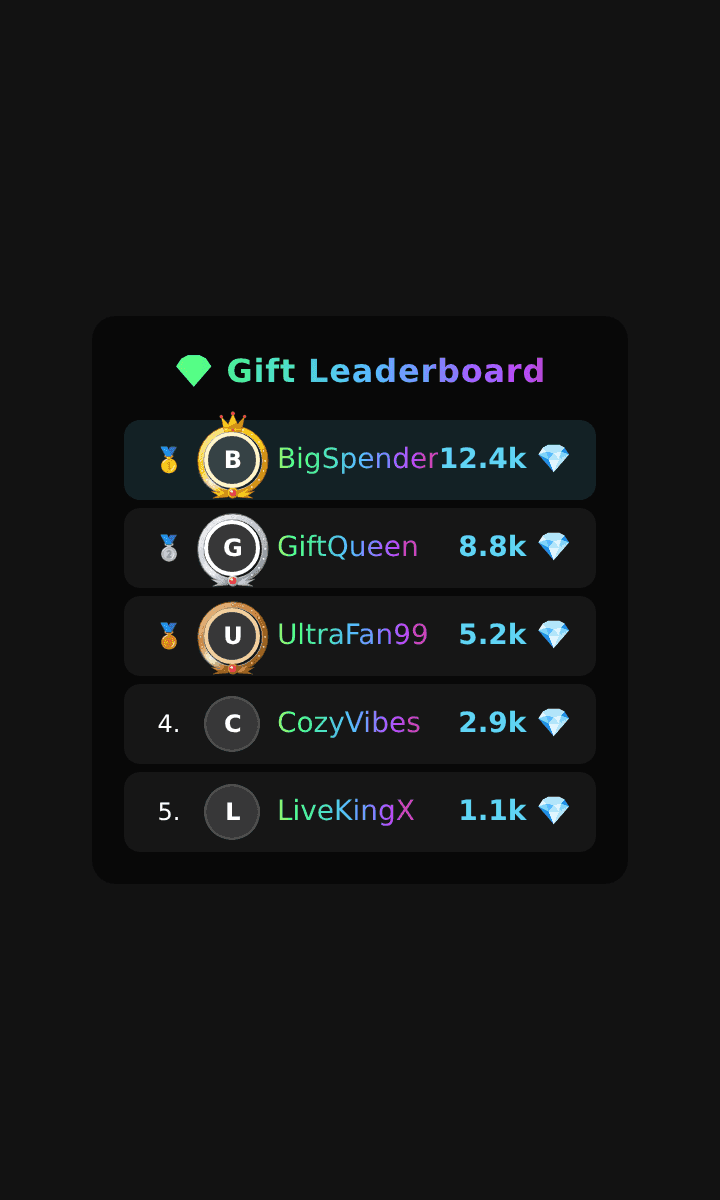
| Gift Leaderboard | 360 × 600 | 이번 방송의 선물 상위권. 후함을 눈에 보이는 경쟁으로 바꿉니다. |
| Tap Tap Leaderboard | 360 × 600 | 좋아요 상위권. 돈을 쓸 수 없는 시청자에게 보상을 줍니다. |
| Goal Banner | 500 × 100 | 좋아요나 선물 목표를 향한 진행 바. 달성하면 축하 연출이 나옵니다. |
| Now Playing | 400 × 90 | 지금 나오는 곡. 음악 방송용입니다. |
| Alert Box | 480 × 180 | 팔로우, 구독, 공유, 선물. 각각 따로 켜고 끌 수 있습니다. |
| Session Stats | 620 × 80 | 시청자·좋아요·선물을 담은 얇은 실시간 숫자 띠. |
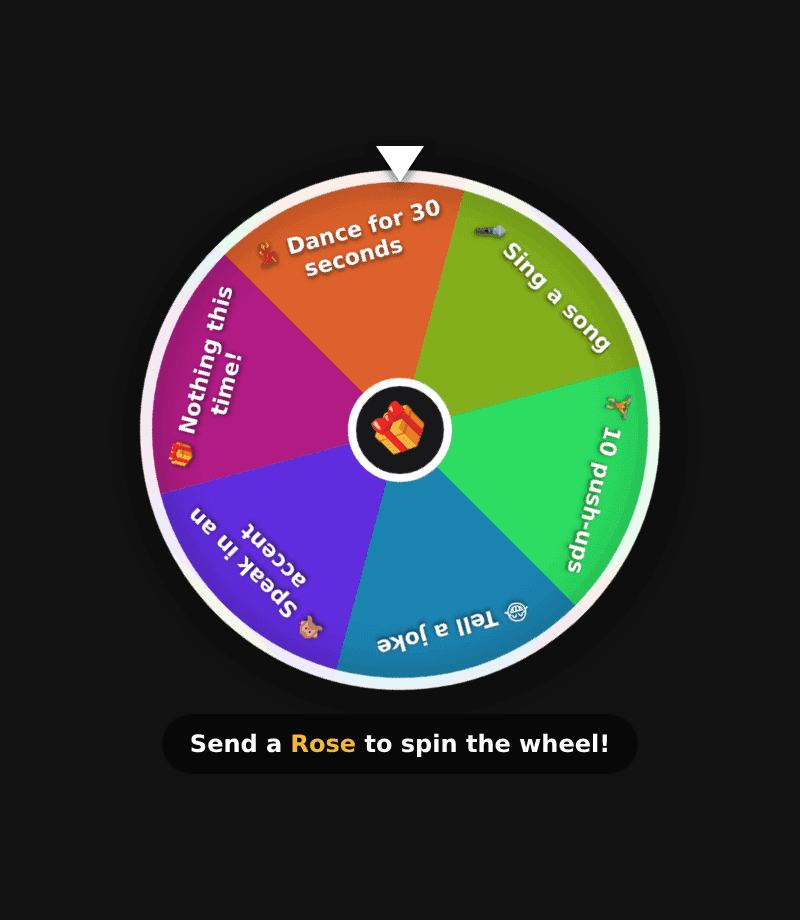
룰렛이 통하는 이유는 보상이 즉시 오고 비용이 낮기 때문입니다. 문구는 짧게, 적어도 하나는 웃기게, 그리고 아무 일도 일어나지 않는 칸을 하나 남겨 두세요. 아깝게 빗나갔다는 느낌이 사람들을 한 번 더 돌리게 만듭니다.
내 채널처럼 보이게 만들기
어느 카드든 연필 아이콘을 누르면 모양 설정이 열립니다. 글꼴, 글자 크기, 강조색, 배경 불투명도, 아바타 테두리, 메달 스타일, 행 애니메이션. 목표 바에는 그라데이션, 추적할 지표, 목표 달성 시 축하 여부가 더 있습니다.
팁
배경 불투명도를 0으로 두면 오버레이는 뒤에 아무 패널 없이 장면 위에 그대로 떠 있습니다. 붙여 놓은 위젯이 아니라 레이아웃의 일부처럼 보이지만, 확정하기 전에 가장 복잡한 배경 위에서도 글자가 읽히는지 확인하세요.
오버레이가 계속 비어 있을 때
- 아무것도 안 나옵니다. 붙여넣을 때 주소가 잘렸습니다. 버튼으로 다시 복사하고, 긴 무작위 문자열로 끝나는지 확인하세요.
- 잘 되다가 장면을 바꾸니 비었습니다. "보이지 않을 때 소스 종료"가 아직 켜져 있습니다.
- 페이지는 뜨는데 절대 갱신되지 않습니다. BoTik이 방송에 연결돼 있지 않습니다. TikTok 방송을 시작한 뒤 BoTik에서 라이브 시작을 누르세요.
- 글자가 흐릿합니다. 소스가 OBS에서 확대·축소돼 있습니다. 지우고 권장 크기로 다시 추가한 뒤, 크기를 바꾸지 말고 위치만 옮기세요.
- 카메라 뒤에 가려집니다. 소스를 목록 위쪽으로 올리세요. OBS는 아래에서 위로 그립니다.
오버레이가 화면에 올라갔다면, 다음으로 붙일 만한 것은 Stream Deck입니다. 브라우저를 건드리지 않고도 같은 오버레이 위에서 불꽃을 쏘거나 카운터를 초기화하거나 타이머를 시작할 수 있습니다. 아직 OBS를 연결하지 않았다면 OBS를 BoTik에 연결하기부터 보세요.