
OBS를 BoTik에 연결하는 방법
OBS와 BoTik을 잇는 두 가지 방법. 오버레이용 브라우저 소스와, Stream Deck에서 장면을 바꿀 수 있게 해 주는 선택적 WebSocket 연결.
 BoTik 팀2 분 소요
OBS와 BoTik 사이에는 서로 다른 연결이 두 개 있고, 이 둘을 헷갈리는 것이 대부분의 가이드가 길을 잃는 이유입니다. 하나는 BoTik을 방송 화면에 올립니다. 다른 하나는 BoTik이 OBS를 조작하게 합니다. 필요한 건 첫 번째입니다. 두 번째는 선택입니다.
두 연결, 두 역할
BoTik
브라우저에 열려 있는 상태
브라우저 소스
오버레이가 방송에 나옴 — 필수
OBS WebSocket
BoTik이 장면을 바꿈 — 선택
1. 브라우저 소스 — BoTik을 화면에 올리기
오버레이는 이 경로로 방송에 들어옵니다. BoTik의 오버레이마다 주소가 있고, OBS는 그 주소를 장면의 한 레이어로 그립니다.
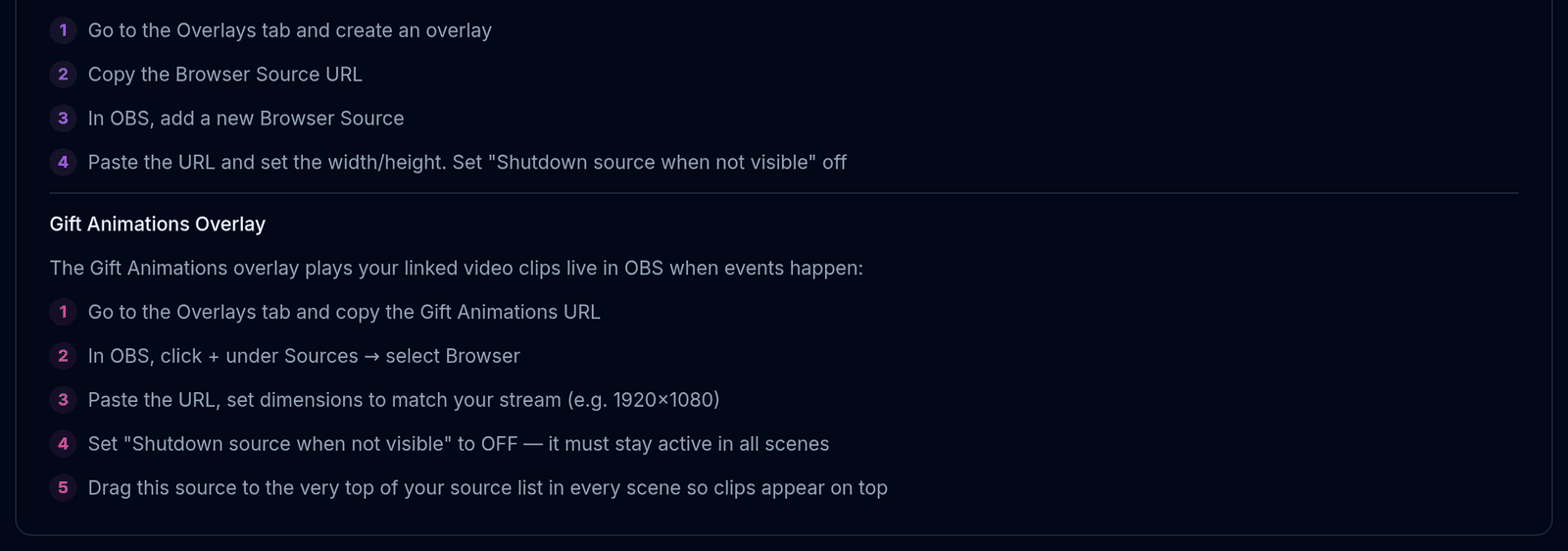
BoTik → 스튜디오 → 오버레이를 열고 오버레이 주소를 복사합니다.
OBS에서 소스 아래 +를 누르고 브라우저를 선택합니다.
주소를 붙여넣고, 오버레이 카드가 권장하는 너비와 높이를 설정합니다.
"보이지 않을 때 소스 종료" 체크를 해제합니다.
그러지 않으면 장면을 바꿀 때마다 OBS가 페이지를 없애고 오버레이가 처음부터 다시 연결합니다. 순위표는 초기화되고 타이머는 다시 시작됩니다.
참고
브라우저 소스에는 비밀번호도, 플러그인도, 대략 2017년 이후면 어떤 OBS 버전이든 상관없습니다. 오버레이만 원한다면 여기서 끝입니다 — 나머지는 선택입니다.
2. OBS WebSocket — BoTik이 OBS를 조작하게 하기
Stream Deck 버튼이 장면을 바꾸거나 소스를 숨길 수 있는 건 바로 이 WebSocket 연결 덕분입니다. OBS는 28버전부터 WebSocket 서버를 내장하고 있습니다 — 설치할 플러그인은 없습니다.

localhost와 포트 4455입니다. 비밀번호는 선택이며 당신의 컴퓨터에만 남습니다.OBS에서 도구 → WebSocket 서버 설정을 엽니다
WebSocket 서버 활성화에 체크하세요. 포트(기본 4455)와, 설정했다면 비밀번호를 적어 둡니다.
BoTik에서 스튜디오 → OBS 설정을 엽니다
호스트·포트·비밀번호를 똑같이 채우고 연결을 누르세요. 배지가 연결됨으로 바뀝니다.
장면 전환기가 나타났는지 확인합니다
연결되면 양식 아래에 장면 전환기와 소스 목록이 나타납니다. 거기서 장면을 바꿀 수 있다면 연결이 된 것입니다.
이 연결은 컴퓨터 밖으로 나가지 않습니다
브라우저는 localhost:4455로 OBS와 직접 통신합니다. 비밀번호는 브라우저 로컬 저장소에 암호화되어 남고 BoTik 서버로는 절대 전송되지 않습니다 — 다른 컴퓨터에서 다시 설정해야 하는 이유이기도 합니다.
연결이 안 될 때
| 증상 | 흔한 원인 |
|---|---|
| 바로 연결 오류가 뜬다 | OBS에서 WebSocket 서버가 켜져 있지 않거나, OBS가 실행 중이 아닙니다. |
| 연결됐다가 끊긴다 | 다른 앱이 이미 WebSocket 세션을 잡고 있습니다. 그 컨트롤러를 닫으세요. |
| 비밀번호가 틀리다 | OBS의 도구 → WebSocket 서버 설정 → 연결 정보 표시에서 비밀번호를 볼 수 있습니다. |
| 집에서는 되는데 방송용 PC에서는 안 된다 | 이 연결은 브라우저마다, 기기마다 따로입니다. 거기서 다시 설정하세요. |
| 오버레이는 되는데 WebSocket이 안 된다 | 둘은 별개입니다. 오버레이에는 WebSocket이 전혀 필요하지 않습니다. |
OBS가 연결되면 진짜 이득은 Stream Deck에 있습니다. Alt+Tab 없이 장면을 바꾸고, 소스를 켜고 끄고, 오버레이 효과를 터뜨리는 버튼들이죠. 아직 오버레이를 하나도 넣지 않았다면 오버레이 가이드부터 시작하세요.


