방송의 음악: 플레이어, 채팅 명령어, 음악 모더레이터
Spotify나 YouTube를 연결하고, !queue로 채팅이 곡을 신청하게 하되, 조작 권한은 신뢰하는 소수에게만 넘기세요. 분위기를 잃지 않으면서요.
 BoTik 팀2 분 소요
채팅이 음악을 고르게 하는 건 방송을 함께 만드는 일처럼 보이게 하는 가장 값싼 방법 중 하나입니다. 동시에 그 통제를 잃는 가장 빠른 방법이기도 하죠. 그래서 이 기능에서 정말 쓸모 있는 부분은 플레이어가 아니라 모더레이터 목록입니다.
참고
음악은 Premium 기능입니다. YouTube는 당신에게 아무것도 요구하지 않고, Spotify는 계정 연결이 필요합니다.
공급자 연결하기
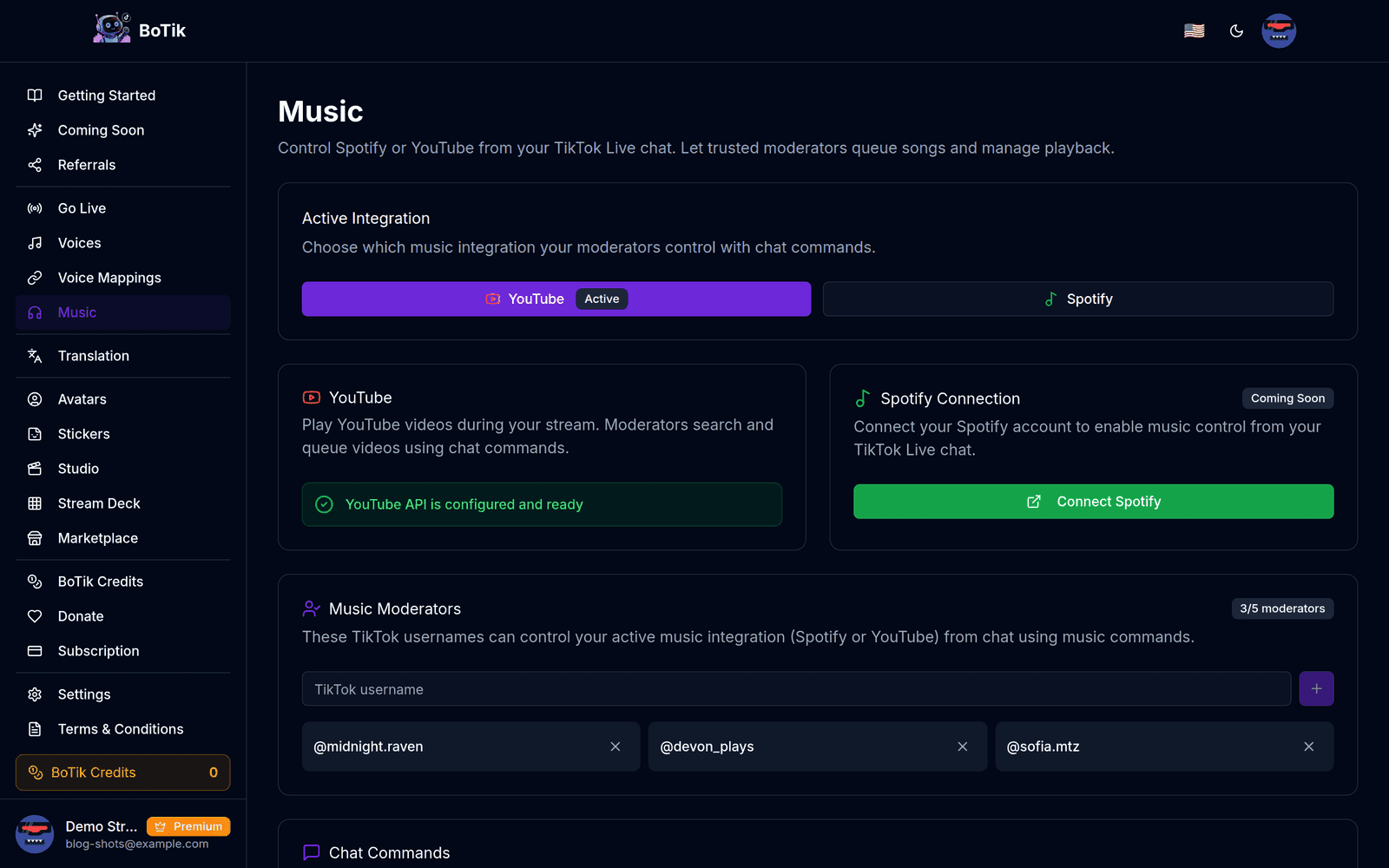
BoTik은 Spotify와 YouTube를 지원합니다. 활성 연동 전환기가 채팅 명령어를 어느 쪽으로 보낼지 정합니다. 둘 다 쓸 수 있는 상태여도 !play에 응답하는 건 하나뿐입니다.
| Spotify | YouTube | |
|---|---|---|
| 설정 | Spotify 로그인으로 계정 연결 | 연결할 것 없음 |
| 계정 필요 여부 | 필요하며, 재생 제어에는 Spotify 쪽 Premium도 필요 | 불필요 |
| 카탈로그 | 라이선스가 있는 음악 | YouTube에 있는 것 전부, 리믹스와 커버 포함 |
!shuffle | 지원 | 미지원 |
!clear | 미지원 | 지원 |
팁
첫 방송이라면 마찰이 가장 적은 쪽은 YouTube입니다. 연결할 계정이 없으니, Spotify를 준비하기 전에 애초에 채팅이 신청에 반응하는지부터 확인할 수 있습니다.
음악 모더레이터: 진짜 중요한 부분
기본적으로 채팅의 누구도 당신의 음악을 조작할 수 없습니다. TikTok 사용자명 최대 다섯 개를 음악 모더레이터로 지정하고, 그들만 명령어를 쓸 수 있습니다.
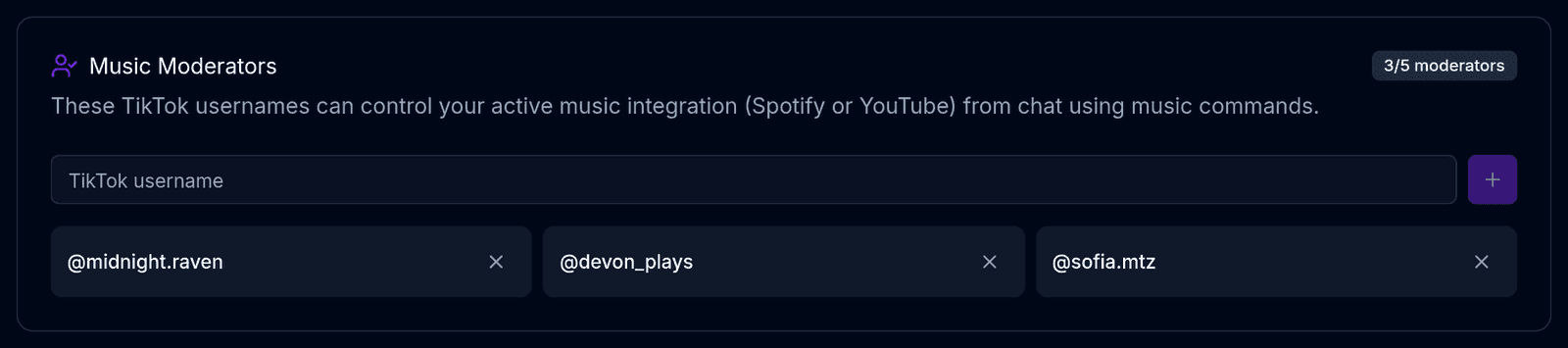
다섯은 낮은 상한이고, 그게 요점입니다. 음악 제어권은 생방송에서 나눠 줄 수 있는 권한 중 악용하기 가장 쉬운 것입니다. 악의를 가진 한 사람이면 모든 곡을 넘기고, 방송에 틀 수 없는 것을 대기열에 넣고, 혹은 분위기를 당신이 원하지 않던 곳으로 끌고 갈 수 있습니다. 상한이 있으면 현실에서 AUX 케이블을 맡길 만한 사람만 고르게 됩니다.
주의
사용자명은 @ 없이 정확히 일치해야 합니다. 명령어가 무시되는 모더레이터는 거의 언제나 실제 TikTok 사용자명이 아니라 표시 이름으로 등록돼 있습니다.
채팅 명령어
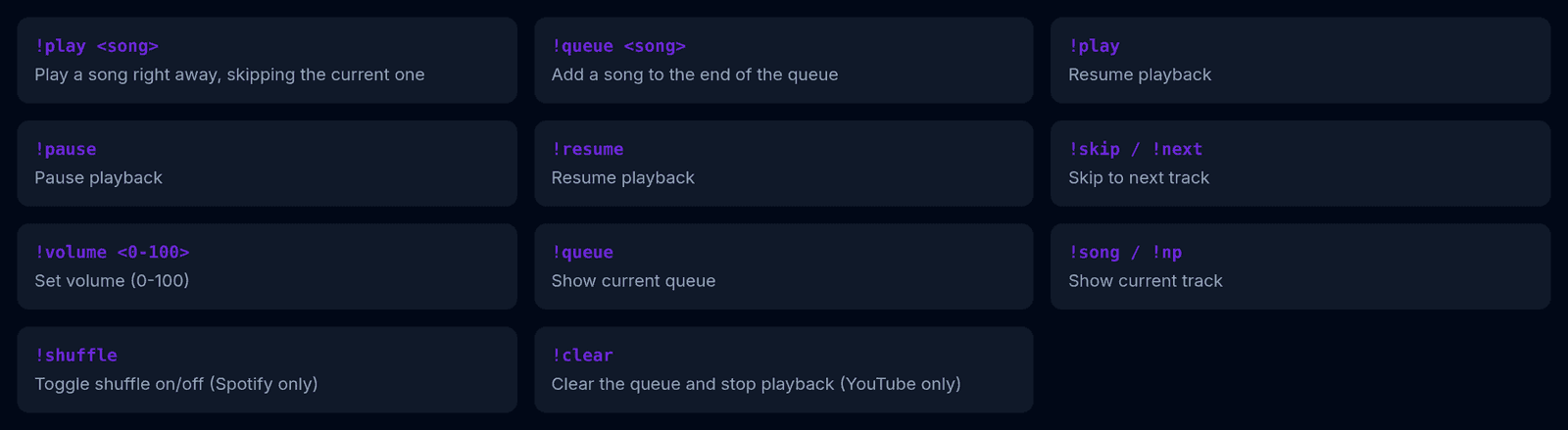
!play <song>     play now, skipping the current track
!queue <song>    add to the end of the queue
!play            resume
!pause           pause
!resume          resume
!skip  /  !next  skip the current track
!volume <0-100>  set volume
!queue           show what is coming up
!song  /  !np    show what is playing
!shuffle         shuffle (Spotify only)
!clear           clear the queue (YouTube only)
팁
모더레이터에게는 !queue를 가르치고 !play는 자제시키세요. !queue는 뒤에 추가하고, !play는 지금 나오는 곡을 끊습니다. 함께 만드는 플레이리스트와 스피커 쟁탈전을 가르는 건, 단골들이 이 두 단어 중 무엇을 쓰느냐입니다.
화면에 올리기
플레이어와 짝을 이루는 오버레이가 둘 있습니다. Now Playing(400 × 90)은 현재 곡을, Music Queue(340 × 300)는 다음에 올 것을 보여 줍니다. 둘 다 넣을 만합니다 — 대기열이 보이는 것이야말로 채팅이 90초마다 "제 곡 들어갔나요?"라고 묻는 걸 막아 줍니다.

본인용으로는 재생/일시정지와 건너뛰기를 Stream Deck 버튼에 두거나, 음성 명령을 쓰세요. 양손이 바쁠 때 곡을 넘길 수 있는 유일한 방법입니다. 두 음악 위젯을 OBS에 넣는 방법은 오버레이 가이드에 있습니다.