Így használd a BoTik overlay-eket a TikTok Live adásodban
Szerencsekerekek, ranglisták, célsávok és értesítések OBS böngészőforrásként a streamedre — mit tud az egyes overlay, és mely beállítások számítanak.
 BoTik csapat5 perc olvasás

Az overlay az a része a streamednek, amelyet a nézők ténylegesen figyelnek. Egy ranglista, amely frissül, amikor valaki ajándékot küld, egy kerék, amely egy Rose-ra megpördül, egy célsáv, amely lassan kúszik a cél felé — ezek a passzív nézést valami tétre menő dologgá alakítják, és mindezt anélkül, hogy minden eseményt neked kellene kommentálnod.
A BoTik tizenhatot ad belőlük. Mindegyik egy hagyományos weboldal a saját titkos URL-jén, vagyis egy hozzáadása a streamedhez kétperces munka az OBS-ben, és semmit sem kell telepíteni.
Hogyan jut el egy overlay a streamedre
Mi történik, amikor egy néző ajándékot küld
TikTok Live
egy néző ajándékot küld
BoTik
csatlakozik a chatedhez
Overlay URL
egy weboldal, élőben frissül
OBS böngészőforrás
beépül a jelenetedbe
Ebből két dolog következik. Először: az overlay csak akkor mutat aktivitást, amikor a BoTik csatlakozik az élő adásodhoz — miután elindítottad a streamet a TikTokon, nyomd meg a BoTikban az Élő közvetítés gombot. Másodszor: az URL titkos — bárki, akinél megvan, nézheti az overlay-edet. Ne tedd ki a képernyőre, és ne illeszd be nyilvános Discord-szerverre.
Az első overlay hozzáadása
Nyisd meg a Stúdió → Overlay-ek menüt
Minden overlay már létezik a fiókodban — semmit sem kell létrehozni. Minden kártya mutatja a widget előnézetét és az URL-t, amely megjeleníti.
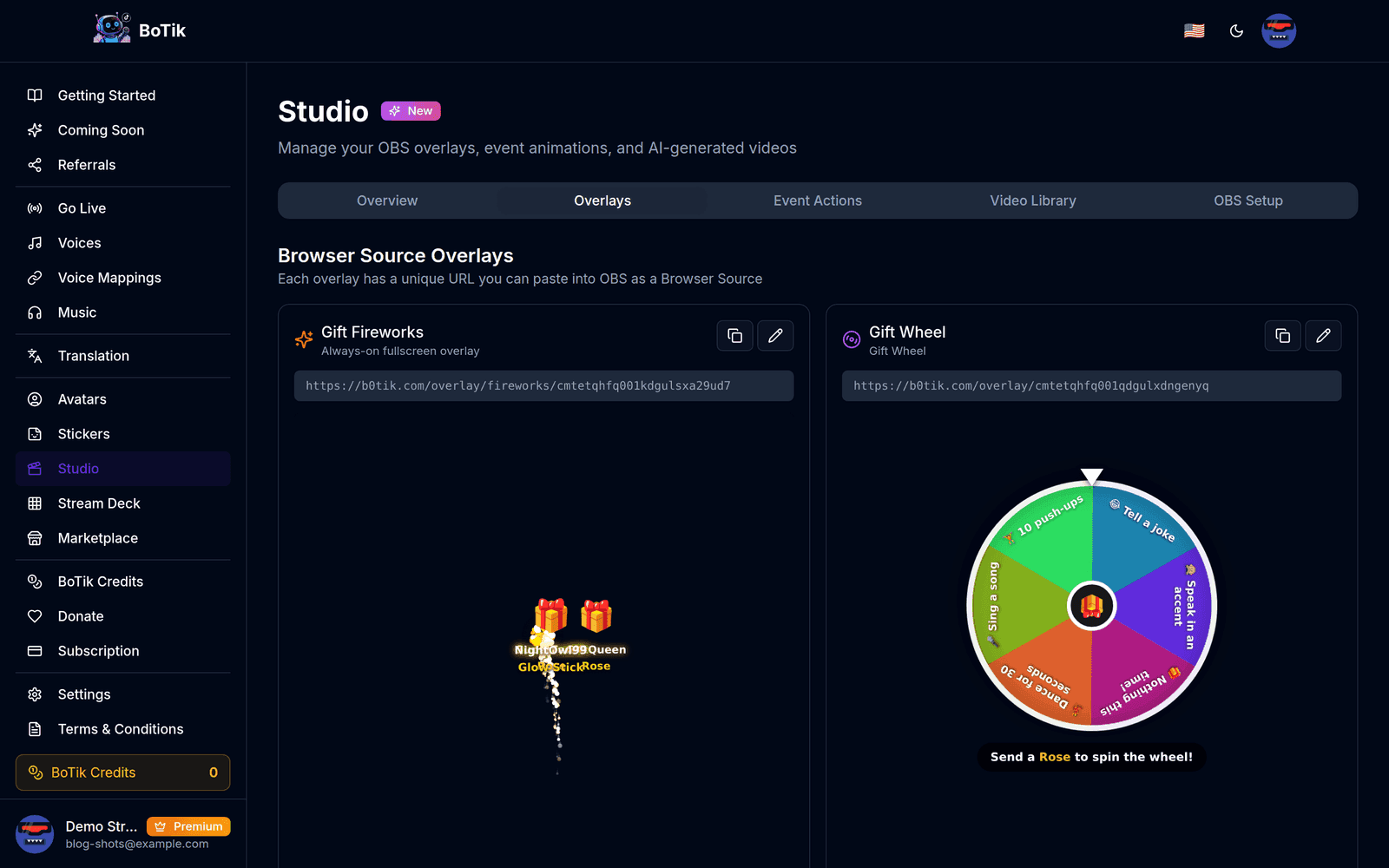
Stúdió → Overlay-ek. Minden kártyán ott a saját URL és egy élő előnézet. Másold ki az overlay URL-jét
A szöveg kézi kijelölése helyett használd a kártyán lévő másolás gombot — a tokenek hosszúak, és egy csonka URL szó nélkül hibázik: üres böngészőforrást kapsz.
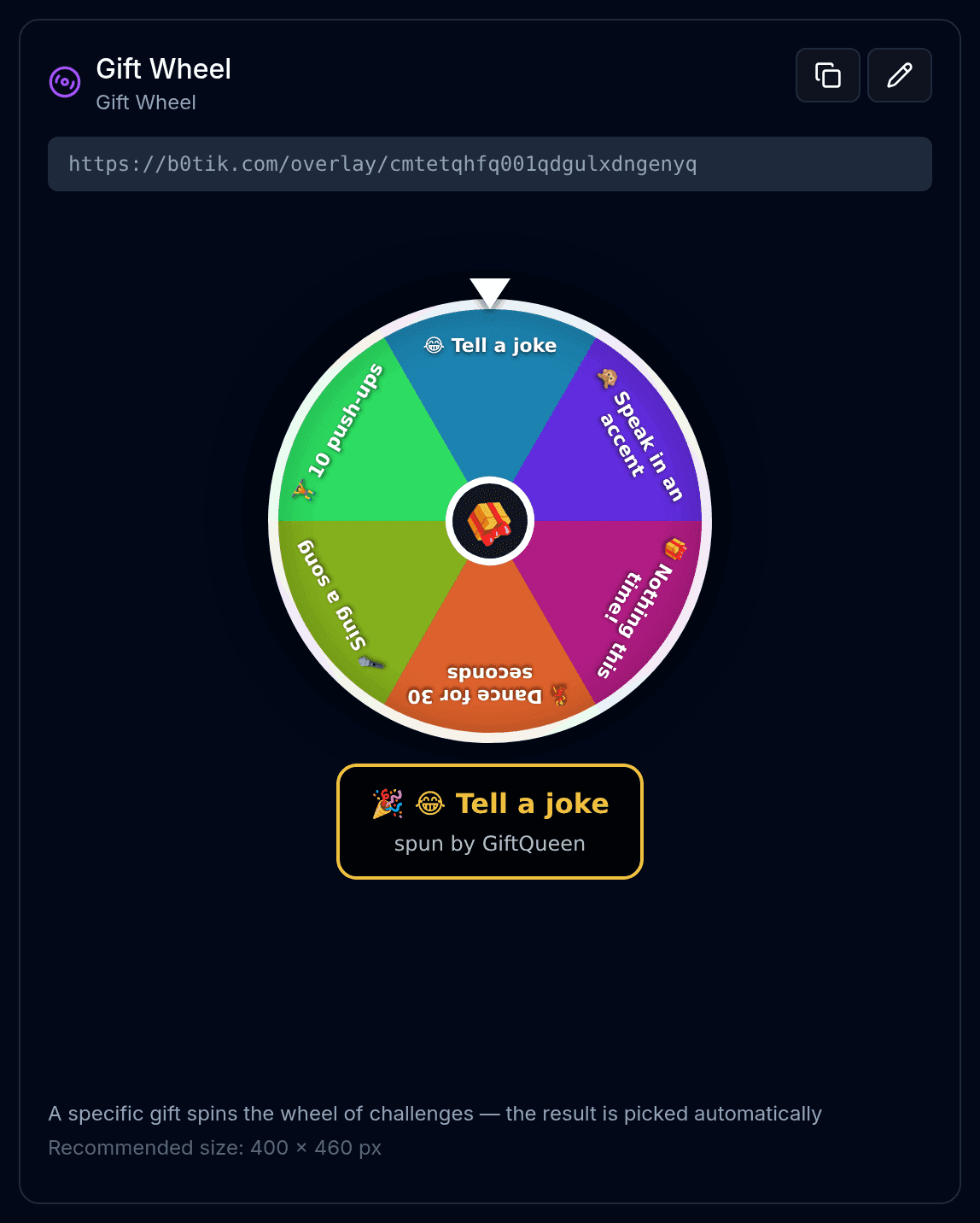
A másolás ikon a teljes URL-t kimásolja; a ceruza az adott overlay megjelenési beállításait nyitja meg. Az OBS-ben adj hozzá egy Böngésző forrást
Kattints a + gombra a Források alatt → Böngésző → adj neki nevet → illeszd be az URL-t az URL mezőbe.
Állítsd be a szélességet és a magasságot
Használd a kártyán látható méretet. Az overlay-ek fix méretre készülnek, és ha az OBS-ben átméretezed őket, a szöveg elmosódik — csak ha muszáj, akkor is a forrást méretezd át, ne a vásznat.
Kapcsold KI a „Forrás leállítása, ha nem látható” opciót
Ez messze a leggyakoribb beállítási hiba. Ha be van kapcsolva, az OBS minden jelenetváltáskor leállítja az oldalt, az overlay elveszíti a kapcsolatot, és a ranglistád adás közben nullázódik.
Az Ajándékanimáció overlay kerüljön legfelülre
Az Ajándékanimáció és a Gift Fireworks overlay mindig aktív, teljes képernyős réteg. Minden jelenetben tedd őket a forráslista tetejére, különben a kamerád és a játékrögzítés eltakarja őket.
Melyik overlay-jel kezdj
Hiba mind a tizenhatot egyszerre hozzáadni — megtelik a képernyő, és egyiket sem veszi észre senki. Kezdj egy olyannal, amely okot ad a nézőknek az interakcióra, és csak akkor adj hozzá egy másodikat, ha az első már a rutinod része.
| Overlay | Méret | Mire jó |
|---|---|---|
| Gift Wheel | 400 × 460 | Egy ajándék megpörget egy feladatokkal teli kereket. A legtöbb streamernél ez hozza a legtöbb interakciót. |
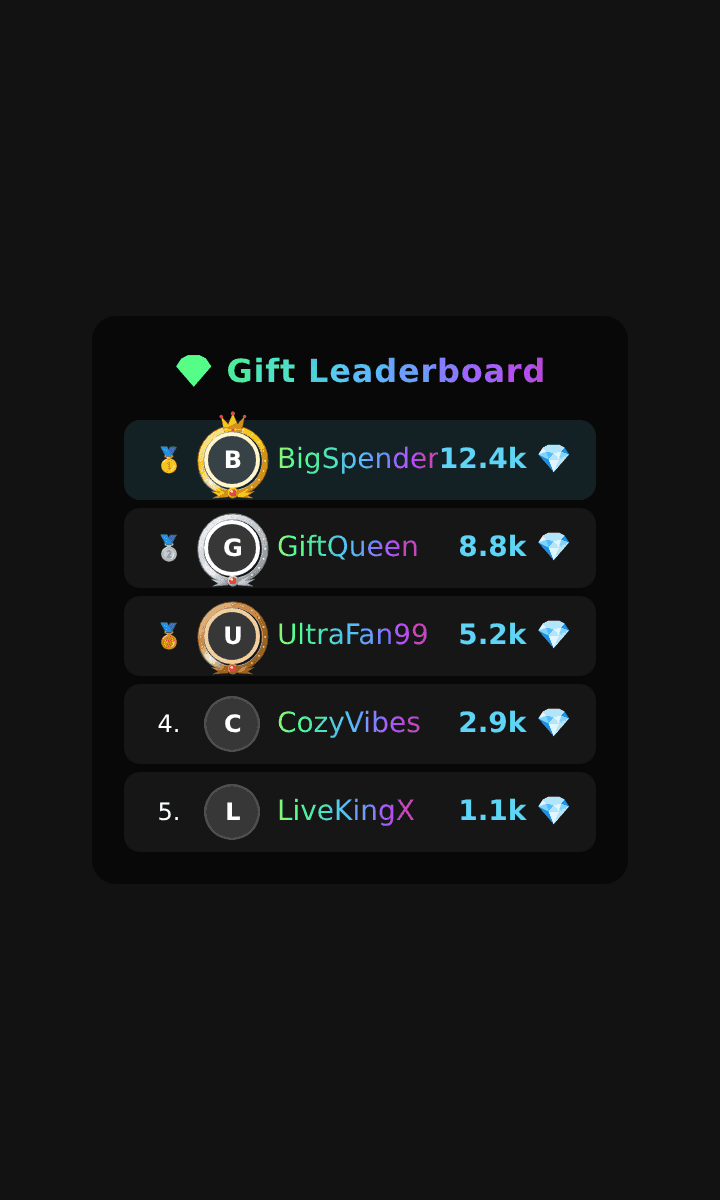
| Gift Leaderboard | 360 × 600 | Az adás top ajándékozói. A nagyvonalúságot látható versennyé teszi. |
| Tap Tap Leaderboard | 360 × 600 | A legtöbbet kedvelő nézők. Azokat jutalmazza, akik nem tudnak pénzt költeni. |
| Goal Banner | 500 × 100 | Folyamatjelző egy kedvelés- vagy ajándékcél felé, ünnepléssel, amikor összejön. |
| Now Playing | 400 × 90 | Az éppen szóló szám, zenés streamekhez. |
| Alert Box | 480 × 180 | Követések, feliratkozások, megosztások és ajándékok, mindegyik külön kapcsolható. |
| Session Stats | 620 × 80 | Egy vékony sáv élő számokkal — nézők, kedvelések, ajándékok. |
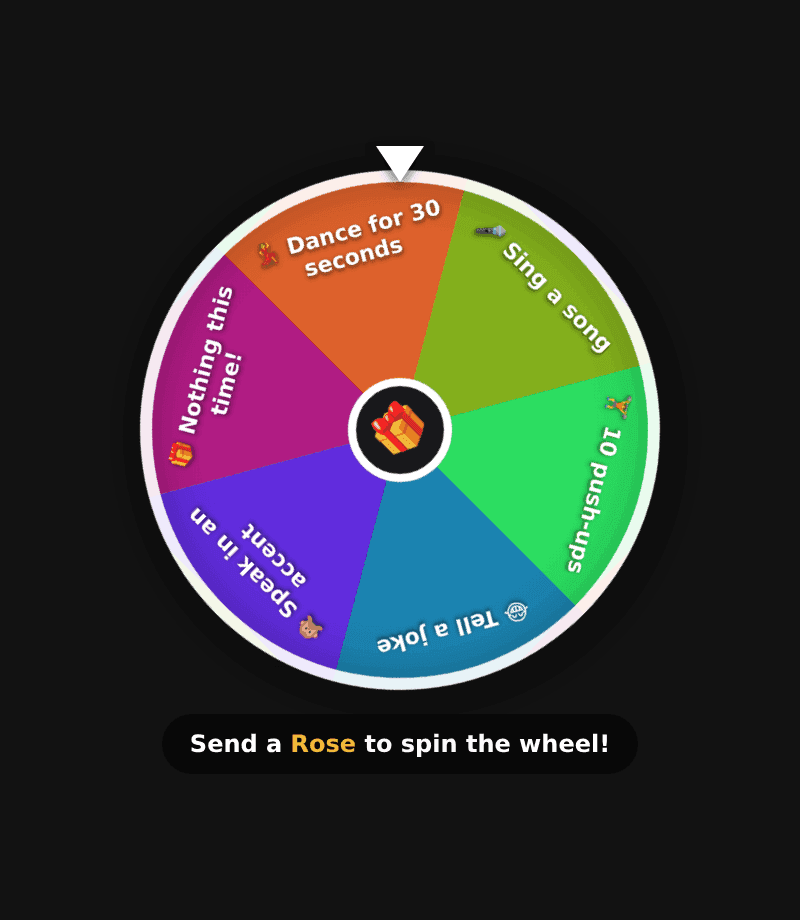
A kerék azért működik, mert a jutalom azonnali, és az ár alacsony. Tartsd rövidre a cikkelyeket, legalább az egyik legyen vicces, és hagyj egyet, amely nem csinál semmit — a majdnem-nyerés miatt pörgetnek újra.
Hogy úgy nézzenek ki, mint a csatornád
Bármelyik kártyán a ceruza ikon megnyitja a megjelenési beállításokat: betűtípus, betűméret, kiemelőszín, háttér átlátszatlansága, avatarkeret, éremstílus és sor-animáció. A célsáv ehhez még hozzáad egy sávszínátmenetet, a követendő mérőszámot és egy ünneplés a cél elérésekor kapcsolót.
Tipp
Állítsd nullára a háttér átlátszatlanságát, és az overlay közvetlenül a jeleneteden lebeg, panel nélkül. Így az elrendezésed részének hat, nem egy ráerőltetett widgetnek — de mielőtt véglegesíted, ellenőrizd, hogy a szöveg a legzsúfoltabb háttered előtt is olvasható-e.
Amikor egy overlay üres marad
- Egyáltalán semmi nem jelenik meg. Beillesztéskor csonka lett az URL. Másold ki újra a gombbal, és ellenőrizd, hogy egy hosszú, véletlenszerű karaktersorra végződik-e.
- Működött, aztán jelenetváltás után üres lett. A „Forrás leállítása, ha nem látható” még mindig be van kapcsolva.
- Az oldal betölt, de sosem frissül. A BoTik nem csatlakozik az élő adásodhoz. Miután elindítottad a TikTok streamet, nyomd meg a BoTikban az Élő közvetítés gombot.
- Homályos a szöveg. A forrás át van méretezve az OBS-ben. Töröld, add hozzá újra az ajánlott méretben, és átméretezés helyett csak mozgasd.
- A kamerád mögött van. Húzd feljebb a forrást a listában. Az OBS alulról felfelé rajzol.
Ha már ott vannak az overlay-ek a képernyőn, a következő, amit érdemes bekötni, a Stream Deck — tűzijátékot indíthat, számlálót nullázhat vagy időzítőt indíthat ugyanezeken az overlay-eken, anélkül hogy a böngészőhöz nyúlnál. Ha pedig még nem kötötted össze az OBS-t, kezdd azzal, hogy összekapcsolod az OBS-t a BoTikkal.