
Így kapcsold össze az OBS-t a BoTikkal
Két módon kötheted össze az OBS-t és a BoTikot: böngészőforrással az overlay-ekhez, és választható WebSocket-kapcsolattal, hogy a Stream Deckről válts jelenetet.
 BoTik csapat3 perc olvasás

Az OBS és a BoTik között két külön kapcsolat van, és a legtöbb beállítási útmutató azért csúszik el, mert összekeveri őket. Az egyik ráteszi a BoTikot a streamedre. A másik lehetővé teszi, hogy a BoTik vezérelje az OBS-t. Az elsőre szükséged van. A második opcionális.
Két kapcsolat, két feladat
BoTik
nyitva a böngésződben
Böngészőforrás
az overlay-ek megjelennek a streamen — kötelező
OBS WebSocket
a BoTik jelenetet vált — opcionális
1. Böngészőforrások — így kerül a BoTik a képernyőre
Így jutnak el az overlay-ek a streamedre. A BoTikban minden overlay-nek van egy URL-je; az OBS ezt az URL-t rétegként jeleníti meg a jelenetedben.
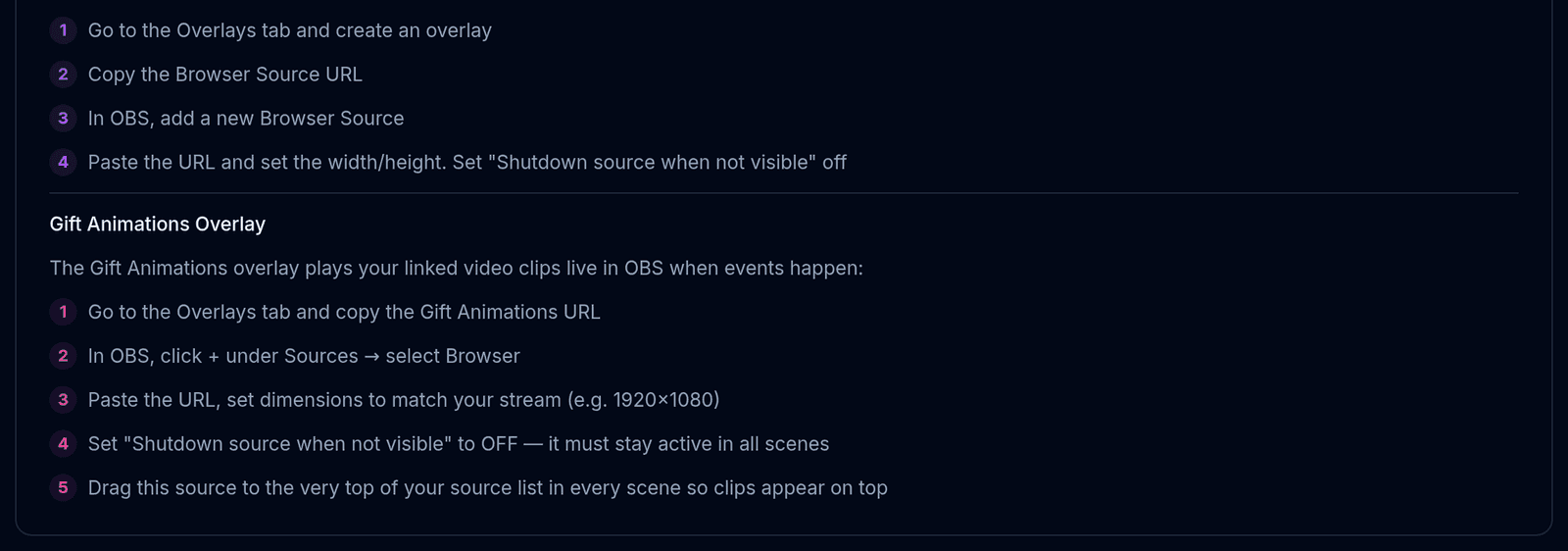
Nyisd meg a BoTik → Stúdió → Overlay-ek menüt, és másold ki egy overlay URL-jét.
Az OBS-ben kattints a + gombra a Források alatt, és válaszd a Böngészőt.
Illeszd be az URL-t, és állítsd be az overlay-kártyán ajánlott szélességet és magasságot.
Vedd ki a pipát a „Forrás leállítása, ha nem látható” elől.
Különben az OBS minden jelenetváltáskor megsemmisíti az oldalt, és az overlay a nulláról csatlakozik újra — a ranglisták nullázódnak, az időzítők újraindulnak.
Megjegyzés
A böngészőforráshoz nem kell jelszó, bővítmény, és nagyjából 2017 óta bármelyik OBS-verzió megfelel. Ha csak overlay-eket szeretnél, itt végeztél is — az útmutató többi része opcionális.
2. OBS WebSocket — hogy a BoTik vezérelhesse az OBS-t
A WebSocket-kapcsolattal tud egy Stream Deck-gomb jelenetet váltani vagy elrejteni egy forrást. Az OBS-ben a 28-as verzió óta beépített WebSocket-szerver van — nem kell bővítményt telepíteni.

localhost és a 4455-ös port. A jelszó opcionális, és a gépeden marad.Az OBS-ben nyisd meg az Eszközök → WebSocket Server Settings menüt
Pipáld be az Enable WebSocket server opciót. Jegyezd fel a portot (alapból 4455), és ha beállítottál, a jelszót is.
A BoTikban nyisd meg a Stúdió → OBS beállítás menüt
Töltsd ki ennek megfelelően a Host, Port és Jelszó mezőt, majd nyomd meg a Csatlakozás az OBS-hez gombot. A jelvény Csatlakoztatva állapotra vált.
Ellenőrizd, hogy megjelent-e a Jelenetváltó
Csatlakozás után az űrlap alatt megjelenik egy Jelenetváltó és egy Források lista. Ha onnan tudsz jelenetet váltani, a kapcsolat működik.
Ez a kapcsolat sosem hagyja el a gépedet
A böngésződ közvetlenül a localhost:4455 címen beszél az OBS-szel. A jelszót titkosítva a böngésződ helyi tárhelyére mentjük, és sosem küldjük el a BoTik szervereinek — ezért is kell egy másik gépen újra beállítanod.
Ha nem akar csatlakozni
| Tünet | Szokásos ok |
|---|---|
| Azonnal Kapcsolódási hiba | A WebSocket-szerver nincs engedélyezve az OBS-ben, vagy az OBS nem fut. |
| Csatlakozik, aztán megszakad | Egy másik alkalmazás már foglalja a WebSocket-munkamenetet. Zárd be a másik vezérlőt. |
| Hibás jelszó | Az OBS az Eszközök → WebSocket Server Settings → Show Connect Info alatt mutatja a jelszót. |
| Otthon működik, a streamelő PC-n nem | A kapcsolat böngészőnként és gépenként külön van. Ott is állítsd be újra. |
| Az overlay-ek mennek, a WebSocket nem | Ezek függetlenek egymástól. Az overlay-eknek egyáltalán nincs szükségük WebSocketre. |
Ha az OBS össze van kötve, a Stream Deckben jön a haszon: gombok, amelyek jelenetet váltanak, forrásokat kapcsolnak ki-be és overlay-effekteket indítanak, Alt+Tab nélkül. Ha még nem adtál hozzá overlay-t, kezdd az overlay-útmutatóval.


