Tegyél animált avatart a TikTok Live adásodba
A kisállatod, egy barátod vagy te, animálva: OBS böngészőforrásként reagál ajándékokra, követésekre és chatparancsokra. Ingyenes és saját, több stílusban.
 BoTik csapat11 perc olvasásFrissítve: 2026. október 25.
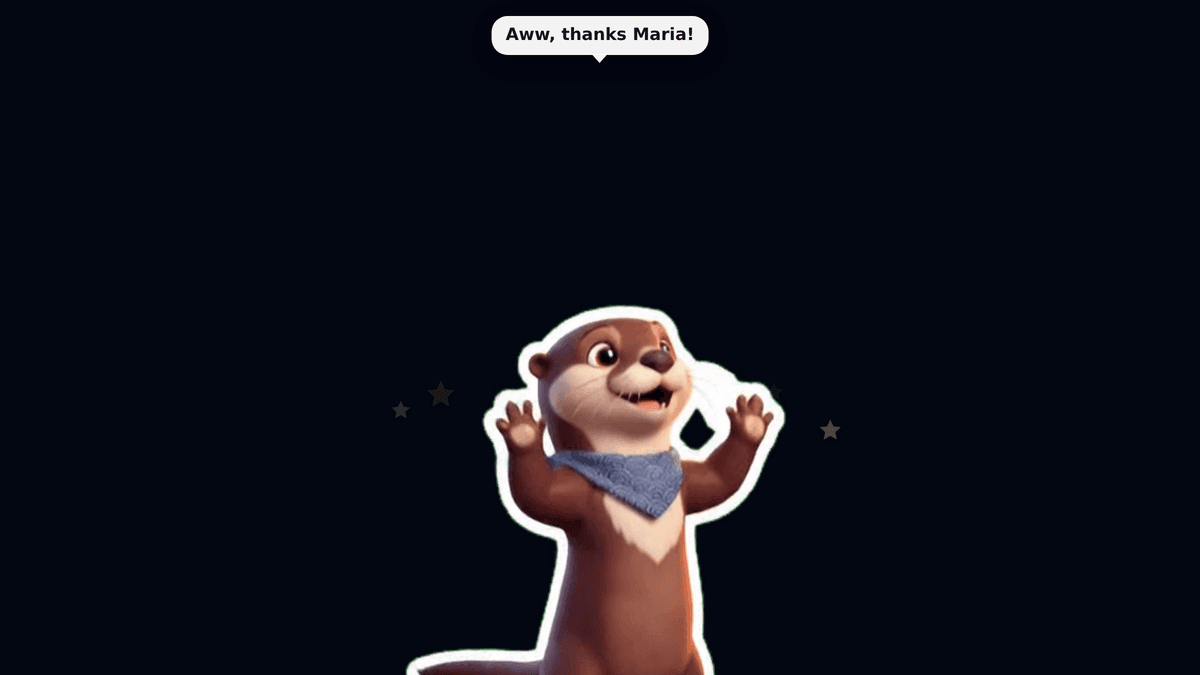
Pörög a chat. Érkezik egy ajándék, az értesítés elsuhan, és ha épp nem a képernyő megfelelő sarkát nézed, a streamen semmi sem jelzi, hogy valaki most pénzt költött rád.
Az animált avatar egy kis karakter, amely a jelenetedben él, és helyetted reagál — a kisállatod, egy barátod, egy kitalált figura vagy te magad. Valaki küld egy Rose-t, és az avatar megöleli a levegőt. Ha valaki bekövet, integet neki. Ha egy néző beírja, hogy !pet, belebújik a láthatatlan kézbe. Egyetlen átlátszó böngészőforrás, működik az OBS-ben, a Streamlabsben és a TikTok LIVE Studio alkalmazásban, az ingyenesek pedig semmibe sem kerülnek.

Mi történik, amikor valaki ajándékot küld
TikTok Live
egy néző ajándékot küld
BoTik
eldönti, mit csináljon az avatarod
A színpadod
egy weboldal egy titkos URL-en
OBS böngészőforrás
beépül a jelenetedbe
A BoTik Pets mostantól Animált avatarok
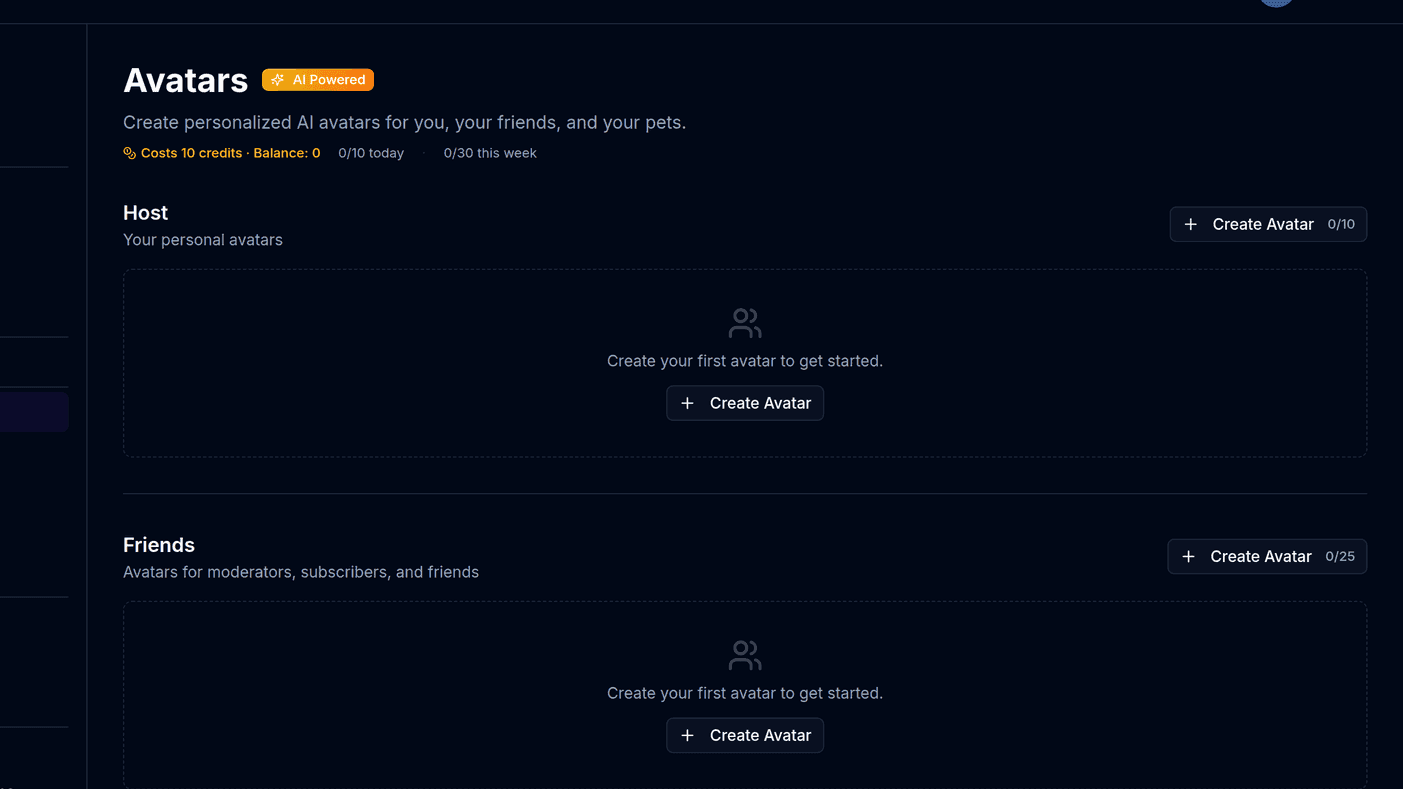
Ugyanaz a funkció, új néven. Az emberek a kisállataikat, a barátaikat és saját magukat animálják, ezért az oldal neve mostantól Animált avatarok. A felosztás egyszerű: az Avatarok oldalon karaktert készítesz, az Animált avatarok oldalon pedig streamre teszed.
Két perc, és animált avatar van a streameden
Nyisd meg az Animált avatarok oldalt, és válassz egyet.
Az ingyenes animált avatarok mindenkié, kredit és Premium nélkül. Nyomd meg a Színpadra vele gombot, és azonnal élesben van — annyiszor gondolhatod meg magad, ahányszor csak akarod.
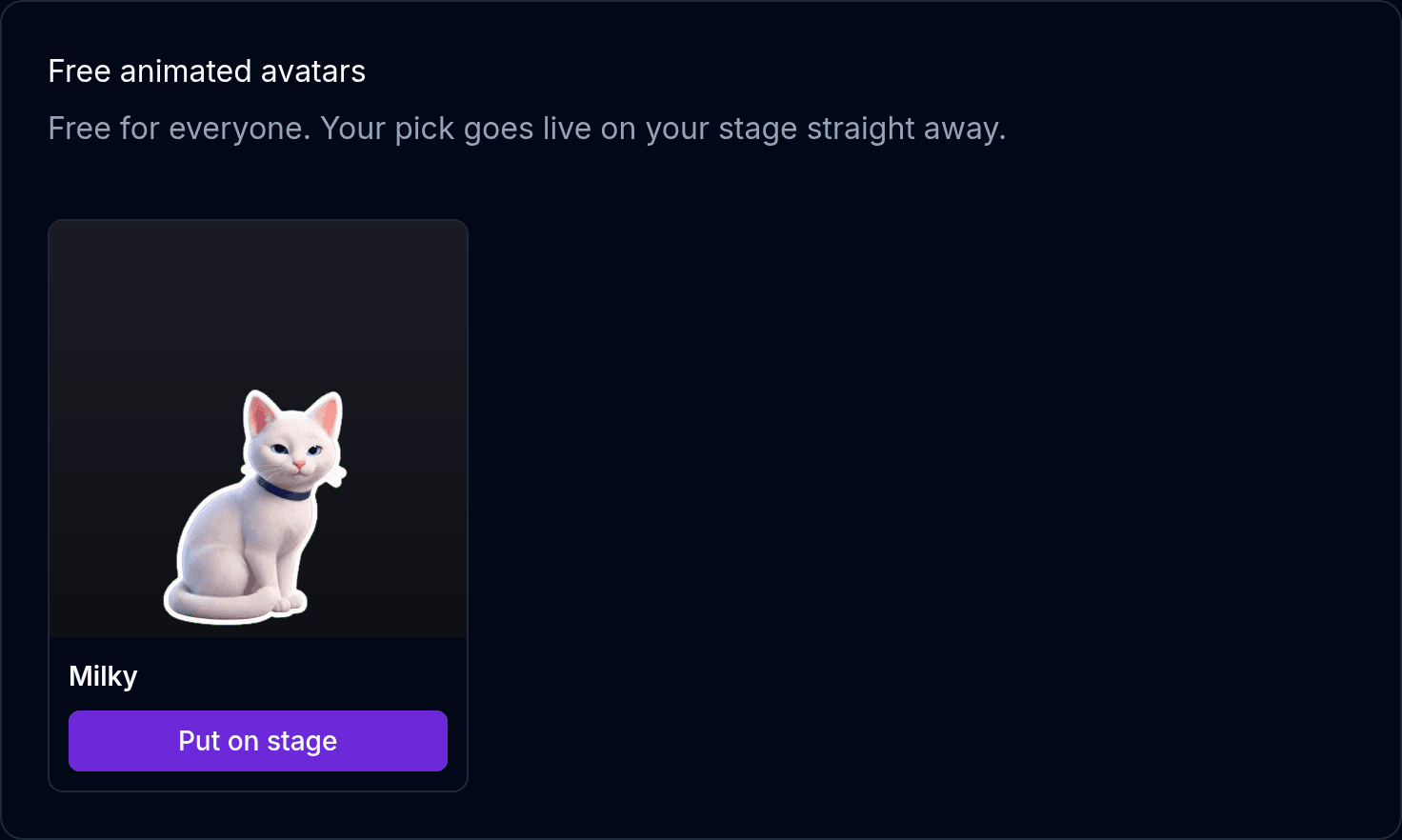
Mindenkinek ingyenes. A választásod azonnal a színpadra kerül. Másold ki a színpad URL-jét.
Egyetlen URL szolgálja ki az összes animált avatarodat, minden stílusban, így ha később váltasz, soha többé nem kell az OBS-hez nyúlnod. A szöveg kijelölése helyett használd a Másolás gombot — a token hosszú, és egy csonka URL szó nélkül hibázik: üres forrást kapsz.
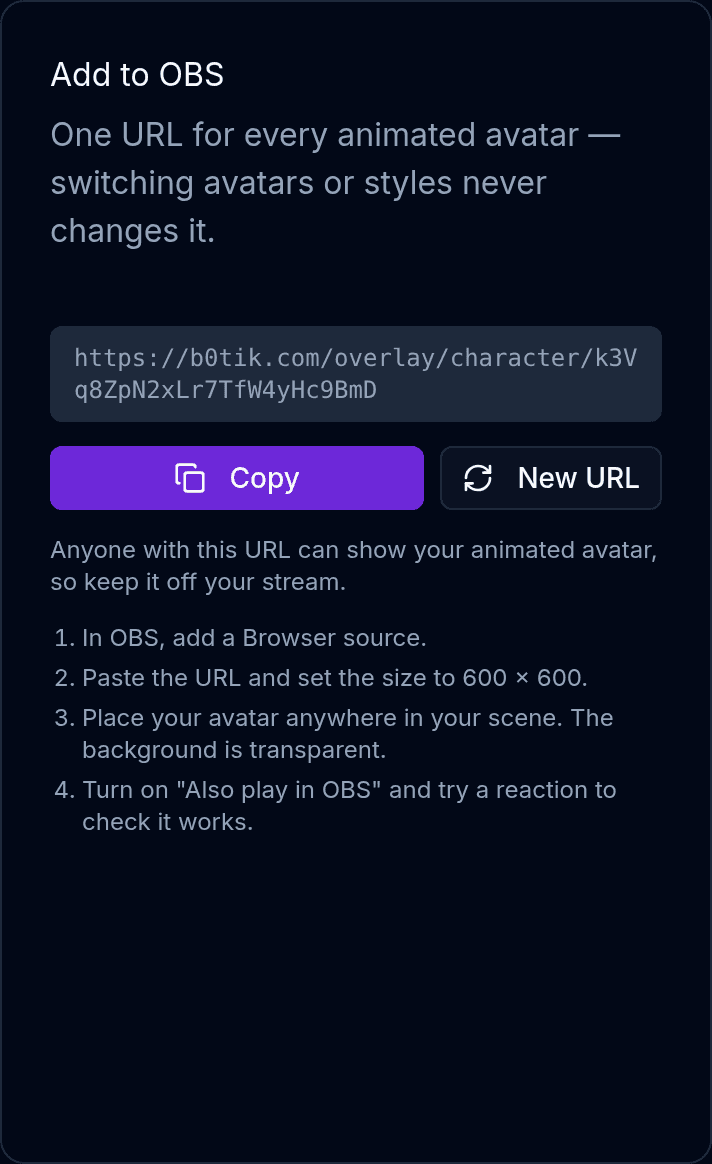
A kártya az OBS-lépéseket is leírja, így nem kell miattuk visszajönnöd ide. Adj hozzá egy Böngésző forrást az OBS-ben.
Illeszd be az URL-t, állítsd a méretet 600 × 600-ra, és húzd az avatarodat oda, ahová szeretnéd. A háttér átlátszó, így keret nélkül ül a kamerád vagy a játékod fölött.
Teszteld, mielőtt élőbe mész.
A Színpad előnézetében kapcsold be a Lejátszás az OBS-ben is opciót, és nyomj meg egy reakciót. Ugyanaz az esemény az előnézetbe és a böngészőforrásodba is megérkezik — így stream indítása nélkül meggyőződhetsz róla, hogy a forrás működik.
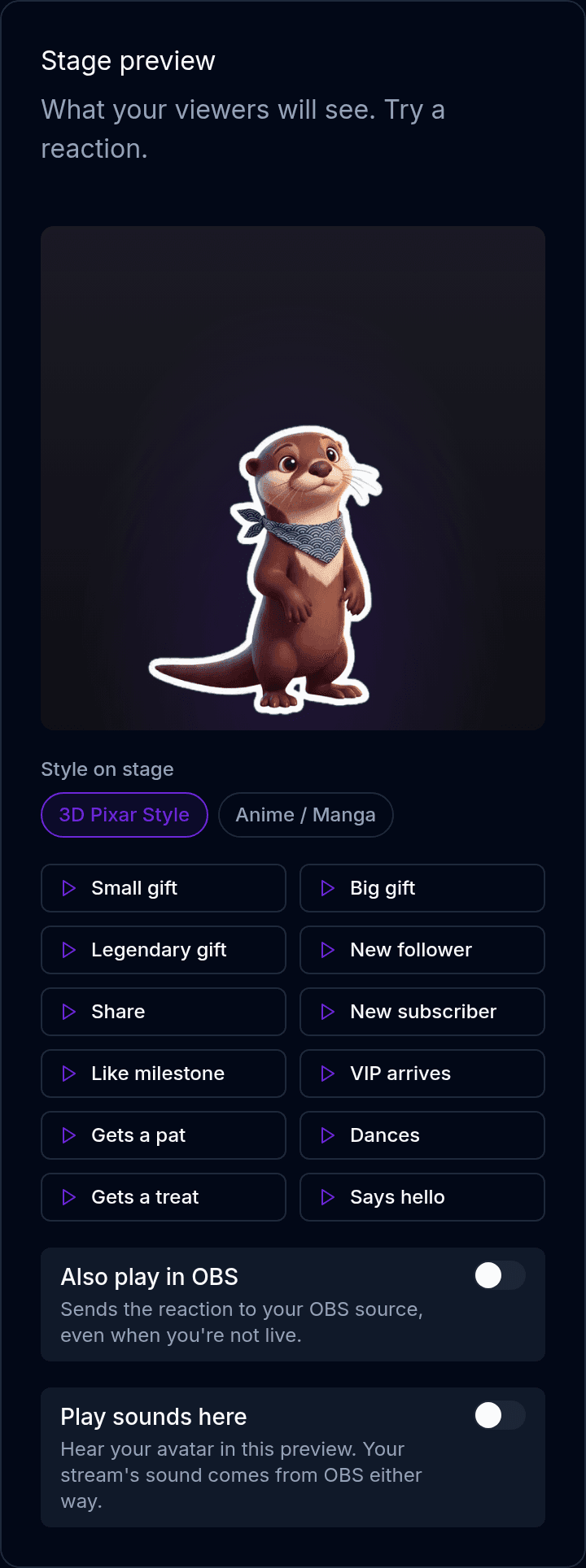
Minden reakciónak van tesztgombja, a több stílusú avatarok pedig közvetlenül a színpad alatt kapnak egy váltót. Az előnézet alapból néma — a stream hangjának kell szólnia.
Úgy vigyázz az URL-re, mint egy jelszóra
Bárki, akinél megvan, megnyithatja a színpadodat. Ne mutasd a streamen, és ne tedd ki nyilvános Discord-szerverekre. Ha mégis kiszivárog, az Új URL gomb azonnal újat ad, és a régit ott helyben lekapcsolja.
Mire reagál az avatarod
Az animált avatarod már alapból reagál a fontos eseményekre. Az ajándékok szintjét az egész kombó értéke adja, így egy sor Rose magától feljut a nagyobb reakcióig.
| Amikor ez történik | Az avatarod | Alapértelmezett várakozás |
|---|---|---|
| Legfeljebb 9 gyémánt értékű ajándék | Szívek és egy vidám hang | Nincs |
| 10 – 299 gyémánt | Táncol, csillagok | Nincs |
| 300 gyémánt vagy több | Felugrik és ünnepel, konfetti | Nincs |
| Valaki bekövet | Integet és köszönti | 3 mp |
| Valaki megosztja az adásodat | Szívek | 5 mp |
| Új feliratkozó | Táncol | Nincs |
| Minden 500 lájk után | Szívek | Nincs |
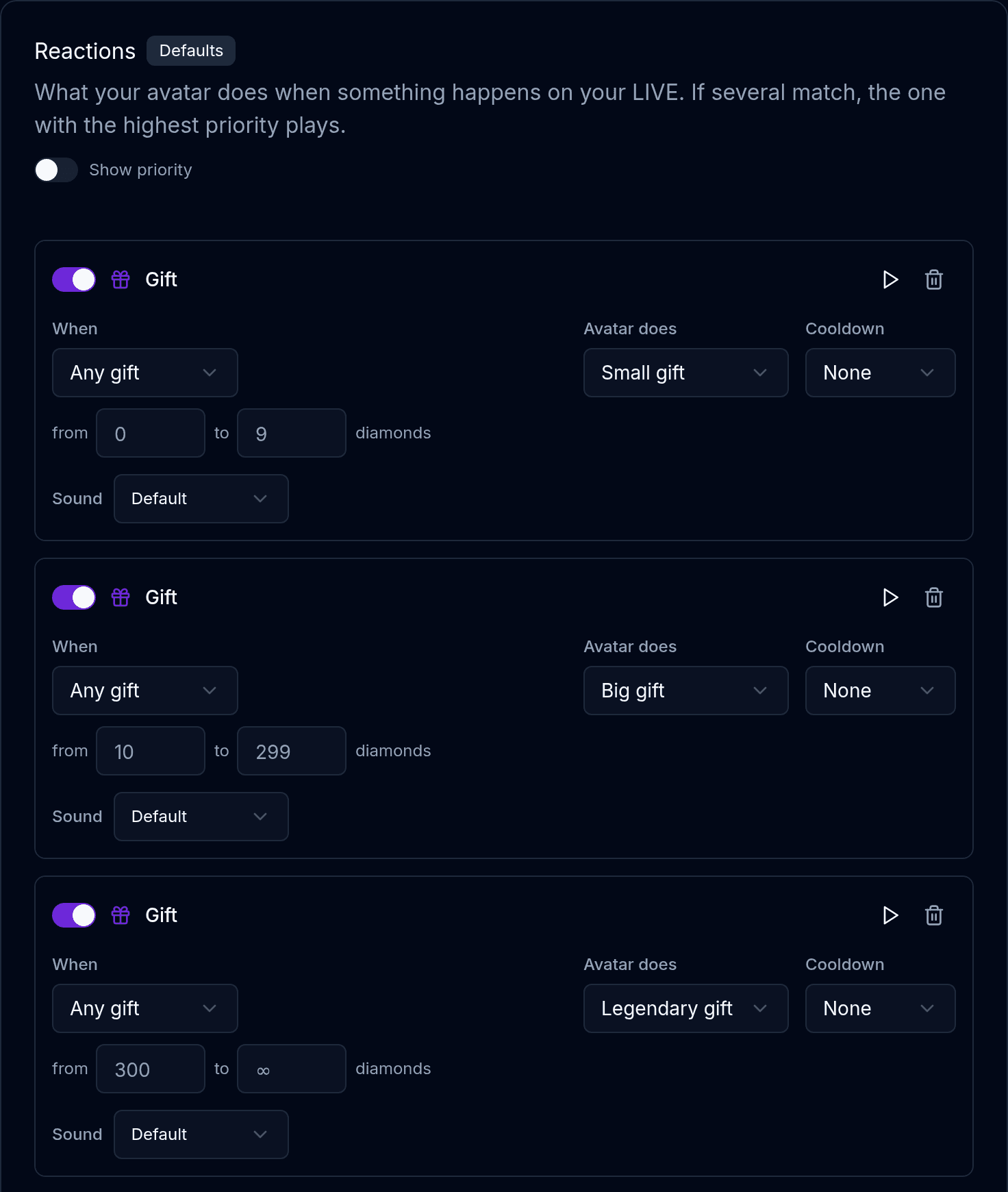
Saját szabályokat is felvehetsz, egy szabályt szint helyett egy konkrét ajándékhoz köthetsz, felhasználónév alapján köszöntheted a kiválasztott VIP-eket, és várakozási időt is beállíthatsz, hogy egy Rose-áradat ne változtassa stroboszkóppá az avatarodat. A Stream Deck egy gombja is lejátszhat bármilyen reakciót: ez az Avatar-reakció művelet.
Hadd játsszon vele a chat
Négy chatparancs alapból be van kapcsolva. Ez a legolcsóbb interakció, amit valaha hozzáadhatsz: a nézőnek semmibe sem kerül, és ad neki valami tennivalót két ajándék között.
!pet(vagy!pat) — az avatarod belebújik a simogatásba, és izeg-mozog.!dance— egy kis tánc.!feed(vagy!treat) — megeszik egy jutalomfalatot.!hi(vagy!hello,!hey) — visszaint.
A nézőnkénti várakozás a legfontosabb
Minden parancsnak a globális korláton felül személyenkénti korlátja is van — 30 másodperc a !pet, egy perc a !dance és a !feed esetében. Enélkül egyetlen néző az egész streamen át lefoglalja az avatarodat, miközben mindenki más csak nézi. Ha pörög a chat, emeld meg; nullára ne állítsd.
Saját hangot is kaphat
Az animált avatarod olyan hangokat ad ki, amelyek illenek hozzá — nyávogást, ugatást, csiripelést, vidracincogást, ember esetén pedig ujjongást és vidám dúdolást. Mindegyikből több felvétel van, véletlenszerűen válogatva, így sosem szól úgy, mint egy soundboard.
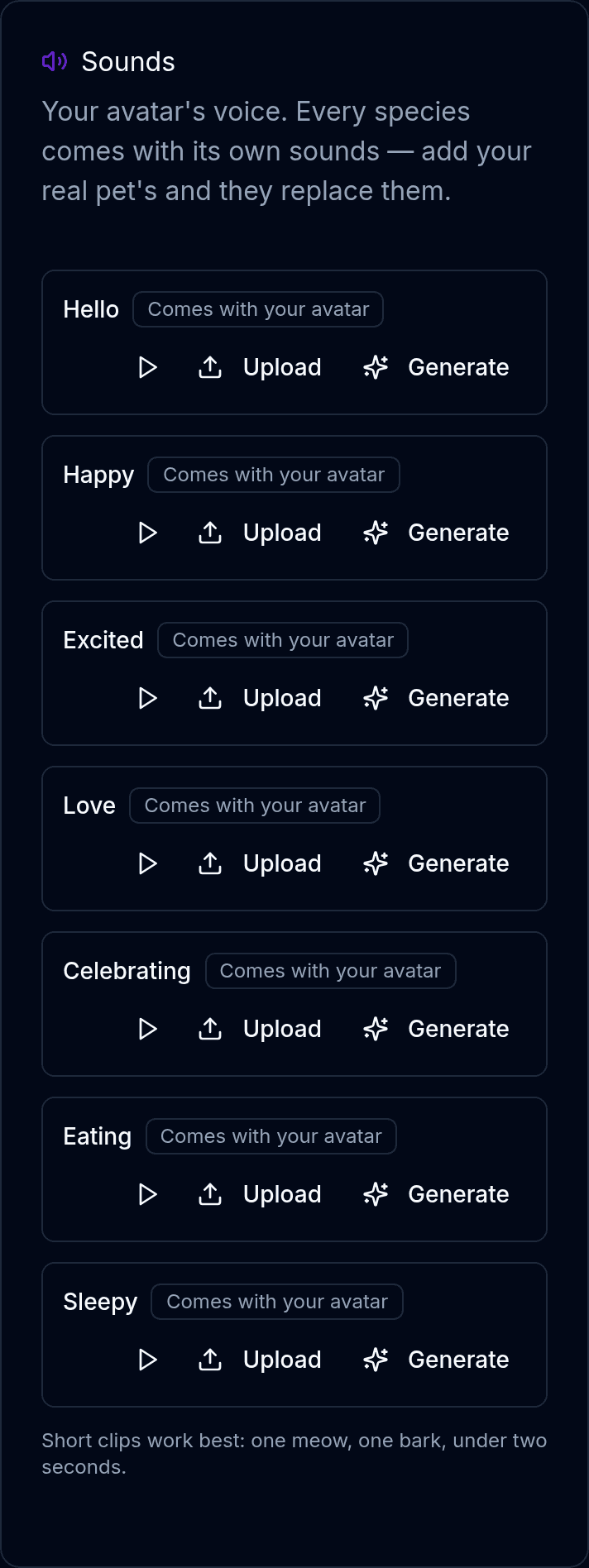
A rész, amit tényleg imádnak: vedd fel a sajátodat. Töltsd fel a valódi macskád nyávogását — vagy a saját nevetésedet —, és az lép a beépített hangok helyére minden animált avatarodnál, minden streamen. A hangjaid veled jönnek, nem az avatarral. AI-jal is generálhatsz egyet a saját ElevenLabs-kulcsoddal, és pillanatonként legfeljebb három felvételt tarthatsz meg.
A hang a böngészőforrásból szól
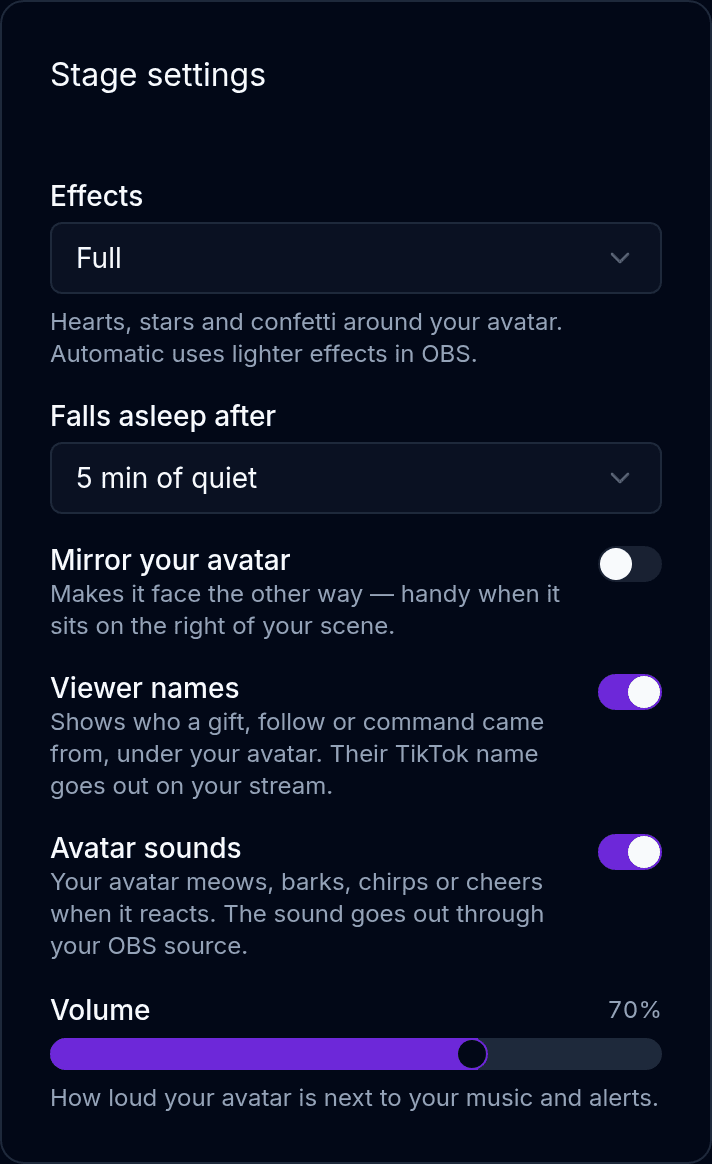
Az OBS-forrásod játssza le, így ugyanúgy jut el a streamedbe, mint bármely más böngészőforrás hangja. Ha nem hallod, ellenőrizd, hogy a forrás nincs-e némítva az Audio Mixerben, és hogy a Control audio via OBS be van-e kapcsolva. A Színpad beállításai kártya Hangerő csúszkájával állíthatod be, milyen hangos legyen az avatarod a zenéd és az értesítéseid mellett.
Hadd beszéljen (nem kötelező)
A beszéd alapból ki van kapcsolva, szándékosan — nem minden streamer akar fecsegő avatart, és egy hang a sajátod mellett valódi döntés, nem csak egy kellemes extra. Kapcsold be, és az avatarod hangosan, a BoTik-hangodon mond köszönetet: az ajándékokért, követésekért, megosztásokért és az új feliratkozókért.
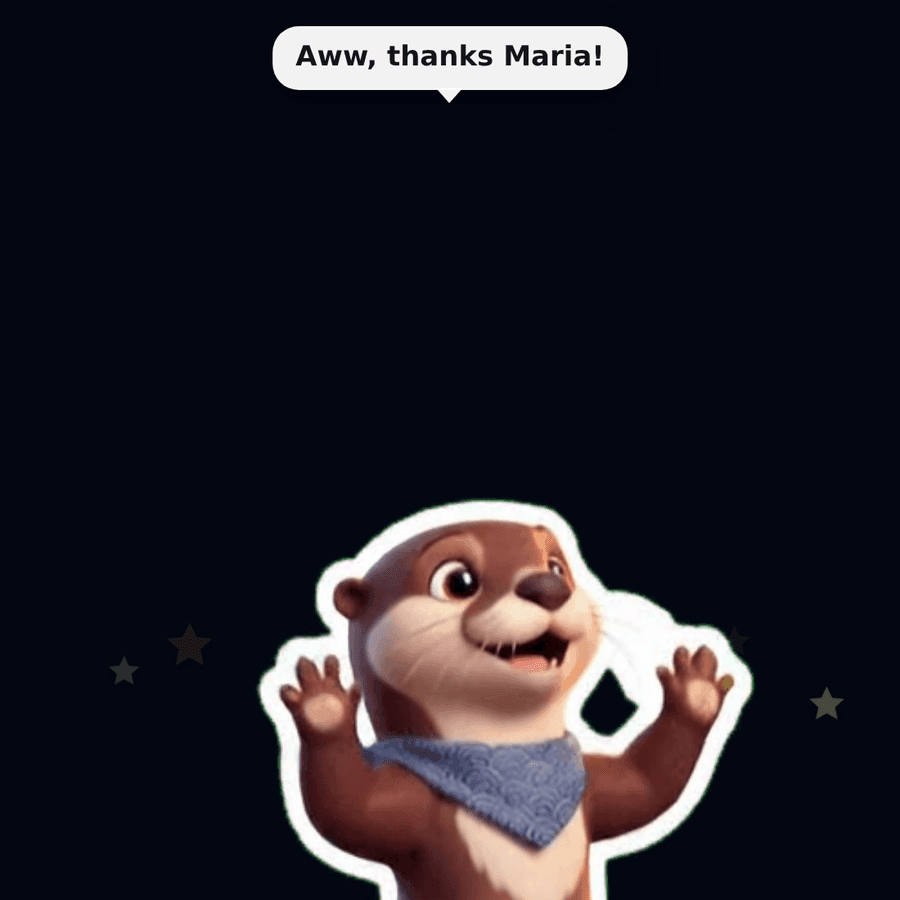
A mondatok ugyanabba a sorba kerülnek, mint a chatüzeneteid, így semmi nem beszél semmire rá, és szünet is van köztük, hogy az avatarod soha ne váljon géppuskává. Csak köszönetet mond — senkitől nem kér ajándékot, és ez nem beállítás kérdése.
Egy avatar, amely válaszol a nézőidnek
Ez az, ami megváltoztatja a hangulatot. Egy néző beírja, hogy !ask do you like naps?, és az avatarod hangosan válaszol neki, karakterben, a te nyelveden.
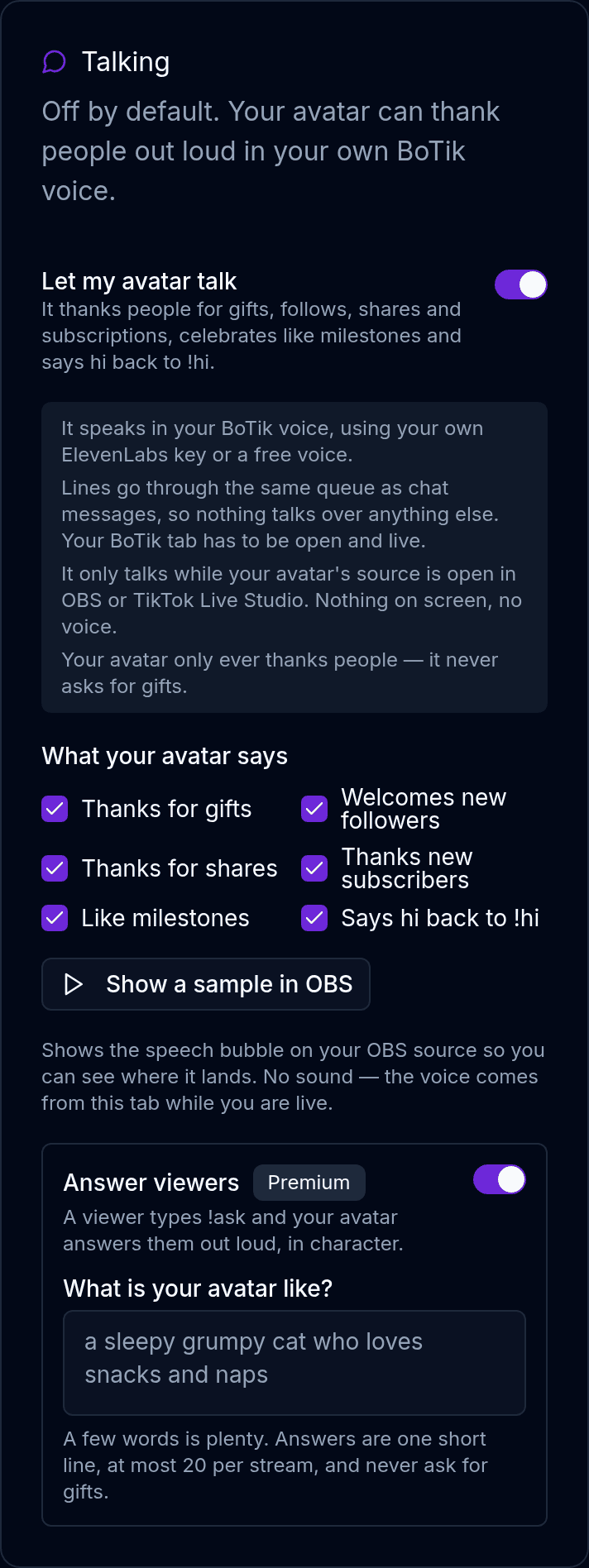
Pár szóban leírod az avatarodat — „szemtelen vidra, aki imádja a nasit és a pocakvakarást” —, és ebben a karakterben fog válaszolni. A válasz egy rövid mondat, streamenként legfeljebb 20, köztük 20 másodperc szünettel és nézőnként öt perccel, így csemege marad, és nem veszi át az irányítást.
Egyéniséget adj neki, ne életrajzot
Két-három jellemvonás többet ér egy bekezdésnél. A „morcos, álmos, megszállottja a nasinak” élesebb válaszokat ad, mint egy háttértörténet, mert minden válasznak úgyis bele kell férnie egy mondatba.
Megjegyzés
Ez az egyetlen funkció, amelyhez Premium kell. Minden más fent — az avatar, a reakciók, a hangok, a parancsok, a beszéd — ingyenes fiókkal is működik.
Saját animált avatar
Az ingyenesek is jók. A saját karaktered még jobb. Bármelyik AI-avatarodat életre keltheted — akár a macskád, a barátod vagy a saját fotódból készült, akár egy leírásból.
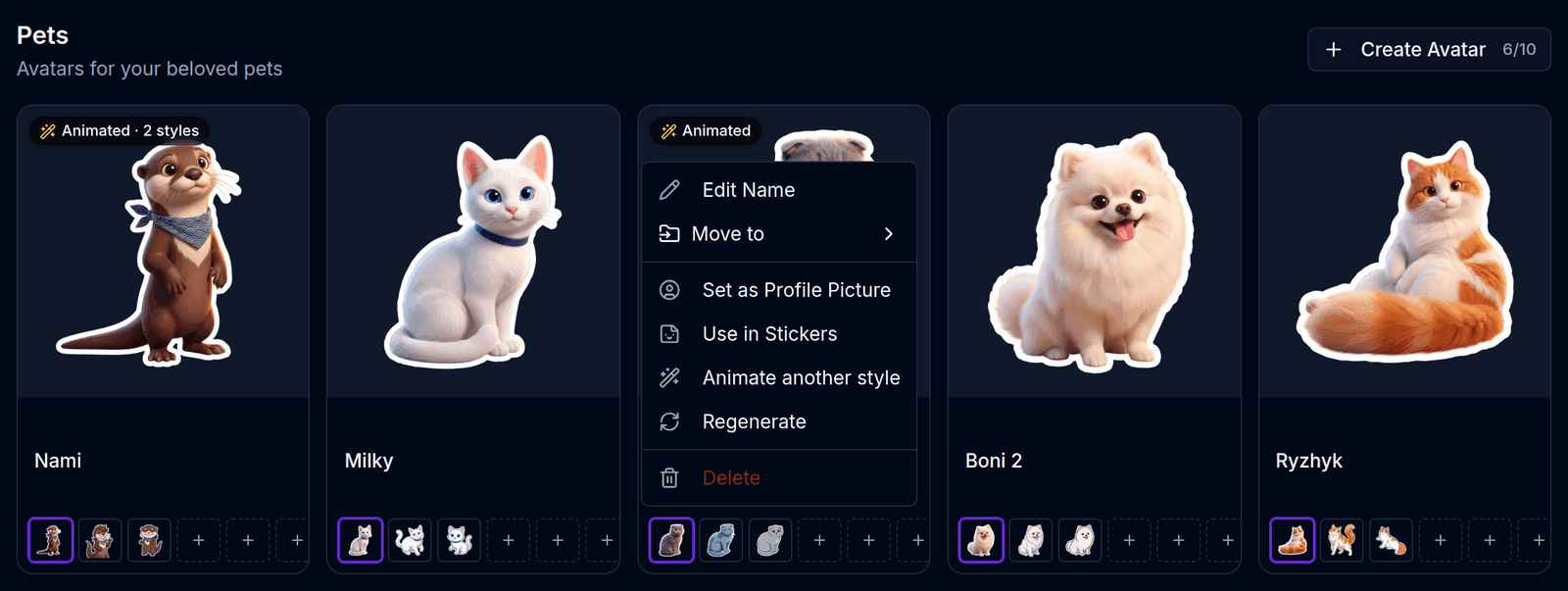
Először készíts egy avatart.
Házigazda, Barátok vagy Kedvencek — bármelyik avatar megfelel, amelynek van kész stílusa. Pixel art, anime, 3D: az animáció megtartja a választott stílust, így illik a már használt grafikáidhoz.
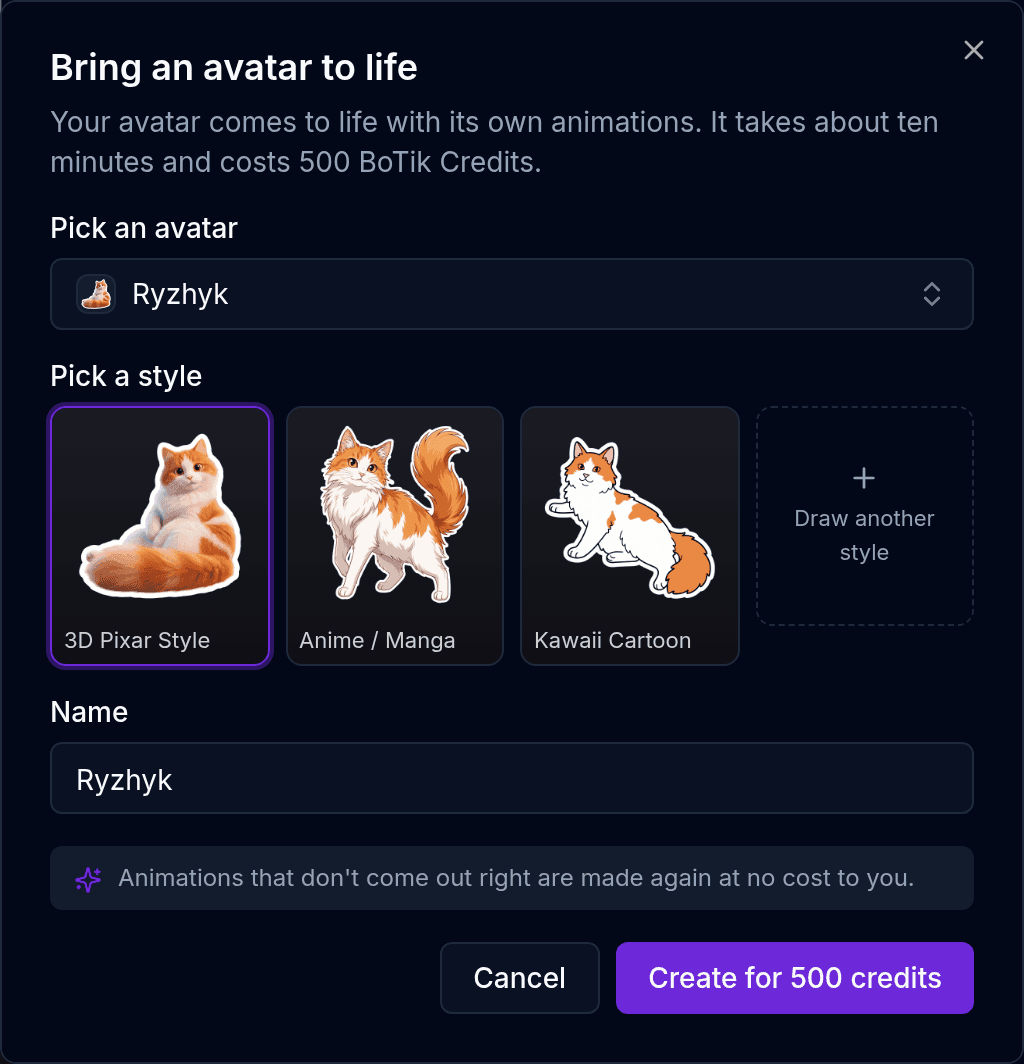
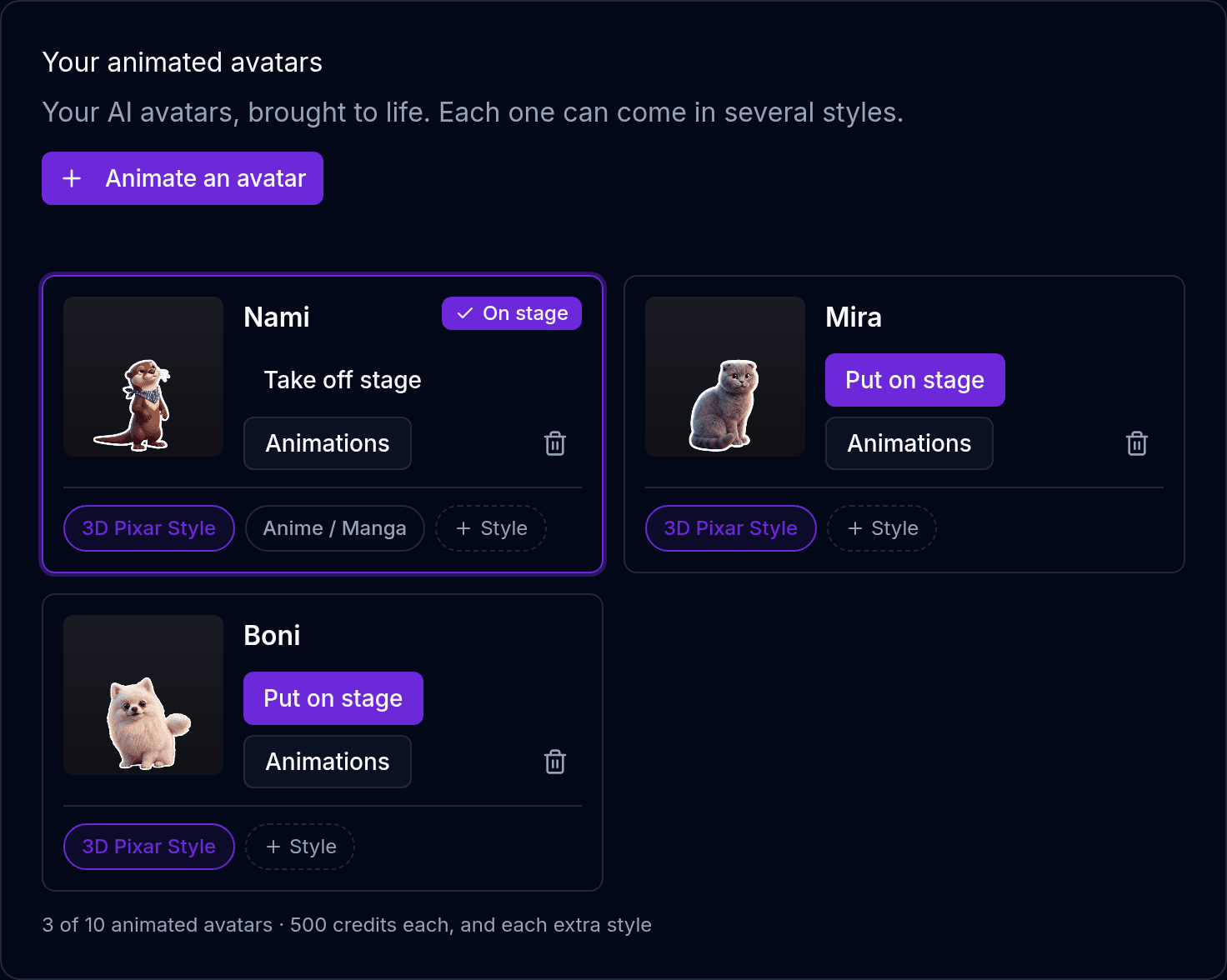
Nyomd meg az Avatar animálása gombot, majd válaszd ki, kit és milyen stílusban.
Válaszd ki az avatart ugyanabból a kereshető listából, amelyet a matricakészítő is használ, majd az egyik kész rajzát. Adj neki nevet, és erősítsd meg. 500 BoTik Creditsbe kerül, és körülbelül tíz percig tart.
Térj vissza egy avatarhoz, amely mindenre képes, amire az ingyenesek.
A háttérben tizenkét pózban megrajzolja a karakteredet, és tíz animációt forgat közöttük — nyugalmi állapot, integetés, szív, tánc, ünneplés, három az alváshoz és egy a beszédhez. A rosszul sikerült animációt automatikusan, ingyen újraforgatja; ha valamelyik így sem készíthető el, 50 kreditet kapsz vissza.
Megjegyzés
A túlnyomórészt élénkzöld avatart még a terhelés előtt elutasítjuk — az animációk zöld háttér előtt készülnek, amit utána kivágunk, így egy zöld karakter félig eltűnne. Válassz másik stílust vagy másik avatart.
Egy avatar, több stílus
Az animált avatar nem ragad le abban a stílusban, amelyben készült. Adj hozzá egy újat — ugyanazt a karaktert Anime, Kawaii vagy Gyurma stílusban —, és saját, teljes animációkészletet kap, ugyanúgy megrajzolva és leforgatva, mint az első. Egy avatarnak legfeljebb négy stílusa lehet.
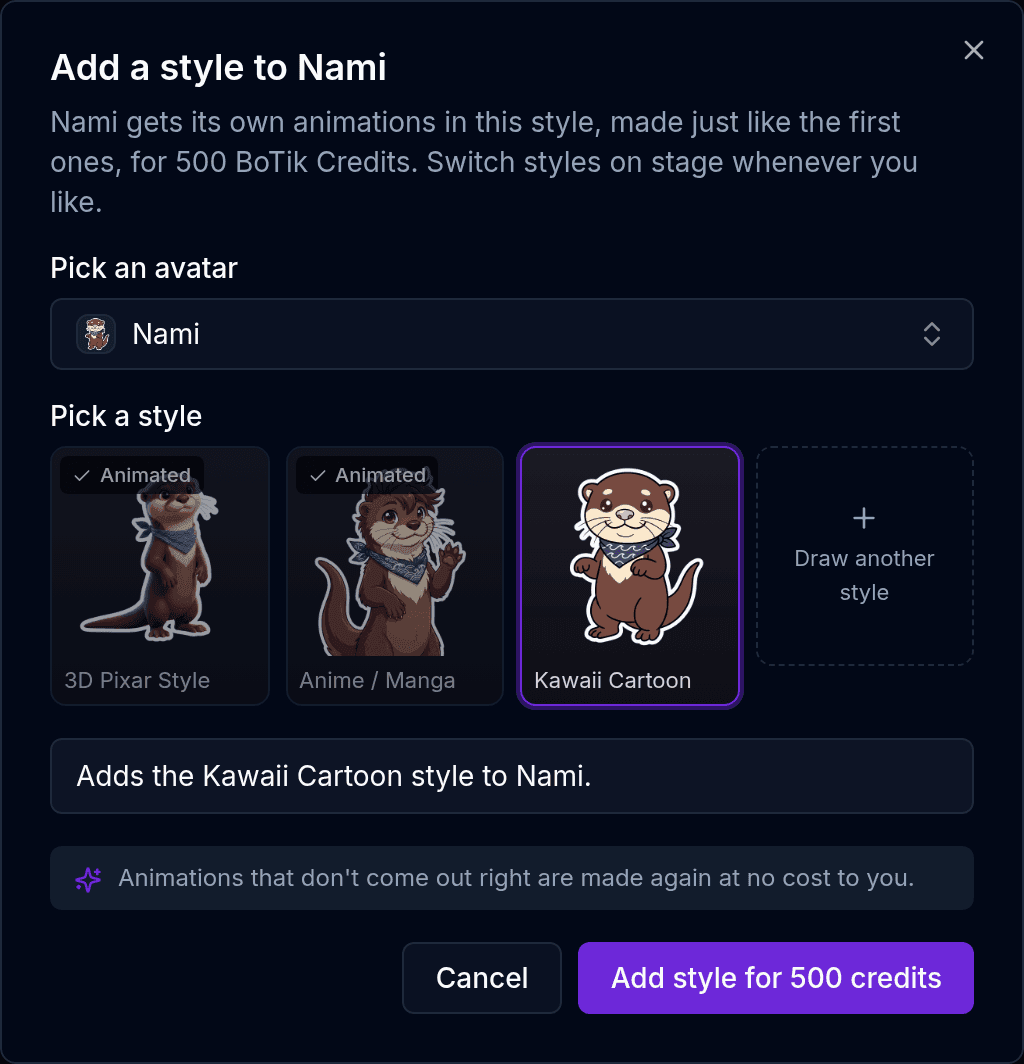
A váltás egyetlen koppintás: a Színpad előnézete alatti vagy az avatar kártyáján lévő stíluscímkék azonnal színpadra teszik az adott stílust — ugyanaz az URL, ugyanazok a reakciók, ugyanazok a hangok, ugyanaz a név. Otthonos gyurmás külső egy nyugis streamhez, Anime a játékestékhez.
Megjegyzés
Egy új stílus ugyanannyiba kerül, mint egy új animált avatar, 500 kreditbe, mert ugyanannyi munka elkészíteni — de nem számít bele az animált avatarok keretébe. A később tanított reakciók ahhoz a stílushoz tartoznak; ha egy szabály olyan animációt kér, amely a színpadon lévő stílusnak nincs, egyszerűen a szokásos reakció játszódik le.
Új trükkök tanítása
Egy kész avatar többet is tanulhat. Nyisd meg rajta az Animációk menüt: ott egy hat extra reakcióból álló könyvtárat találsz, mindegyiket az adott stílus meglévő pózaiból forgatva, így összetéveszthetetlenül ugyanaz a karakter.
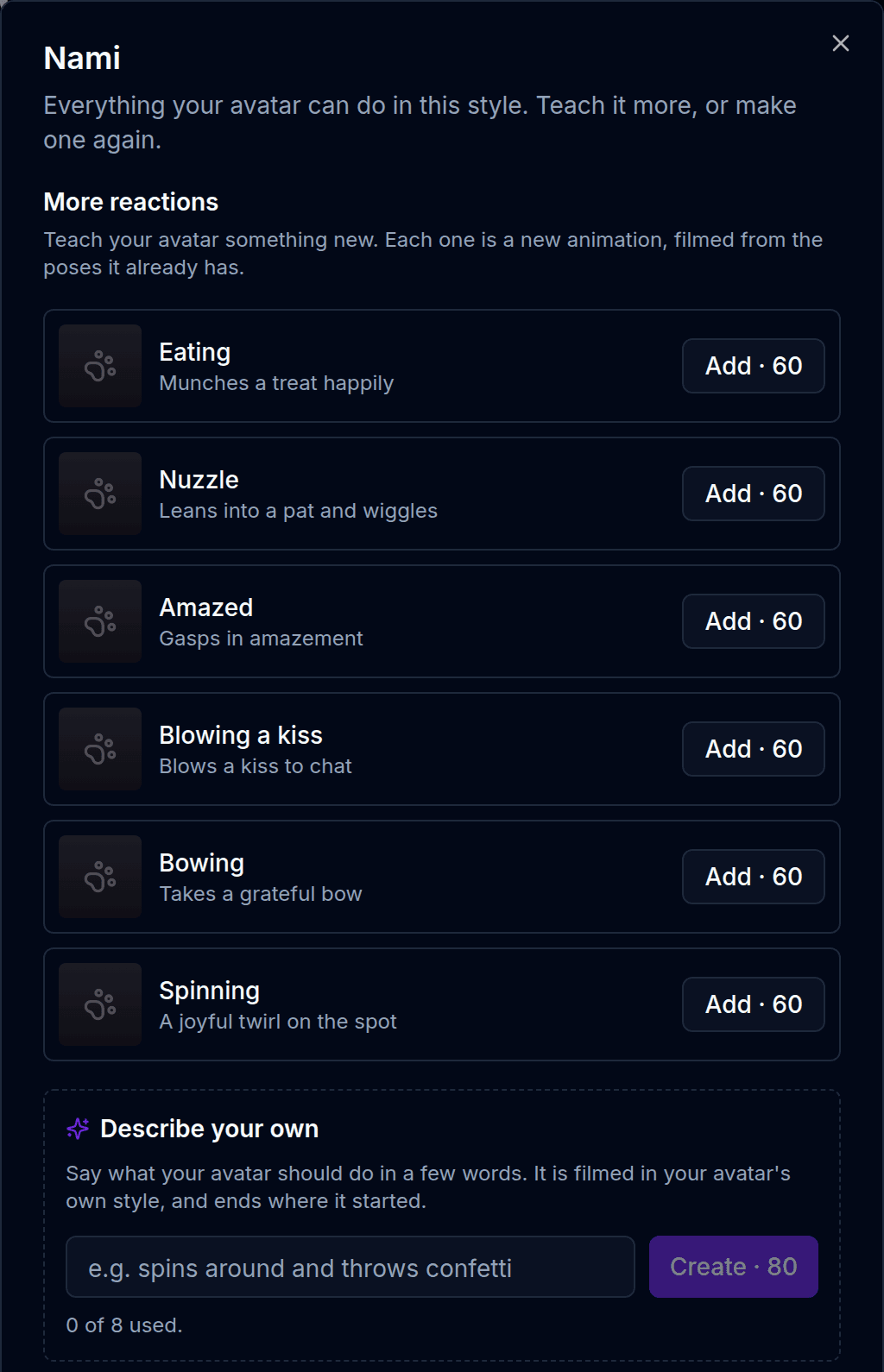
!feed és a !pet lejátszik.Aztán jön a rész, aminek nincs felső határa: írd le a sajátodat. Írd le pár szóban, mit csináljon az avatarod, és a saját stílusában leforgatjuk — pontosan ott kezdődik és ér véget, ahol a nyugalmi animációja, így zökkenő nélkül illeszkedik a streambe.
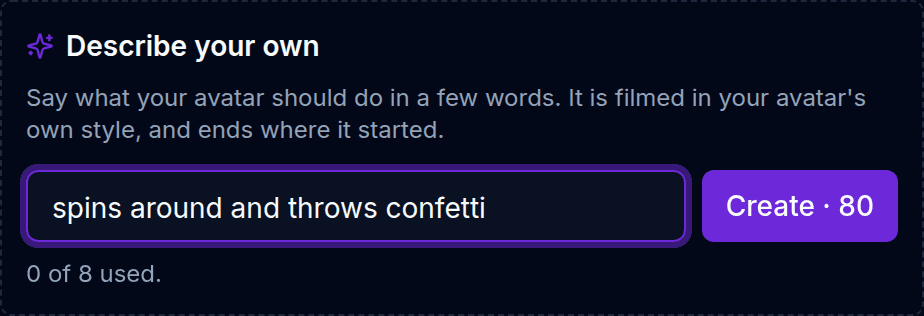
Minden, amit hozzáadsz, megjelenik minden szabály Animáció legördülő listájában, így pontosan ahhoz a pillanathoz kötheted, amelyikhez szeretnéd — konfettis pörgés egy Galaxyért, hálás meghajlás minden új feliratkozóért. Ha egy avatarnak nincs meg az adott animáció, egyszerűen úgy reagál, mint eddig, így a szabályaid váltáskor is működnek.
Animált avatarok a Marketplace-ről
Animált avatarokat a BoTik Marketplace-en is vásárolhatsz. A megvásárolt avatar egy külön *A Marketplace-en vásárolt* kártyára kerül, és ugyanúgy színpadra teheted, mint bármelyiket. Minden stílussal megkapod, amellyel árulják, és a később hozzáadott stílusok is a tieid, felár nélkül. A vásárolt avatart nem forgathatod újra, és nem taníthatsz neki új reakciókat, viszont nem számít bele a keretedbe.
Mennyibe kerül
| Kredit | Megjegyzés | |
|---|---|---|
| Ingyenes animált avatar | Ingyenes | Mindenkinek, Premium nélkül |
| Saját animált avatar | 500 | Az egyik AI-avatarodból |
| Egy újabb stílusa | 500 | Avataronként legfeljebb négy stílus |
| Könyvtári reakció | 60 | Hat közül választhatsz |
| Általad leírt reakció | 80 | Stílusonként legfeljebb nyolc |
| Egy animáció újraforgatása | 50 | Ingyenes, ha sikertelen volt, és nem kaptál érte visszatérítést |
| Animáció, amelyet nem sikerült elkészíteni | 50 vissza | Visszatérítjük, amikor az avatar elkészül |
Válasz a nézőknek a !ask paranccsal | — | Premium |
Egy BoTik kredit egy centet ér, így egy animált avatar $5 értékű kredit. A Premium havonta 500 kreditet ad — ez havonta pontosan egy új animált avatar vagy egy új stílus, vagy nyolc könyvtári reakció, vagy hat saját —, és ez oldja fel a !ask parancsot is. Ha több karaktert is animálnál, vagy azt szeretnéd, hogy a tiéd válaszoljon a chatnek, a Premium az olcsóbb út. Kreditet ajánlásokkal is szerezhetsz, ha inkább nem fizetnél érte.
Ha valami nem működik
- A forrás üres. Az URL csonka lett, vagy semmi sincs a színpadon. Másold ki újra a Másolás gombbal, és ellenőrizd, hogy az Animált avatarok oldalon még mindig van-e *Színpadon* jelölésű avatar.
- Élő adás közben semmi nem reagál. A BoTiknak csatlakoznia kell a TikTok Live adásodhoz — a stream indítása után nyomd meg a BoTikban az Élő közvetítés gombot. A tesztesemények mindkét esetben működnek, így tudod megkülönböztetni a kettőt.
- Nincs hang. Ellenőrizd, hogy a böngészőforrás nincs-e némítva az OBS Audio Mixerében, hogy az Avatarhangok be van-e kapcsolva, és hogy a hangerő-csúszka nincs-e nullán.
- Állókép látszik. Az a böngésző, amely nem tud átlátszó videót lejátszani, állóképekre vált. Az OBS-ben ez nem fordul elő, a Safariban igen.
- Elaludt. Ez az inaktivitási időzítő — alapból öt perc csend után. A Színpad beállításaiban módosíthatod vagy kikapcsolhatod.
- Egy animációt elutasított a rendszer. A Google videószűrője néha gyereknek néz egy rajzfilmes felnőttet — leggyakrabban cuki stílusokban, mint a 3D Pixar, a Chibi vagy a Kawaii —, és nem animálja. Ezt az animációt visszatérítjük; ugyanannak az avatarnak egy másik stílusa általában átmegy.
Ennyi az egész funkció. Először tegyél színpadra egy ingyenes animált avatart, és nézd meg, mit kezd vele a chat a !pet paranccsal — aztán döntsd el, hogy életre kelted-e a saját karakteredet, annyi stílusban, ahányban csak szeretnéd. Ha még sosem állítottál be böngészőforrást, az overlay-útmutató részletesebben végigvezet rajta.