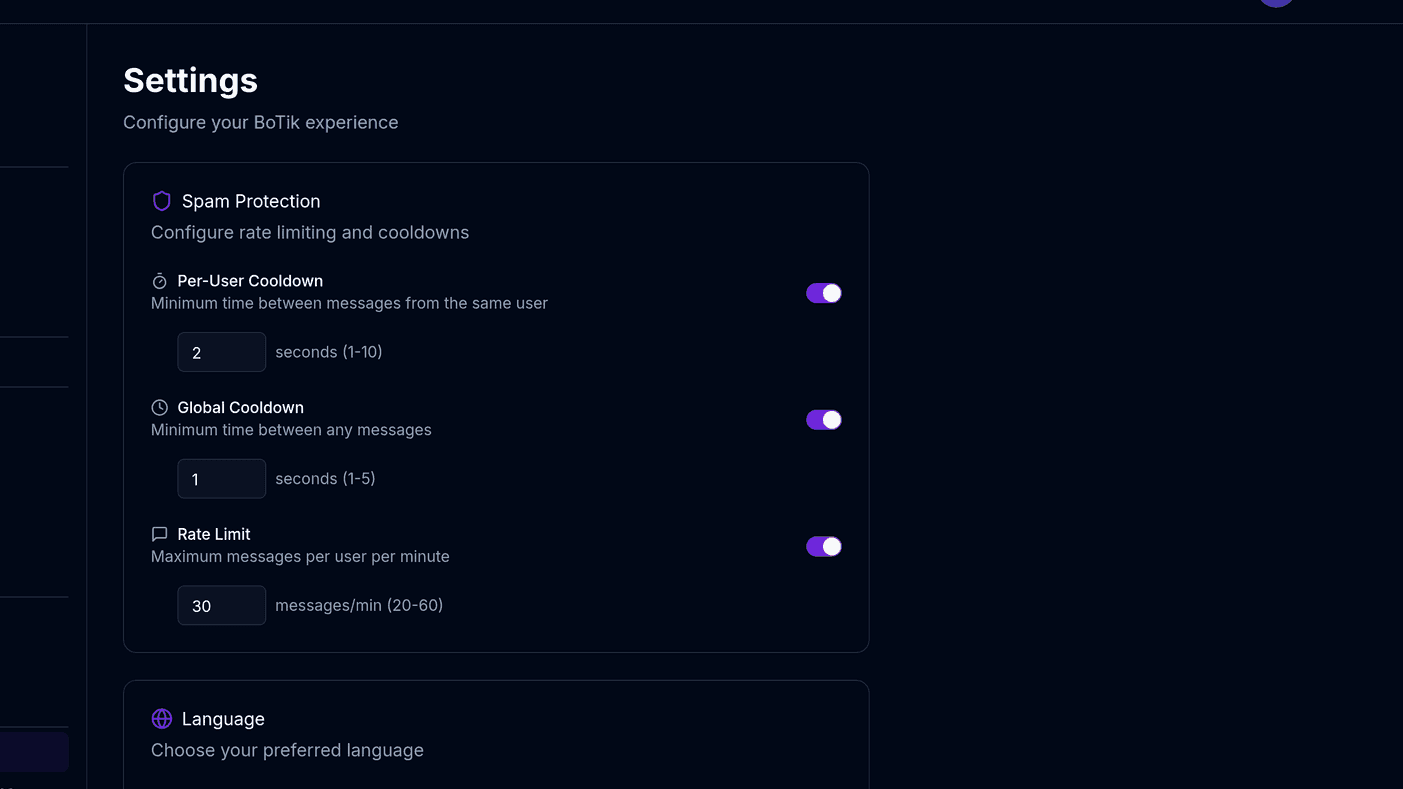
Zene a streamen: a lejátszó, a chatparancsok és a zenemoderátorok
Kösd össze a Spotify-t vagy a YouTube-ot, hagyd, hogy a chat a !queue paranccsal kérjen dalokat, és add át az irányítást néhány megbízható nézőnek.
 BoTik csapat3 perc olvasás
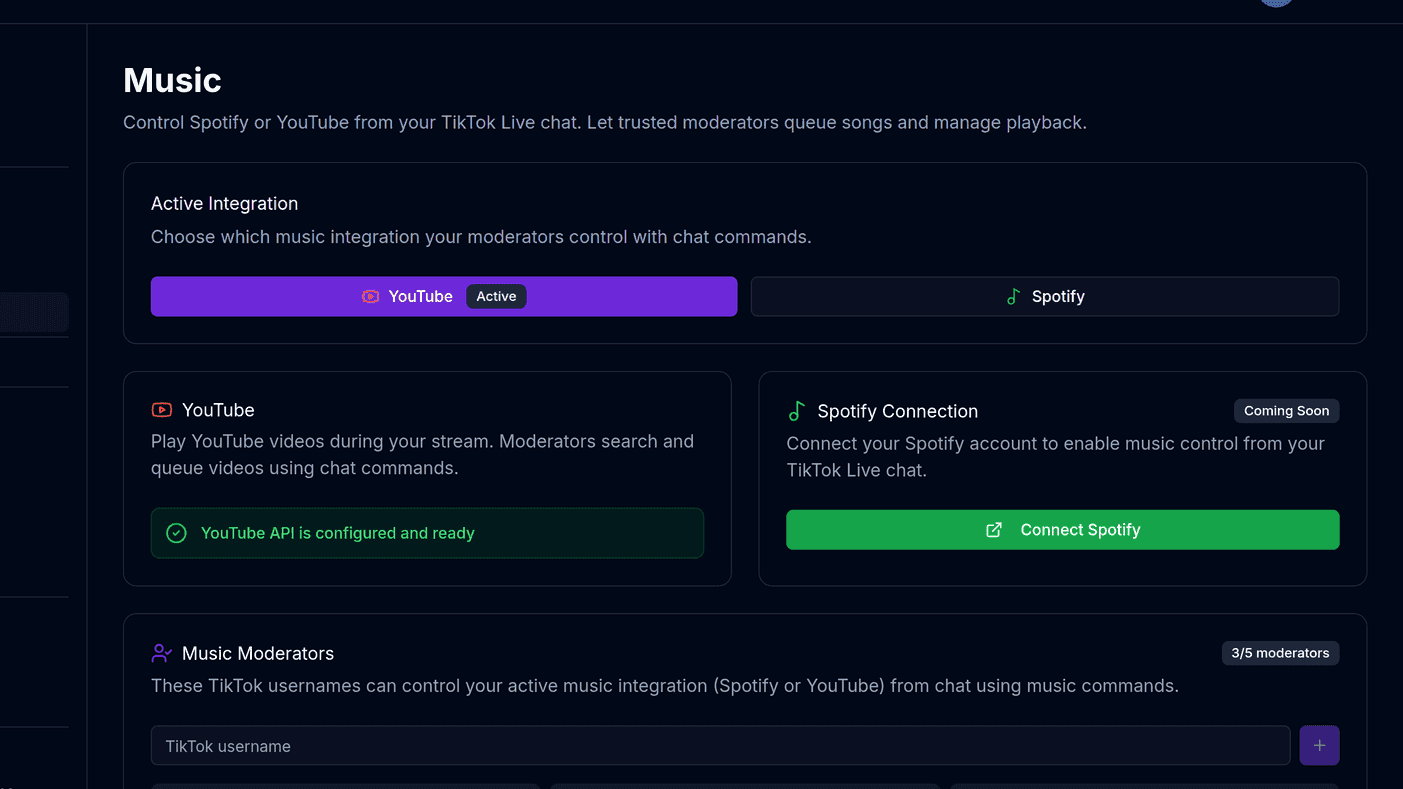
Ha a chat választhat zenét, az az egyik legolcsóbb módja annak, hogy a stream közös élménnyé váljon. Egyben az egyik leggyorsabb módja annak is, hogy elveszítsd felette az irányítást — ezért ennek a funkciónak nem a lejátszó a lényege, hanem a moderátorlista.
Megjegyzés
A Zene Premium funkció. A YouTube-hoz semmit nem kell tenned; a Spotify-hoz össze kell kötnöd a fiókodat.
Szolgáltató összekötése
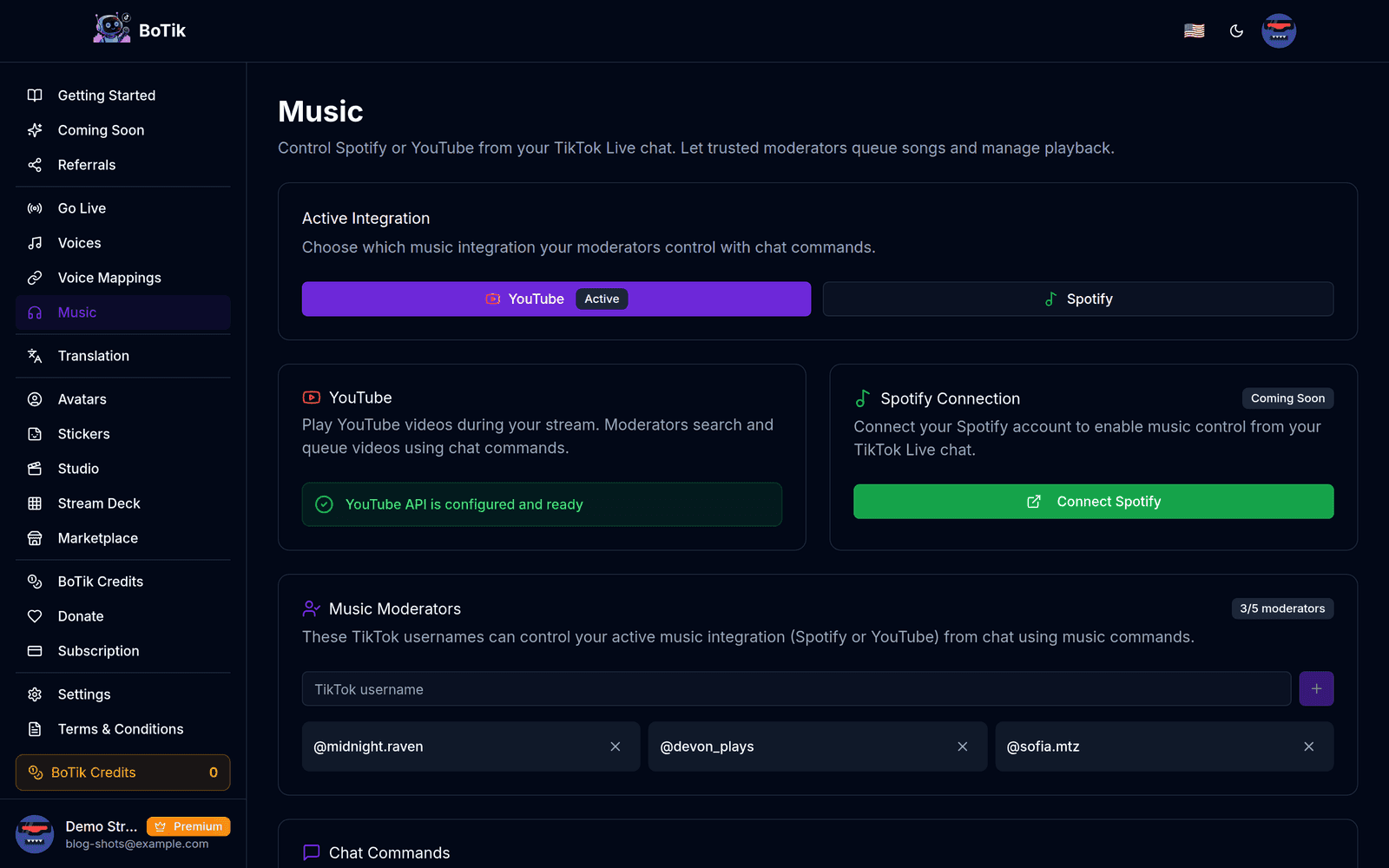
A BoTik a Spotify-t és a YouTube-ot támogatja. Az Aktív integráció kapcsoló dönti el, melyiket vezérlik a chatparancsok — mindkettő lehet elérhető, mégis csak az egyik válaszol a !play parancsra.
| Spotify | YouTube | |
|---|---|---|
| Beállítás | Kösd össze a fiókodat Spotify-bejelentkezéssel | Nincs mit összekötni |
| Kell fiók | Igen, és a lejátszás vezérléséhez Premium a Spotify oldalán | Nem |
| Katalógus | Licencelt zenék | Bármi, ami a YouTube-on van, a remixeket és feldolgozásokat is beleértve |
!shuffle | Támogatott | Nem támogatott |
!clear | Nem támogatott | Támogatott |
Tipp
Az első streamhez a YouTube a kevésbé macerás választás — nem kell fiókot összekötni, így kipróbálhatod, egyáltalán érdeklik-e a chatet a kérések, mielőtt a Spotify-t bekötnéd.
Zenemoderátorok: ez a lényeg
Alapból senki a chatben nem irányíthatja a zenédet. Legfeljebb öt TikTok felhasználónevet jelölhetsz ki zenemoderátornak, és csak ők futtathatják a parancsokat.
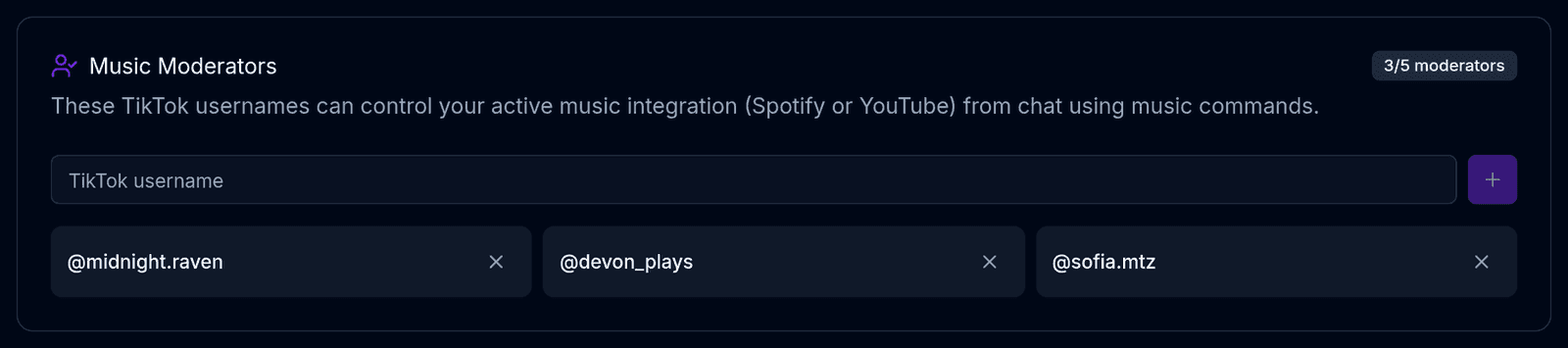
Az öt alacsony plafon, és pont ez a lényeg. A zene irányítása a legkönnyebben visszaélhető jogosultság, amit egy élő adásban kioszthatsz — egyetlen rosszindulatú ember átugorhat minden számot, sorba állíthat valamit, amit nem játszhatsz le a streamen, vagy egyszerűen olyan irányba viheti a hangulatot, amerre nem akartad. A korlát arra kényszerít, hogy olyanokat válassz, akikre a valóságban is rábíznád a zenét egy buliban.
Vigyázz
A felhasználóneveket pontos egyezéssel vetjük össze, @ nélkül. Ha egy moderátor parancsait a rendszer figyelmen kívül hagyja, szinte mindig az a gond, hogy a megjelenített nevével adták hozzá, nem a valódi TikTok felhasználónevével.
A chatparancsok
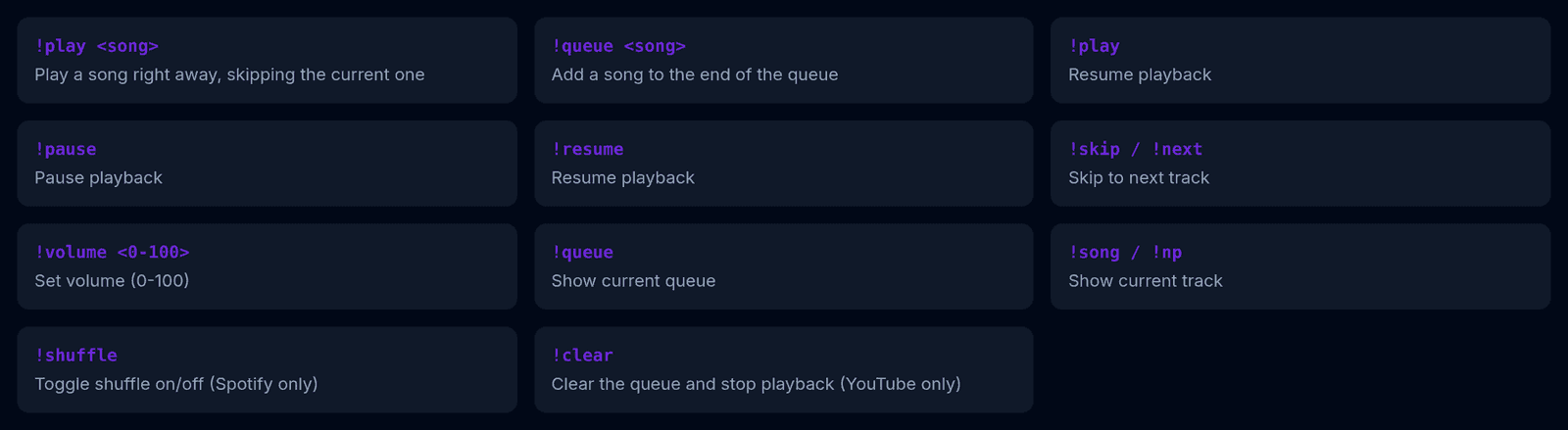
!play <song>     play now, skipping the current track
!queue <song>    add to the end of the queue
!play            resume
!pause           pause
!resume          resume
!skip  /  !next  skip the current track
!volume <0-100>  set volume
!queue           show what is coming up
!song  /  !np    show what is playing
!shuffle         shuffle (Spotify only)
!clear           clear the queue (YouTube only)
Tipp
Tanítsd meg a moderátoraidnak a !queue parancsot, és beszéld le őket a !play-ről. A !queue a sor végére tesz; a !play félbeszakítja, ami éppen szól. Hogy közös lejátszási listád lesz, vagy veszekedés a hangszórók körül, azon múlik, melyik szót használják a törzsnézőid.
Ki a képernyőre
Két overlay illik a lejátszóhoz: a Now Playing (400 × 90) az aktuális számot mutatja, a Music Queue (340 × 300) pedig azt, ami jön. Mindkettőt érdemes hozzáadni — a látható sor miatt nem kérdezi a chat kilencven másodpercenként, hogy „bekerült a dalom?”.

Magadnak tedd a lejátszás/szünetet és az átugrást egy gombra a Stream Decken — vagy használd a hangparancsot: csak így ugorhatsz át egy számot, amikor mindkét kezed foglalt. Az overlay-útmutató bemutatja, hogyan adhatod hozzá a két zenei widgetet az OBS-hez.