Musika sa stream: ang player, mga chat command at mga music moderator
Ikonekta ang Spotify o YouTube, hayaang mag-request ng kanta ang chat gamit ang !queue, at ibigay ang kontrol sa iilang tapat na viewer nang hindi nawawala ang room.
 BoTik Team3 minutong babasahin
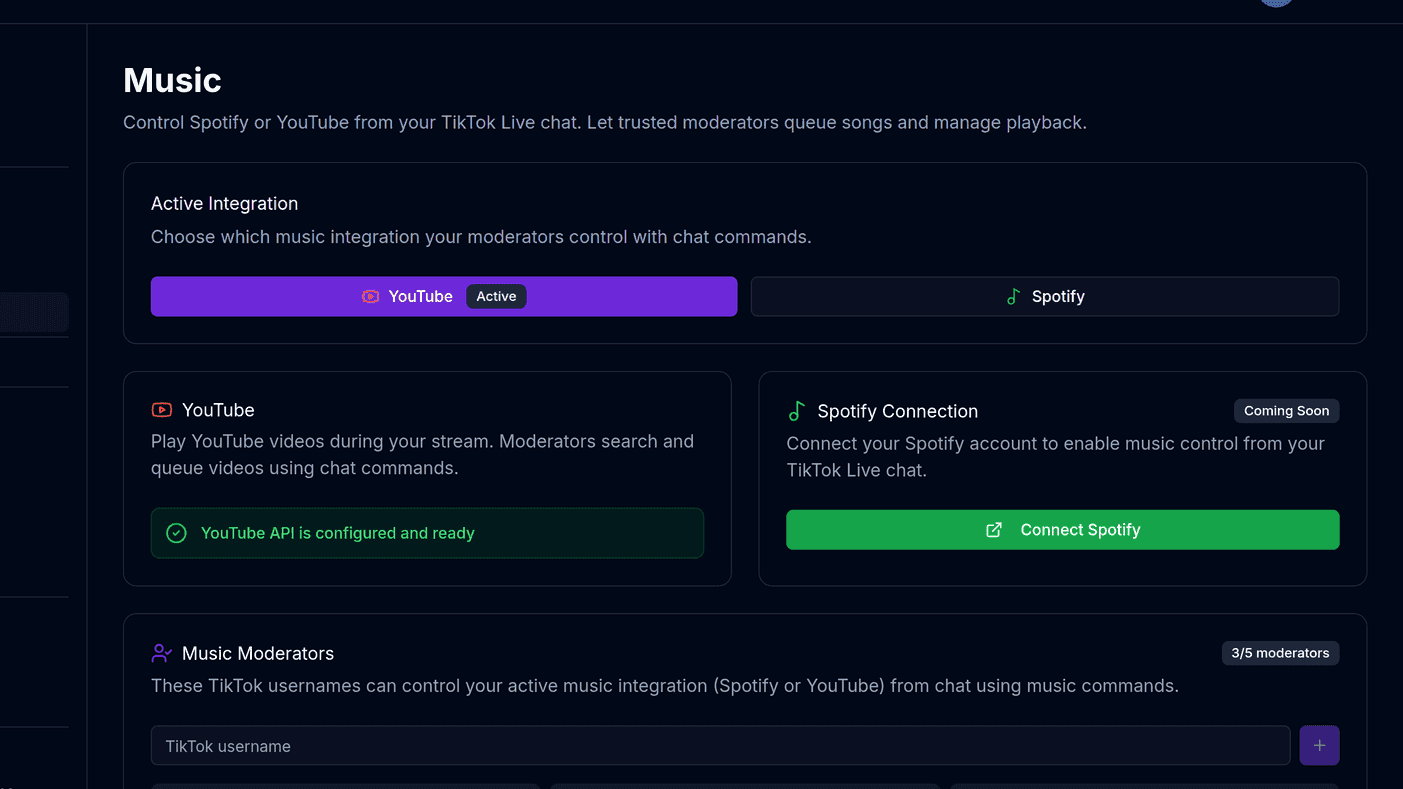
Ang pagpapapili sa chat ng musika ay isa sa pinakamurang paraan para maramdamang sama-sama ang stream. Isa rin ito sa pinakamabilis na paraan para mawalan ka ng kontrol dito, kaya ang talagang may silbing bahagi ng feature na ito ay hindi ang player — kundi ang listahan ng mga moderator.
Tandaan
Premium feature ang Musika. Walang kailangan sa iyo ang YouTube; kailangan namang ikonekta ang account mo sa Spotify.
Pagkonekta ng provider
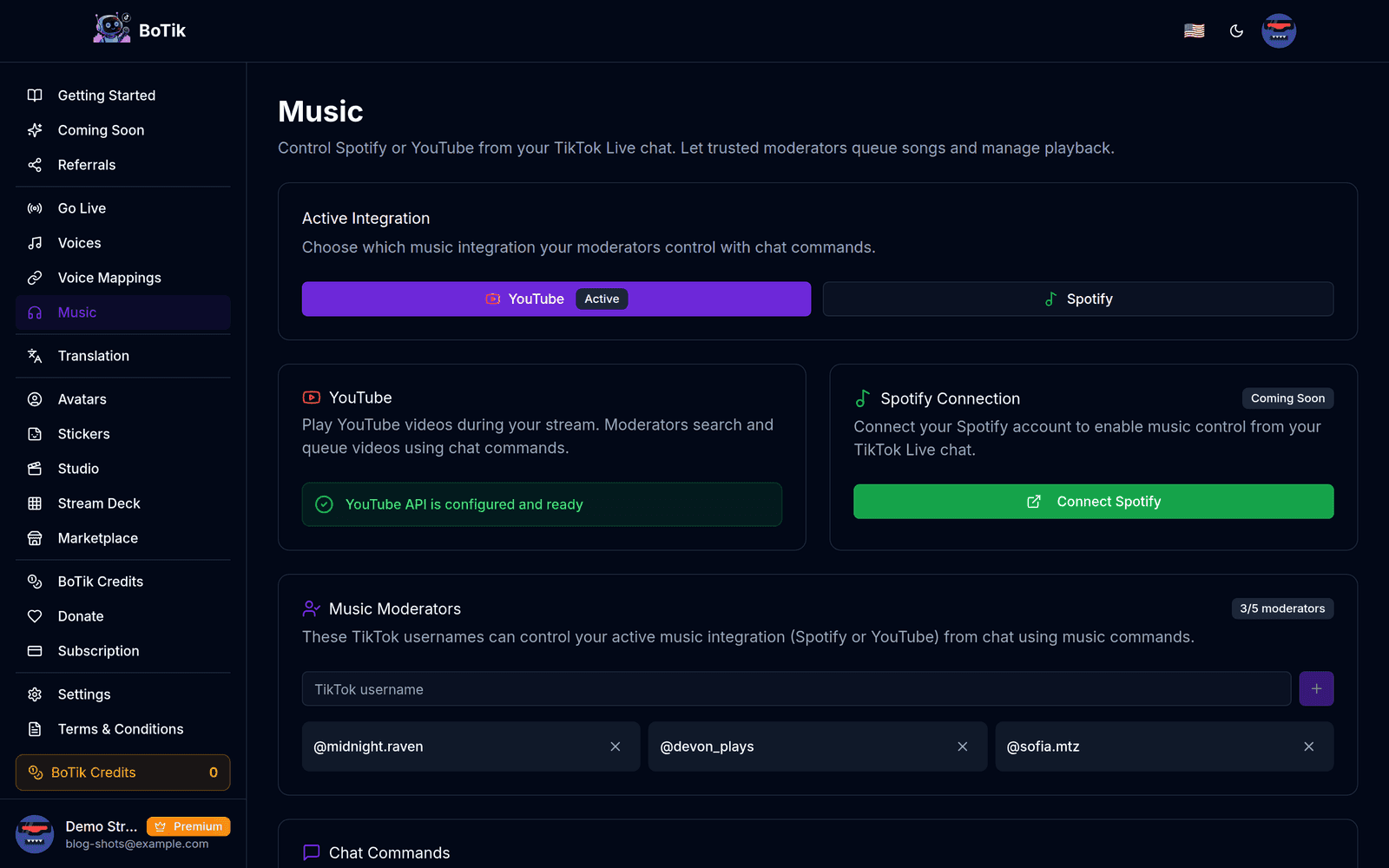
Sinusuportahan ng BoTik ang Spotify at YouTube. Ang toggle na Aktibong Integration ang nagpapasya kung alin ang pinapatakbo ng mga chat command — puwedeng available ang dalawa pero iisa lang ang sumasagot sa !play.
| Spotify | YouTube | |
|---|---|---|
| Setup | Ikonekta ang account mo gamit ang Spotify login | Walang kailangang ikonekta |
| Kailangan ng account | Oo, at Premium sa panig ng Spotify para sa kontrol ng playback | Hindi |
| Catalogue | Lisensyadong musika | Kahit ano sa YouTube, pati mga remix at cover |
!shuffle | Suportado | Hindi suportado |
!clear | Hindi suportado | Suportado |
Tip
Ang YouTube ang mas madaling pagpipilian para sa unang stream — walang account na kailangang i-link, kaya masusubukan mo muna kung papansinin ba talaga ng chat ang mga request bago mo i-set up ang Spotify.
Mga music moderator: ang bahaging mahalaga
Bilang default, walang sinuman sa chat ang makakakontrol sa musika mo. Pumipili ka ng hanggang limang TikTok username bilang music moderator, at sila lang ang makakagamit ng mga command.
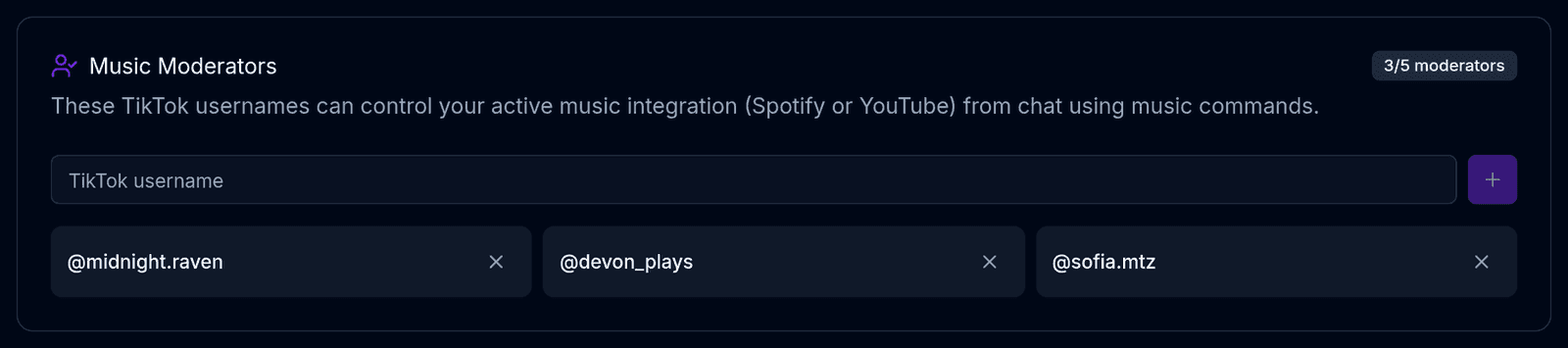
Mababa ang limang slot, at iyon talaga ang punto. Ang kontrol sa musika ang pinakamadaling abusuhing permission na maibibigay mo sa isang live stream — kayang i-skip ng isang pasaway ang bawat track, mag-queue ng hindi mo puwedeng i-play sa stream, o basta dalhin ang room sa direksyong ayaw mo. Pinipilit ka ng limitasyon na pumili ng mga taong pagkakatiwalaan mo ng aux cable sa totoong buhay.
Mag-ingat
Eksaktong tinutugma ang mga username, nang walang @. Ang moderator na hindi pinapansin ang mga command ay halos palaging naidagdag gamit ang display name sa halip na ang totoong TikTok username niya.
Ang mga chat command
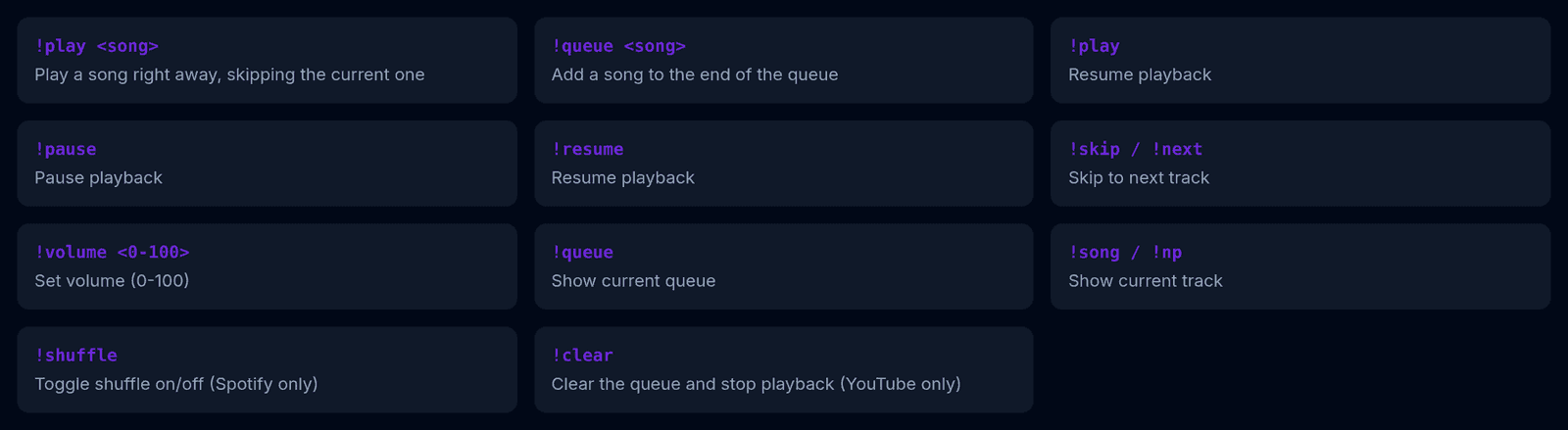
!play <song>     play now, skipping the current track
!queue <song>    add to the end of the queue
!play            resume
!pause           pause
!resume          resume
!skip  /  !next  skip the current track
!volume <0-100>  set volume
!queue           show what is coming up
!song  /  !np    show what is playing
!shuffle         shuffle (Spotify only)
!clear           clear the queue (YouTube only)
Tip
Turuan ang mga moderator mo ng !queue at huwag hikayatin ang !play. Nagdadagdag sa dulo ang !queue; pinuputol naman ng !play ang kung anumang tumutugtog ngayon. Ang pagkakaiba ng sama-samang playlist at ng agawan sa speaker ay kung alin sa dalawang salitang iyon ang ginagamit ng mga suki mo.
Ilagay ito sa screen
Dalawang overlay ang kapares ng player: ipinapakita ng Now Playing (400 × 90) ang kasalukuyang track, at ipinapakita ng Music Queue (340 × 300) ang mga susunod. Sulit idagdag ang dalawa — ang nakikitang queue ang pumipigil sa chat na magtanong ng "pumasok ba ang kanta ko" kada siyamnapung segundo.

Para sa sarili mo, ilagay ang play/pause at skip sa isang button ng Stream Deck — o gamitin ang voice command, na tanging paraan para mag-skip ng track habang abala ang dalawang kamay mo. Ipinapaliwanag ng gabay sa overlays kung paano idagdag sa OBS ang dalawang music widget.