Pagpili ng TikTok Live TTS setup: browser, cloud o desktop bot
Ang tatlong paraan para basahin nang malakas ang TikTok Live chat, magkano ang bawat isa sa pera at oras ng setup, at paano pumili ng bagay sa stream mo.
 BoTik Team3 minutong babasahinNa-update Agosto 29, 2026
May tatlong pangunahing paraan para mabasa nang malakas ang TikTok Live chat mo. Hindi sila gaanong nagkakaiba sa kung ano ang kaya nilang gawin kundi sa kung ano ang gastos nila sa iyo — sa pera, sa oras ng setup, at sa kung gaano karami ang puwedeng masira sa gitna ng stream.
| Browser speech | Cloud AI voices | Desktop bot | |
|---|---|---|---|
| Halaga | Libre, walang limitasyon | Kada character | Mula libre hanggang isang bayad na lisensya |
| Oras ng setup | Ilang minuto | ~10 minuto | Isang oras o higit pa |
| Saan ginagawa ang audio | Sa device mo | Sa server | Sa makina mo |
| Pumapalya kapag pumalya ang network | Hindi | Oo | Hindi |
| Voice cloning | Hindi | Oo | Minsan |
| Gumagana sa kahit anong makinang pag-log in-an mo | Iba-iba ang mga boses | Oo | Hindi |
1. Browser-based speech
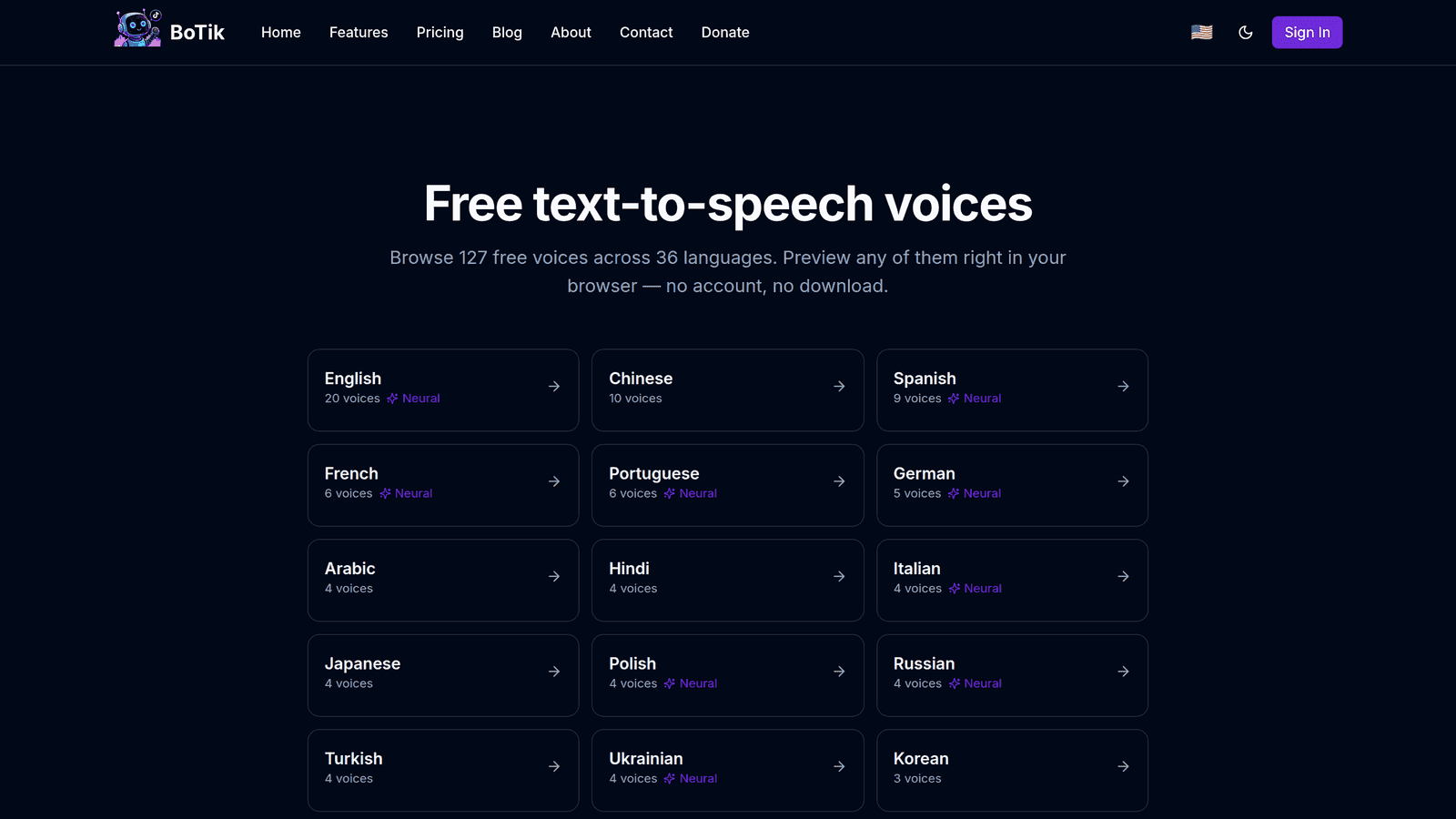
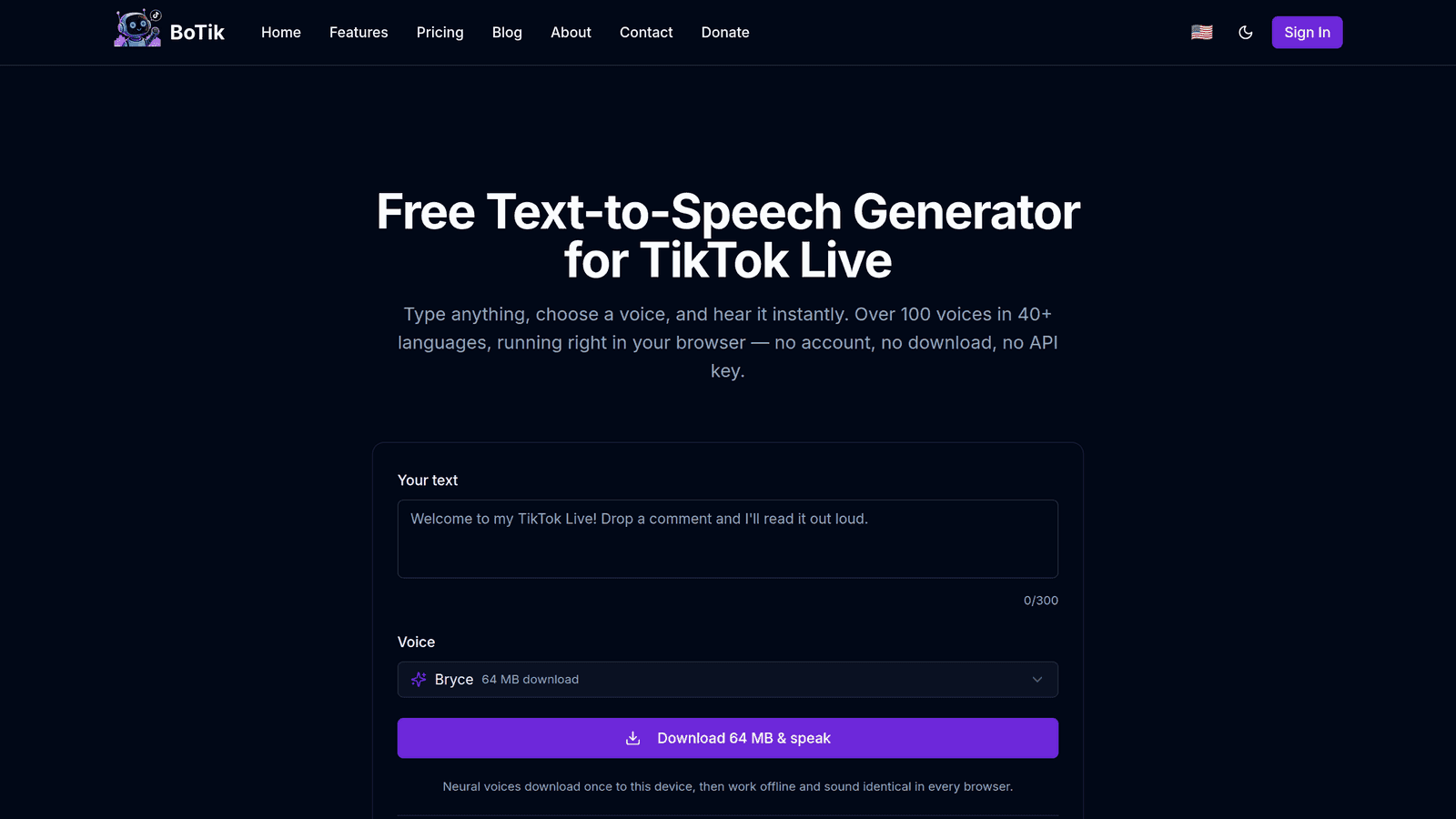
Ginagawa ang audio ng speech engine na naka-install na sa device mo. Walang ipinapadala kahit saan, walang bayad kada character, at walang limitasyon sa paggamit.
Ang kapalit nito ay nakadepende sa operating system mo ang mga available na boses, at puwedeng wala talaga ang parehong boses sa ibang makina. Ipinapaliwanag ng pinakamahusay na libreng TTS voices para sa streaming kung paano palawakin ang listahang iyon.
2. Mga cloud AI voice
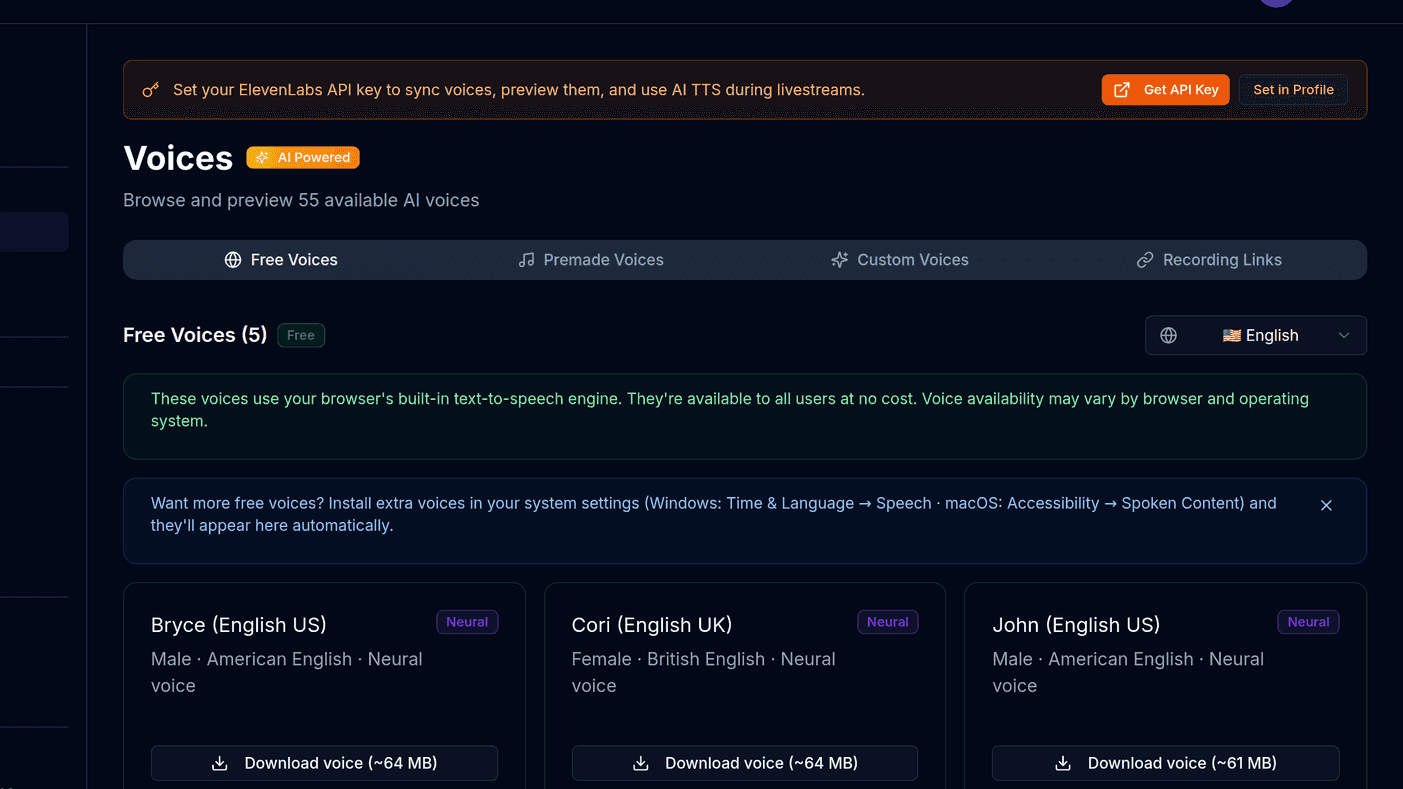
Isang provider ang gumagawa ng audio at ibinabalik ito sa iyo. Dito makikita ang voice cloning at ang pinakanatural na tunog, at ito lang ang opsyong kayang basahin ang chat sa sarili mong boses.
Ang kapalit nito ay umaasa ito sa network. Ang mabagal na sagot ay isang pause sa stream mo, at kayang ubusin ng abalang chat ang quota nang mas mabilis kaysa inaasahan mo. Ipinapaliwanag ng pagkonekta ng ElevenLabs ang setup at kung paano panatilihing makatwiran ang bayarin.
3. Mga desktop bot
Isang program na tumatakbo sa makina mo ang kumokonekta sa chat at nagsasalita nang lokal, kadalasang kasama ang alerts at overlays. Ito ang may pinakamahabang setup sa tatlo — install, permissions, audio routing — at isa pa itong proseso na kaagaw sa resources ng kung anumang ini-stream mo.
Tandaan
Gumagana lang ang desktop bot sa makinang pinag-installan nito. Kung minsan ay sa laptop ka nag-i-stream at minsan sa desktop, totoong gastos iyon at hindi lang footnote.
Paano magpasya
Magsimula sa browser speech sa susunod mong stream.
Ilang minuto lang ito at agad mong malalaman kung paano tumutugon ang chat kapag *naririnig* sila sa halip na binabasa lang. Ang reaksyong iyon ang tanging datos na mahalaga.
Saka subukan ang cloud voices sa isang stream.
Ang sarili mong cloned voice na nagbabasa ng chat, mga comment na isinasalin at binibigkas para may sagot ang mga international na viewer, sound effects na nakakabit sa gifts. Binabago ng mga iyon ang pakiramdam ng stream sa paraang hindi kaya ng ibang default na boses.
Pag-isipan lang ang desktop bot kung gusto mong nakadikit ang TTS sa overlays at alerts mo sa iisang program.
At kung handa ka lang mag-maintain ng lokal na software.
Ang setup na talagang pinipili ng karamihan ng streamer
Hindi magkasalungat ang mga ito, at kadalasang ang hybrid ang tamang sagot: mga libreng browser voice bilang default ng lahat ng viewer, at mga bayad na boses na nakareserba para sa mga suki mo, mga moderator mo at sa sarili mo.
Tip
Pinapanatili nitong naaayon ang gastos sa halaga at hindi sa dami ng chat. Wala kang gagastusin sa raid ng 400 tao; at ang sampu mong suki ay tunog pa rin ang sarili nila.
Saklaw ng BoTik ang unang dalawang paraan sa iisang lugar — mga libreng browser voice para magsimula, at Premium sa $9.99/buwan para sa cloning, live translation, avatars, stickers, gift sounds, overlays at ang Stream Deck. Hindi humihingi ng card ang 7-araw na trial, kaya ang makatwirang gawin ay magpatakbo ng karaniwang stream na naka-on ang lahat at husgahan ito ayon sa kilos ng chat, hindi ayon sa listahan ng features.