BoTikin overlayt TikTok Live -lähetykseesi: näin käytät niitä
Lisää striimiisi lahjapyöriä, tulostauluja, tavoitebannereita ja ilmoituksia OBS:n selainlähteinä — mitä kukin overlay tekee ja mitkä asetukset ovat tärkeitä.
 BoTik-tiimi4 min lukuaika

Overlay on se osa striimiäsi, jota katsojat oikeasti katsovat. Tulostaulu, joka päivittyy, kun joku lähettää lahjan, pyörä, joka pyörähtää Rose-lahjasta, tavoitepalkki, joka hiipii kohti tavoitetta — nämä muuttavat passiivisen katselun joksikin, jossa on jotain pelissä, eikä sinun tarvitse selostaa jokaista tapahtumaa.
BoTikin mukana tulee niitä kuusitoista. Jokainen on tavallinen verkkosivu omassa salaisessa URL-osoitteessaan, joten yhden lisääminen striimiin on kahden minuutin homma OBS:ssä, eikä mitään tarvitse asentaa.
Miten overlay oikeasti päätyy striimiisi
Mitä tapahtuu, kun katsoja lähettää lahjan
TikTok Live
katsoja lähettää lahjan
BoTik
yhdistetty chattiisi
Overlayn URL
verkkosivu, joka päivittyy reaaliajassa
OBS:n selainlähde
yhdistetään kohtaukseesi
Tästä seuraa kaksi asiaa. Ensinnäkin overlay näyttää toimintaa vain, kun BoTik on yhdistetty liveesi — yhdistä BoTikin Suorana-sivulta, kun olet aloittanut lähetyksen TikTokissa. Toiseksi URL on salainen: kuka tahansa, jolla se on, voi katsoa overlaytasi. Älä näytä sitä ruudulla äläkä liitä sitä julkiselle Discord-palvelimelle.
Ensimmäisen overlayn lisääminen
Avaa Studio → Overlayt
Jokainen overlay on jo valmiina tililläsi — mitään ei tarvitse luoda. Jokainen kortti näyttää esikatselun widgetistä ja URL-osoitteen, joka sen piirtää.
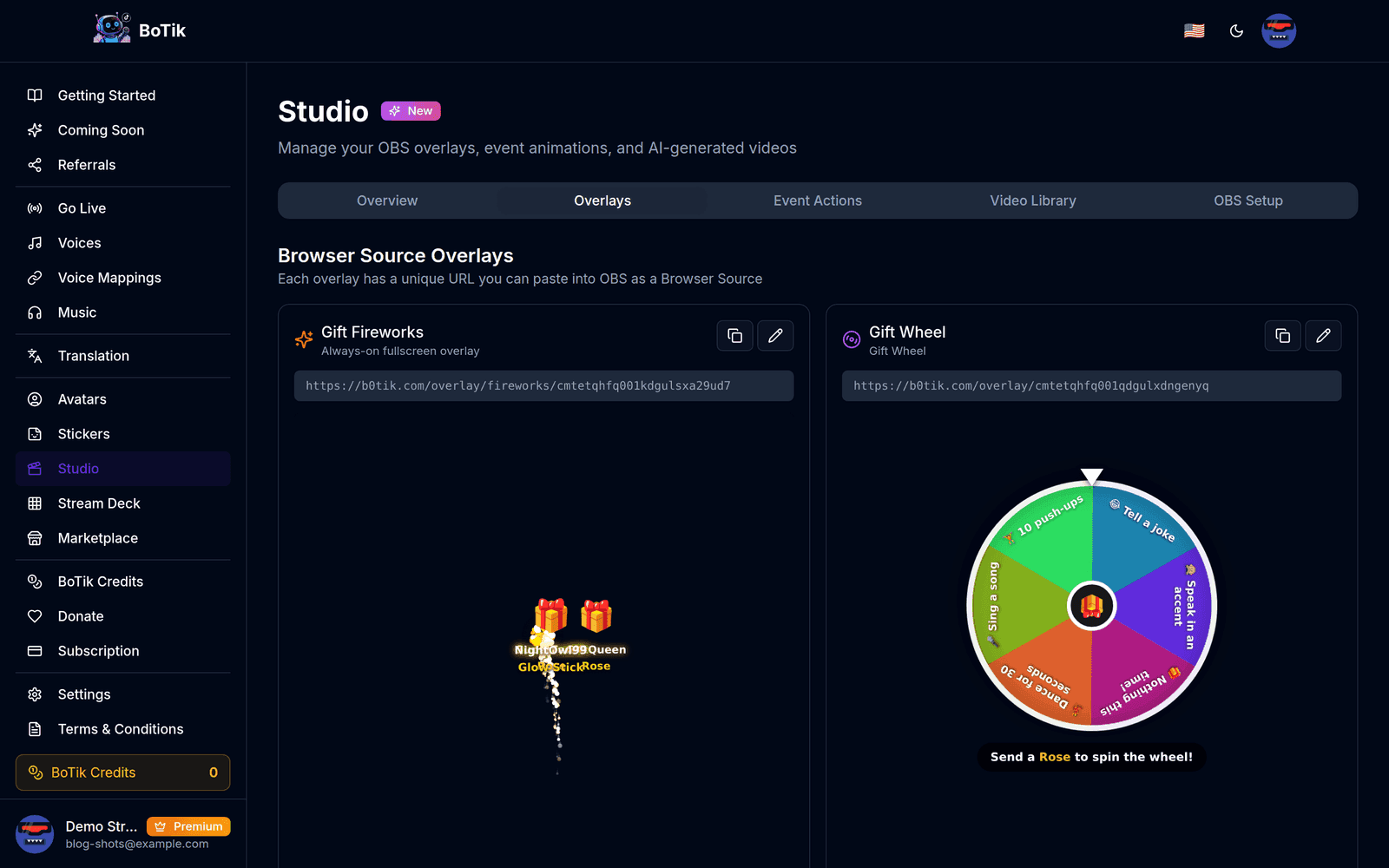
Studio → Overlayt. Jokaisella kortilla on oma URL ja reaaliaikainen esikatselu. Kopioi overlayn URL
Käytä kortin kopiointipainiketta sen sijaan, että valitsisit tekstin käsin — tunnisteet ovat pitkiä, ja katkennut URL epäonnistuu hiljaa tyhjänä selainlähteenä.
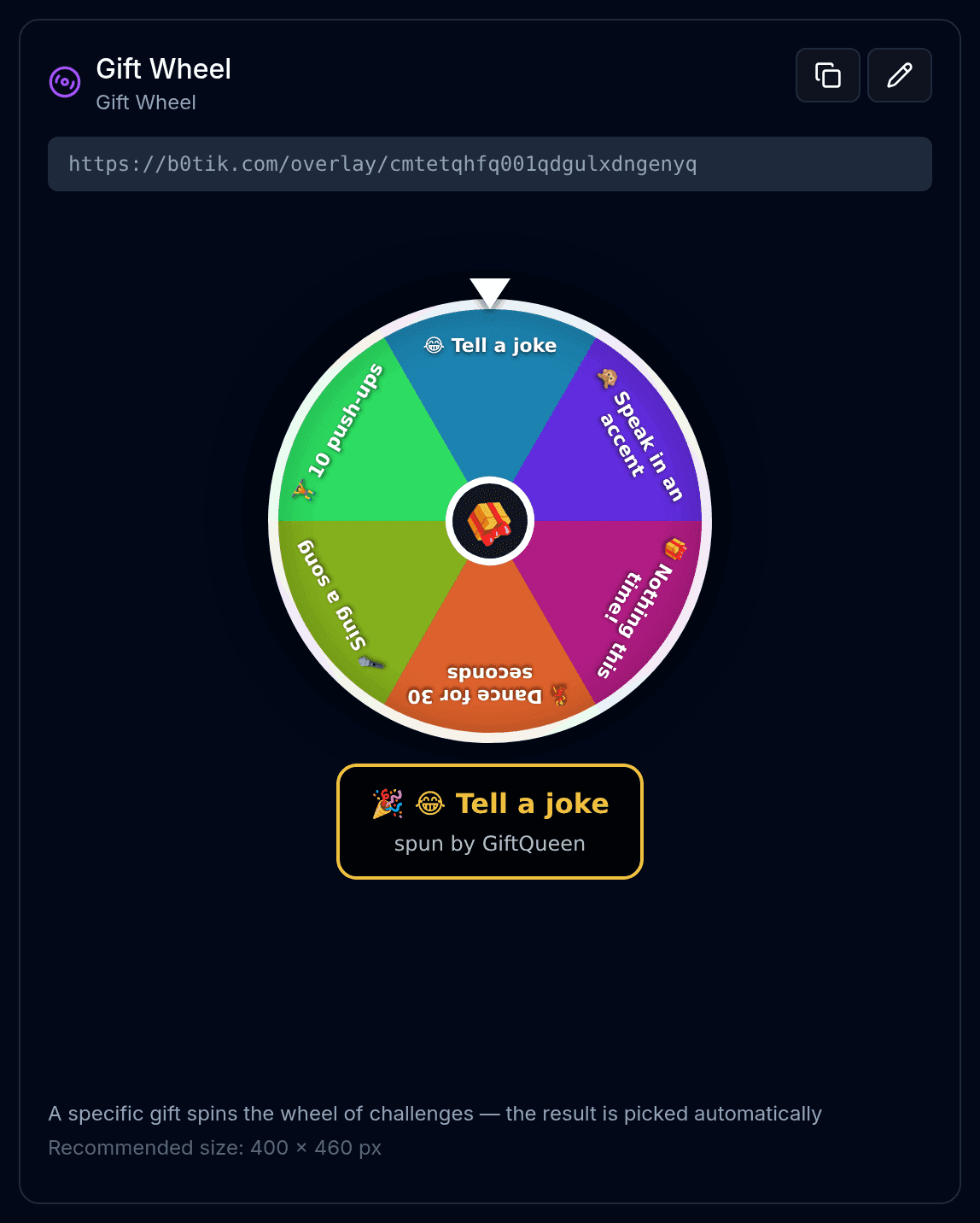
Kopiointikuvake ottaa koko URL:n; kynä avaa kyseisen overlayn ulkoasuasetukset. Lisää OBS:ssä selainlähde
Napsauta + Lähteet-kohdan (Sources) alla → Browser → anna sille nimi → liitä URL URL-kenttään.
Aseta leveys ja korkeus
Käytä kortissa näkyvää kokoa. Overlayt on suunniteltu kiinteään kokoon, ja niiden skaalaaminen OBS:ssä sumentaa tekstin — muuta tarvittaessa lähteen kokoa, älä kanvaasia, ja vain jos on pakko.
Kytke ”Shutdown source when not visible” POIS päältä
Tämä on ylivoimaisesti yleisin asennusvirhe. Kun se on päällä, OBS sulkee sivun aina, kun vaihdat kohtausta, overlay menettää yhteytensä ja tulostaulusi nollautuu kesken striimin.
Lahjaanimaatio-overlay kuuluu ylimmäksi
Lahjaanimaatio- ja Gift Fireworks -overlayt ovat aina päällä olevia koko ruudun kerroksia. Laita ne lähdeluettelon ylimmäksi jokaisessa kohtauksessa, muuten kamerasi ja pelikaappauksesi peittävät ne.
Mikä overlay kannattaa lisätä ensin
Kaikkien kuudentoista lisääminen kerralla on virhe — ruutu täyttyy, eikä yhtäkään niistä huomata. Aloita yhdellä, joka antaa katsojille syyn osallistua, ja lisää toinen vasta, kun ensimmäinen on osa rutiiniasi.
| Overlay | Koko | Mihin se on tarkoitettu |
|---|---|---|
| Gift Wheel | 400 × 460 | Lahja pyöräyttää haastepyörää. Useimmille striimaajille eniten sitouttava overlay. |
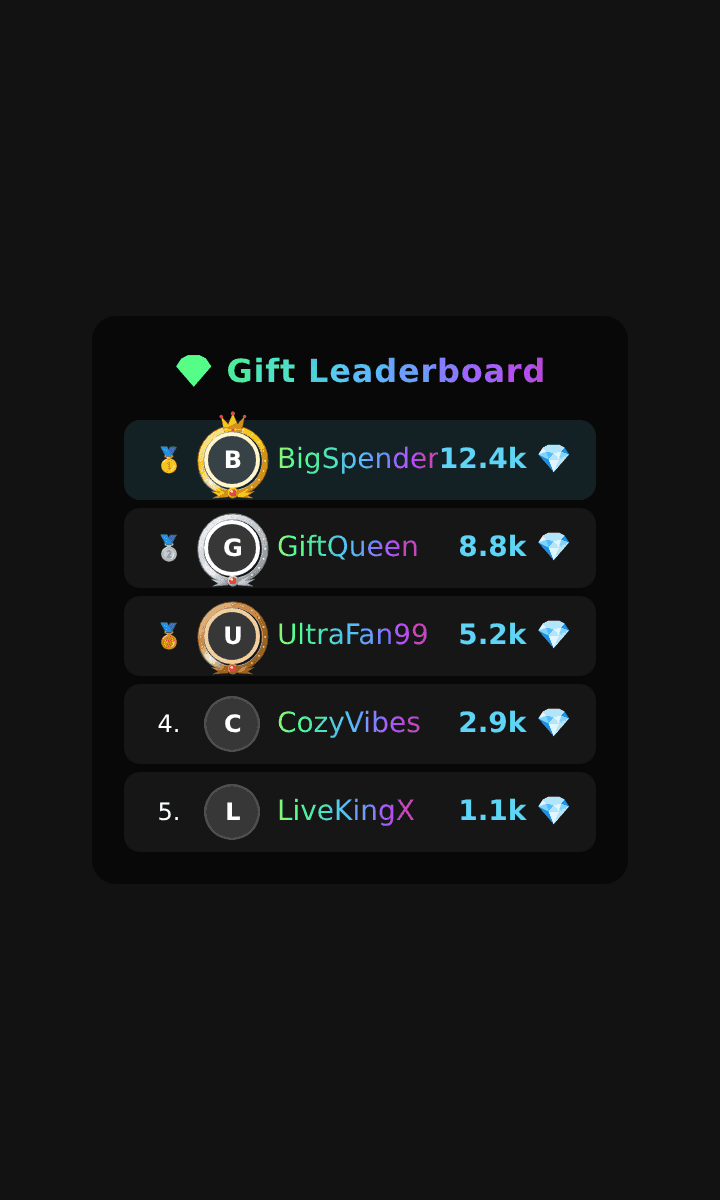
| Gift Leaderboard | 360 × 600 | Lähetyksen suurimmat lahjoittajat. Tekee anteliaisuudesta näkyvän kilpailun. |
| Tap Tap Leaderboard | 360 × 600 | Eniten tykänneet. Palkitsee katsojat, jotka eivät voi käyttää rahaa. |
| Goal Banner | 500 × 100 | Edistymispalkki kohti tykkäys- tai lahjatavoitetta, ja juhlinta, kun tavoite täyttyy. |
| Now Playing | 400 × 90 | Parhaillaan soiva kappale musiikkistriimeihin. |
| Alert Box | 480 × 180 | Seuraamiset, tilaukset, jaot ja lahjat, kukin erikseen kytkettävissä. |
| Session Stats | 620 × 80 | Ohut kaistale reaaliaikaisia lukuja — katsojat, tykkäykset, lahjat. |
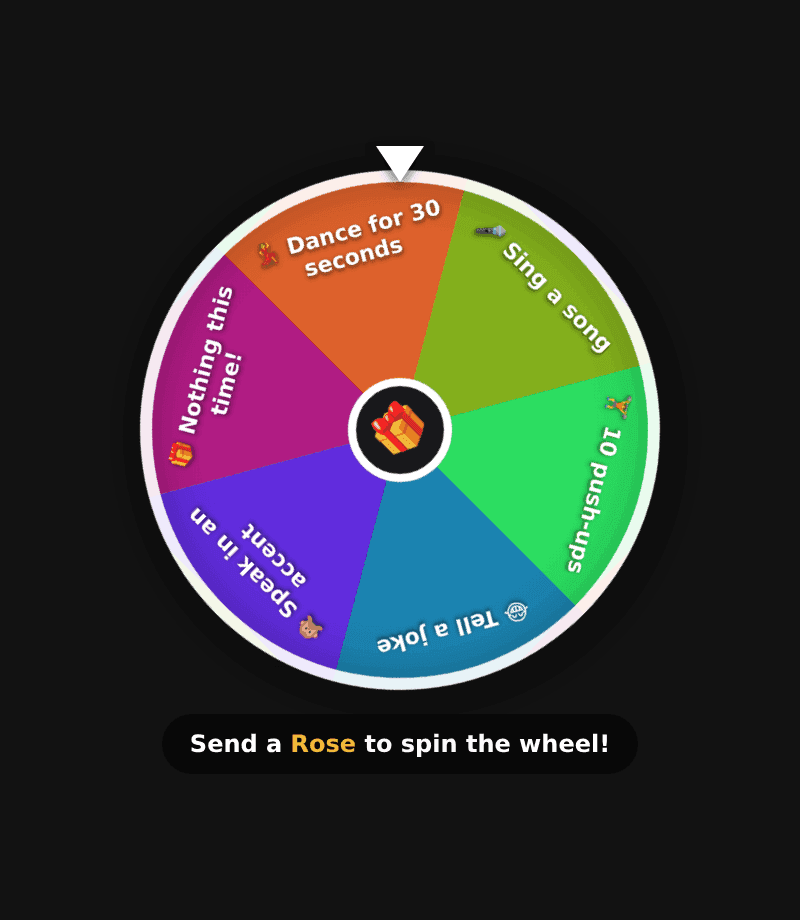
Pyörä toimii, koska palkinto on välitön ja hinta on pieni. Pidä sektorit lyhyinä, tee ainakin yhdestä hauska ja jätä yksi, joka ei tee mitään — läheltä piti -tunne saa ihmiset pyöräyttämään uudelleen.
Näyttämään kanavaltasi
Minkä tahansa kortin kynäkuvake avaa sen ulkoasuasetukset: fontti, tekstin koko, korostusväri, taustan läpinäkyvyys, avatar-kehys, sijoitusikonit ja rivianimaatio. Tavoitebannerissa on lisäksi palkin liukuväri, seurattava mittari ja tavoitteen saavuttamisen juhlinnan kytkin.
Vinkki
Aseta taustan läpinäkyvyys nollaan, niin overlay kelluu suoraan kohtauksesi päällä ilman paneelia takanaan. Se näyttää osalta asetteluasi eikä päälle pultatulta widgetiltä — mutta tarkista ennen kuin päätät, että teksti erottuu yhä kiireisimmänkin taustasi päällä.
Kun overlay pysyy tyhjänä
- Mitään ei näy. URL katkesi liitettäessä. Kopioi se uudelleen painikkeella ja tarkista, että se päättyy pitkään satunnaiseen merkkijonoon.
- Se toimi, mutta tyhjeni kohtauksen vaihdon jälkeen. ”Shutdown source when not visible” on yhä päällä.
- Sivu latautuu, mutta ei koskaan päivity. BoTik ei ole yhdistetty liveesi. Yhdistä BoTikin Suorana-sivulta, kun olet aloittanut TikTok-lähetyksesi.
- Teksti on sumeaa. Lähde on skaalattu OBS:ssä. Poista se, lisää se uudelleen suositellussa koossa ja siirrä sitä koon muuttamisen sijaan.
- Se on kamerasi takana. Vedä lähdettä ylemmäs luettelossa. OBS piirtää alhaalta ylöspäin.
Kun overlayt ovat ruudulla, seuraavaksi kannattaa ottaa käyttöön Stream Deck — se voi laukaista ilotulituksen, nollata laskurin tai käynnistää ajastimen samoissa overlayssa ilman, että kosket selaimeen. Ja jos et ole vielä yhdistänyt OBS:ää, aloita oppaasta OBS:n yhdistäminen BoTikiin.