
Näin yhdistät OBS:n BoTikiin
Kaksi tapaa yhdistää OBS ja BoTik: selainlähteet overlayille ja valinnainen WebSocket-yhteys, jolla vaihdat kohtauksia Stream Deckistäsi.
 BoTik-tiimi2 min lukuaika

OBS:n ja BoTikin välillä on kaksi erillistä yhteyttä, ja niiden sekoittaminen on syy siihen, miksi useimmat asennusoppaat menevät pieleen. Toinen tuo BoTikin striimiisi. Toinen antaa BoTikin ohjata OBS:ää. Tarvitset ensimmäisen. Toinen on valinnainen.
Kaksi yhteyttä, kaksi tehtävää
BoTik
auki selaimessasi
Selainlähde
overlayt näkyvät striimissä — pakollinen
OBS WebSocket
BoTik vaihtaa kohtauksia — valinnainen
1. Selainlähteet — BoTik ruudulle
Näin overlayt päätyvät striimiisi. Jokaisella BoTikin overlaylla on URL; OBS piirtää sen URL:n kerroksena kohtaukseesi.
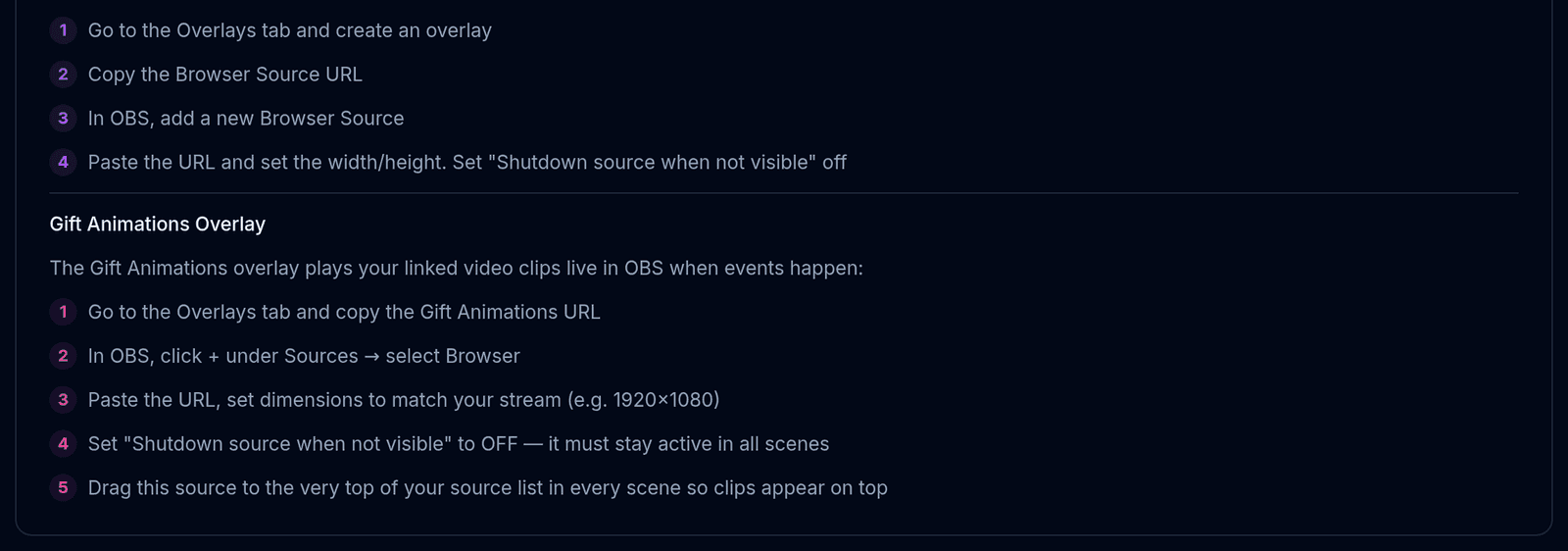
Avaa BoTik → Studio → Overlayt ja kopioi overlayn URL.
Napsauta OBS:ssä + Lähteet-kohdan (Sources) alla ja valitse Browser.
Liitä URL ja aseta overlay-kortin suosittelema leveys ja korkeus.
Poista valinta kohdasta ”Shutdown source when not visible”.
Muuten OBS tuhoaa sivun jokaisella kohtauksen vaihdolla, ja overlay yhdistää uudelleen alusta — tulostaulut nollautuvat ja ajastimet alkavat alusta.
Huomio
Selainlähde ei tarvitse salasanaa, liitännäistä eikä noin vuotta 2017 uudempaa OBS-versiota. Jos haluat vain overlayt, olet valmis — loput tästä oppaasta on valinnaista.
2. OBS WebSocket — anna BoTikin ohjata OBS:ää
WebSocket-yhteyden ansiosta Stream Deckin painike voi vaihtaa kohtauksesi tai piilottaa lähteen. OBS:ssä on ollut sisäänrakennettu WebSocket-palvelin versiosta 28 lähtien — mitään liitännäistä ei tarvitse asentaa.

localhost ja portti 4455. Salasana on valinnainen ja pysyy koneellasi.Avaa OBS:ssä Tools → WebSocket Server Settings
Rastita Enable WebSocket server. Ota ylös portti (oletuksena 4455) ja salasana, jos asetit sellaisen.
Avaa BoTikissa Studio → OBS-asetukset
Täytä Isäntä, Portti ja Salasana vastaavasti ja paina Yhdistä OBS:ään. Merkki muuttuu tilaan Yhdistetty.
Tarkista, että Kohtausvaihdin ilmestyi
Kun yhteys on muodostettu, lomakkeen alle ilmestyvät Kohtausvaihdin ja Lähteet-luettelo. Jos voit vaihtaa kohtauksia sieltä, yhteys toimii.
Tämä yhteys ei koskaan poistu tietokoneeltasi
Selaimesi keskustelee OBS:n kanssa suoraan osoitteessa localhost:4455. Salasana tallennetaan salattuna selaimesi paikalliseen tallennustilaan, eikä sitä koskaan lähetetä BoTikin palvelimille — ja siksi sinun täytyy myös määrittää se uudelleen toisella koneella.
Kun yhteys ei muodostu
| Oire | Tavallinen syy |
|---|---|
| Yhteysvirhe heti | WebSocket-palvelinta ei ole otettu käyttöön OBS:ssä, tai OBS ei ole käynnissä. |
| Yhdistää ja katkeaa sitten | Toinen sovellus pitää jo WebSocket-istuntoa hallussaan. Sulje toinen ohjain. |
| Väärä salasana | OBS näyttää salasanan kohdassa Tools → WebSocket Server Settings → Show Connect Info. |
| Toimii kotona, ei striimikoneella | Yhteys on selain- ja konekohtainen. Määritä se siellä uudelleen. |
| Overlayt toimivat, WebSocket ei | Nämä ovat toisistaan riippumattomia. Overlayt eivät tarvitse WebSocketia lainkaan. |
Kun OBS on yhdistetty, hyöty näkyy Stream Deckissä: painikkeet vaihtavat kohtauksia, kytkevät lähteitä ja laukaisevat overlay-tehosteita ilman alt-tabbausta. Jos et ole vielä lisännyt yhtään overlayta, aloita overlay-oppaasta.


