Hol dir ein animiertes Haustier in dein TikTok Live
Ein Haustier, das auf Geschenke, Follows und Chat-Befehle reagiert — als OBS-Browserquelle. Kostenlose Haustiere, deins aus einem Foto, Reaktionen nach Ansage.
 BoTik Team10 Min. Lesezeit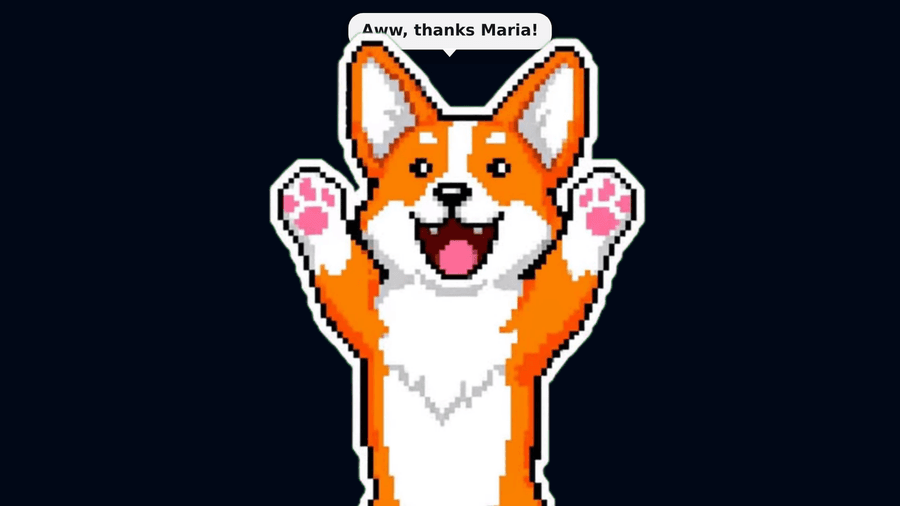
Der Chat scrollt weiter. Ein Geschenk kommt an, die Benachrichtigung verschwindet, und wenn du nicht zufällig genau in diese Ecke des Bildschirms geschaut hast, bestätigt nichts im Stream, dass gerade jemand Geld für dich ausgegeben hat.
Ein BoTik Pet ist eine kleine animierte Figur, die in deiner Szene lebt und für dich antwortet. Jemand schickt eine Rose und es umarmt die Luft. Jemand folgt dir und es winkt. Ein Zuschauer tippt !pet und es schmiegt sich an die unsichtbare Hand. Es ist eine einzige transparente Browserquelle, funktioniert in OBS, Streamlabs und TikTok LIVE Studio, und die kostenlosen Haustiere kosten nichts.
Was passiert, wenn jemand ein Geschenk schickt
TikTok Live
ein Zuschauer schickt ein Geschenk
BoTik
entscheidet, was das Haustier tut
Die Bühne deines Haustiers
eine Webseite unter einer geheimen URL
OBS-Browserquelle
in deine Szene eingefügt
Zwei Minuten bis zum Haustier im Stream
Öffne Pets und such dir eins aus.
Die vorgefertigten Haustiere sind für alle kostenlos, ohne Credits und ohne Premium. Drück auf Auf die Bühne und es ist sofort live — du kannst es dir so oft anders überlegen, wie du willst.
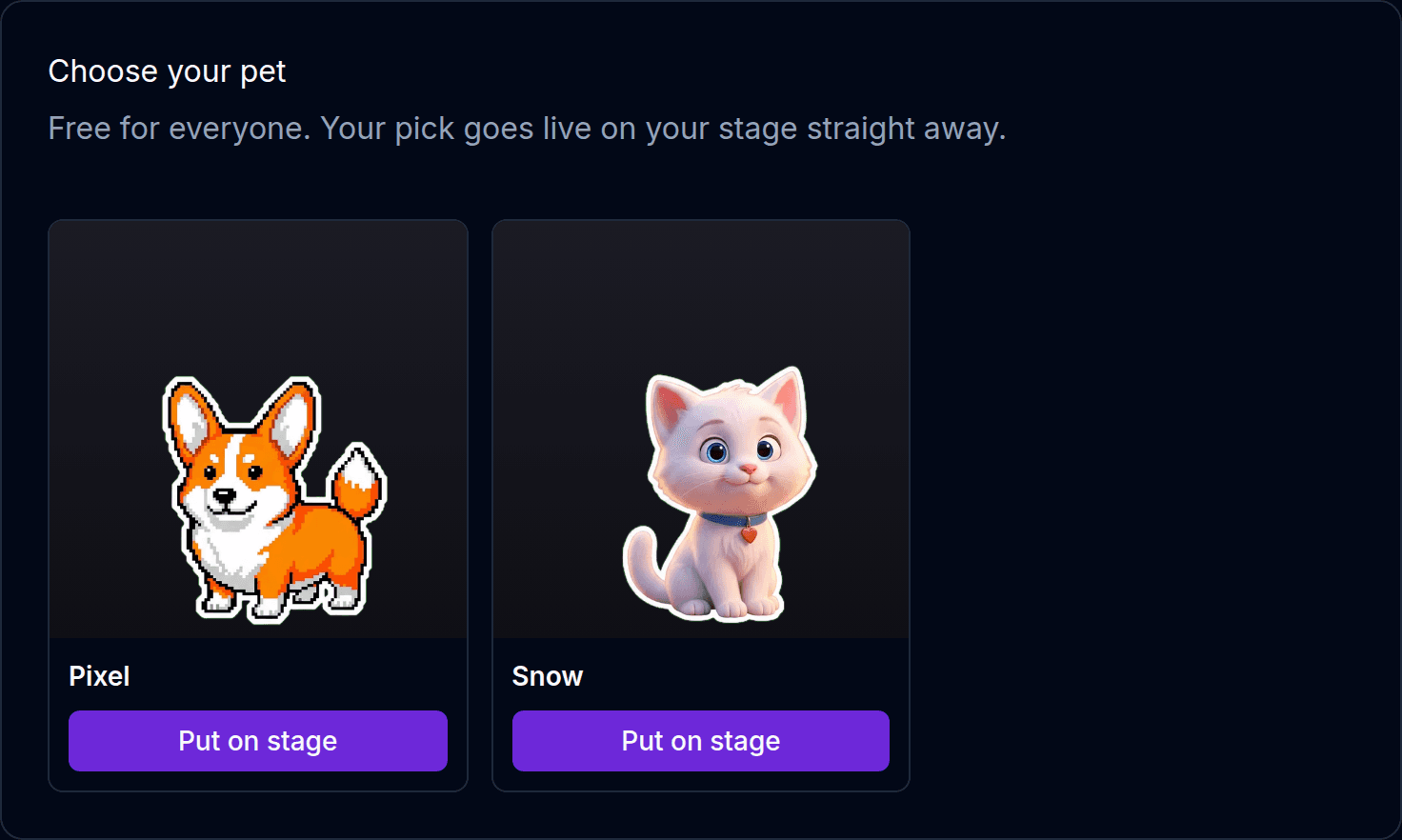
Kostenlose Haustiere. Was du auswählst, steht sofort auf der Bühne. Kopier die URL deiner Bühne.
Eine URL gilt für alle deine Haustiere — ein späterer Wechsel bedeutet also nie wieder Arbeit in OBS. Nimm den Kopieren-Button, statt den Text zu markieren: Das Token ist lang, und eine abgeschnittene URL scheitert lautlos mit einer leeren Quelle.
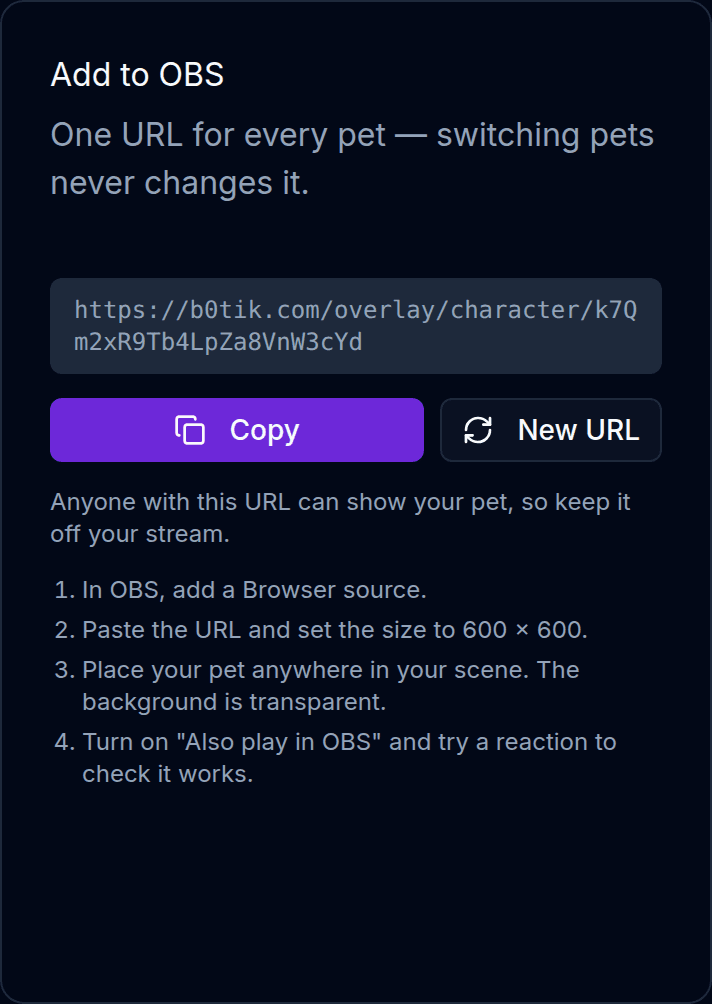
Die Karte nennt auch die OBS-Schritte, damit du dafür nicht hierher zurückkommen musst. Füge in OBS eine Browserquelle hinzu.
URL einfügen, Größe auf 600 × 600 stellen und das Haustier dorthin ziehen, wo du es haben willst. Der Hintergrund ist transparent, es sitzt also ohne Kasten über deiner Kamera oder deinem Spiel.
Teste es, bevor du live gehst.
Schalte in der Bühnenvorschau Auch in OBS abspielen ein und löse eine Reaktion aus. Dasselbe Ereignis geht an die Vorschau und an deine Browserquelle — so prüfst du die Quelle, ohne einen Stream zu starten.

Jede Reaktion hat einen Test-Button. Die Vorschau ist standardmäßig stumm — hören soll man die Kopie im Stream.
Behandle die URL wie ein Passwort
Wer sie hat, kann die Bühne deines Haustiers öffnen. Halt sie aus deinem Stream und aus öffentlichen Discords heraus. Falls sie doch durchsickert: Neue URL erzeugt eine frische und trennt die alte sofort.
Worauf dein Haustier reagiert
Ab Werk reagiert dein Haustier schon auf das Wichtigste. Geschenke werden nach dem Wert der ganzen Serie gestaffelt, eine Salve Rosen rutscht also von allein in die größere Reaktion.
| Wenn das passiert | Dein Haustier | Standard-Pause |
|---|---|---|
| Ein Geschenk bis 9 Diamanten | Herzen und ein fröhlicher Laut | Keine |
| 10 – 299 Diamanten | Tanzt, Sterne | Keine |
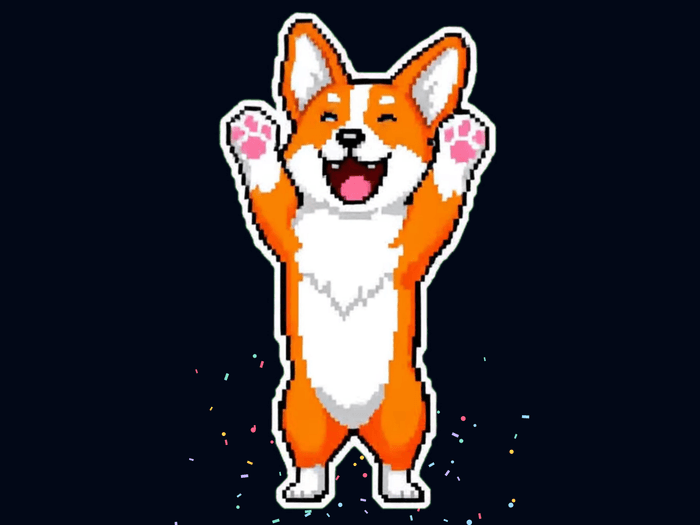
| 300 Diamanten oder mehr | Springt hoch und jubelt, Konfetti | Keine |
| Jemand folgt dir | Winkt und begrüßt | 3 s |
| Jemand teilt deinen Stream | Herzen | 5 s |
| Ein neues Abo | Tanzt | Keine |
| Alle 500 Likes | Herzen | Keine |
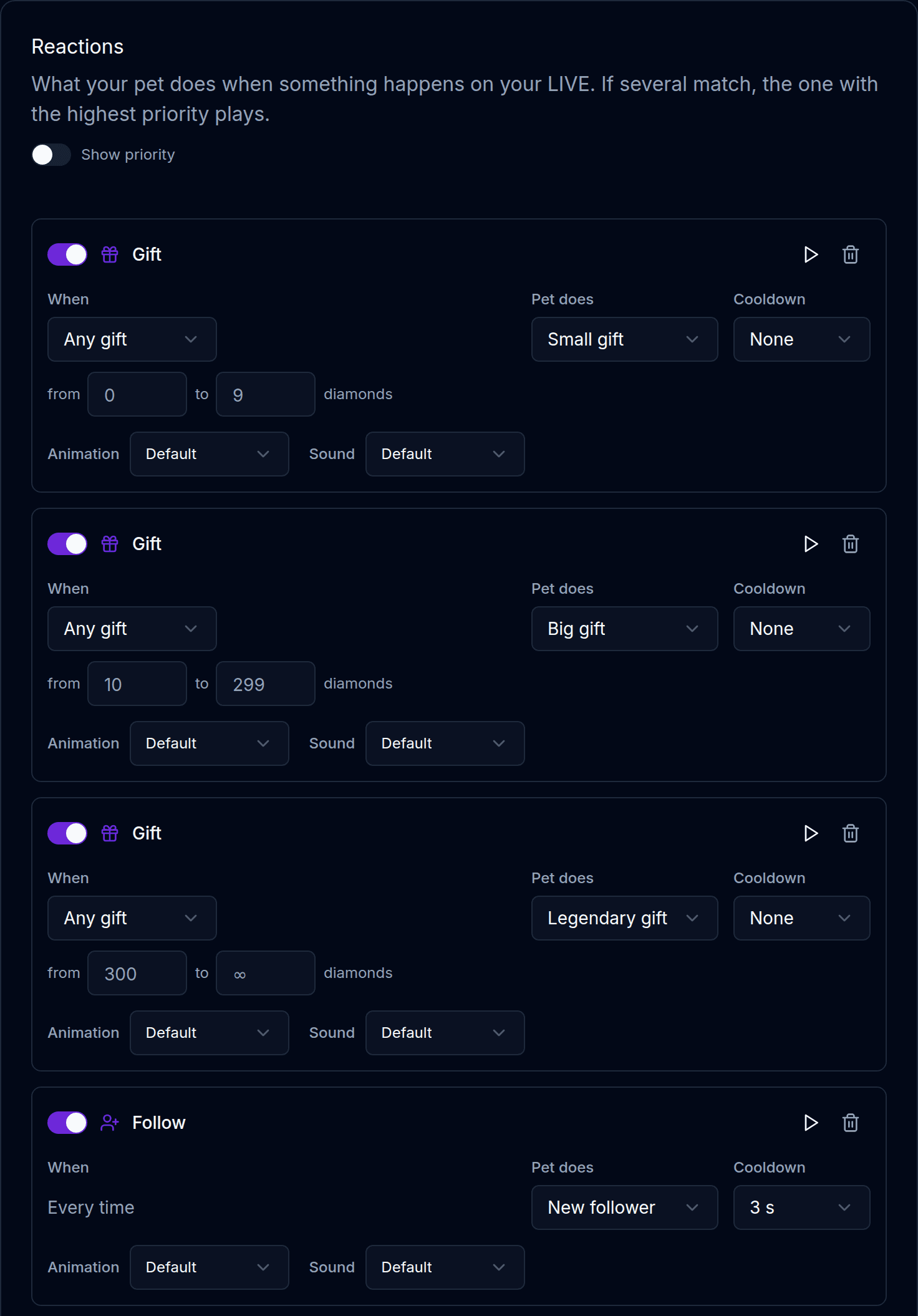
Du kannst eigene Regeln anlegen, eine davon auf ein bestimmtes Geschenk statt auf eine Stufe richten, namentlich genannte VIPs begrüßen und eine Pause setzen, damit ein Rosenregen dein Haustier nicht in ein Stroboskop verwandelt.
Lass den Chat damit spielen
Vier Chat-Befehle sind von Haus aus an. Sie sind die billigste Interaktion, die du je hinzufügen wirst: Sie kosten die Zuschauer nichts und geben ihnen zwischen zwei Geschenken etwas zu tun.
!pet(oder!pat) — das Haustier schmiegt sich an und wackelt.!dance— ein kleiner Tanz.!feed(oder!treat) — es frisst ein Leckerli.!hi(oder!hello,!hey) — es winkt zurück.
Die Pause pro Zuschauer ist die wichtige
Jeder Befehl hat zusätzlich zur allgemeinen Pause ein Limit pro Person — 30 Sekunden für !pet, eine Minute für !dance und !feed. Ohne das belegt ein einzelner Zuschauer dein Haustier den ganzen Stream, während alle anderen zusehen. Erhöhe es bei vollem Chat; setz es nicht auf null.
Ihm eine eigene Stimme geben
Dein Haustier macht natürliche Laute — Miauen, Bellen, Zwitschern — passend zu seiner Art. Von jedem gibt es mehrere Aufnahmen, zufällig ausgewählt, damit es nie nach Soundboard klingt.
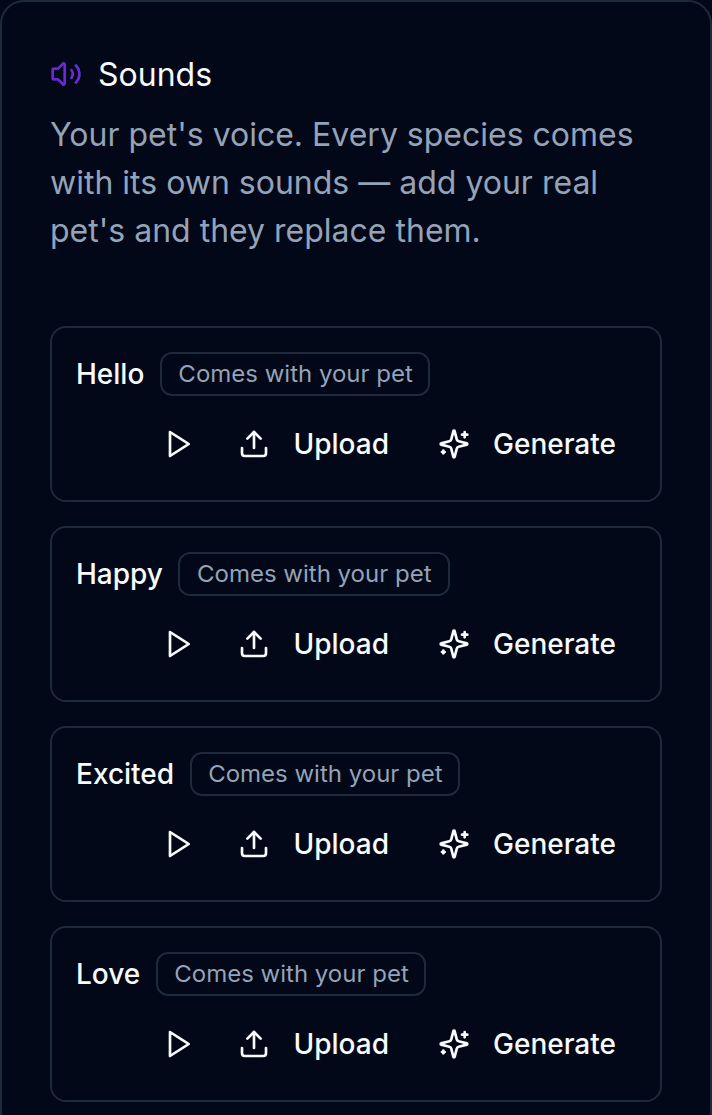
Der Teil, den alle lieben: nimm dein eigenes Tier auf. Lade das echte Miauen deiner Katze hoch, und es ersetzt das Kit auf jedem Haustier, das du benutzt, in jedem Stream. Deine Töne folgen dir, nicht dem Haustier. Du kannst auch einen mit AI auf deinem eigenen ElevenLabs-Key erzeugen und bis zu drei Aufnahmen pro Moment behalten.
Der Ton kommt aus der Browserquelle
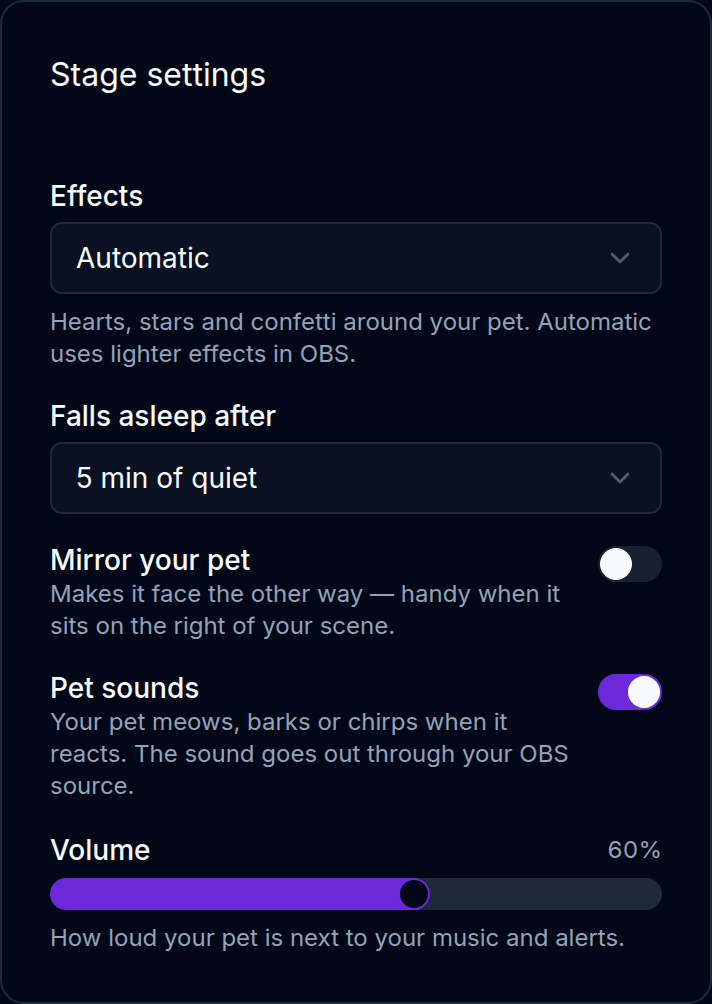
Abgespielt wird er von deiner OBS-Quelle, er erreicht deinen Stream also wie der Ton jeder anderen Browserquelle. Wenn du nichts hörst, prüfe, ob die Quelle im Audio-Mixer stummgeschaltet ist und ob Audio über OBS steuern aktiv ist. Der Regler Lautstärke auf der Einstellungskarte bestimmt, wie laut das Haustier neben deiner Musik und deinen Alerts sitzt.
Es sprechen lassen (optional)
Sprechen ist standardmäßig aus, und das mit Absicht: Nicht jeder Streamer will ein plapperndes Haustier, und eine Stimme über deiner ist eine echte Entscheidung, kein nettes Extra. Schalte es ein, und dein Haustier bedankt sich laut mit deiner BoTik-Stimme — für Geschenke, Follows, geteilte Streams und neue Abos.
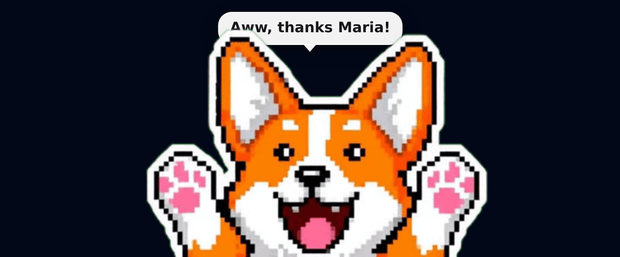
Die Sätze laufen durch dieselbe Warteschlange wie deine Chat-Nachrichten, es redet also nichts durcheinander, und zwischen ihnen liegt eine Pause, damit dein Haustier kein Maschinengewehr wird. Es bedankt sich nur — es wird niemanden um Geschenke bitten, und das ist keine Einstellung.
Ein Haustier, das deinen Zuschauern antwortet
Das ist die Funktion, die die Stimmung verändert. Ein Zuschauer tippt !ask magst du Nickerchen?, und dein Haustier antwortet ihm laut, in seiner Rolle, in deiner Sprache.
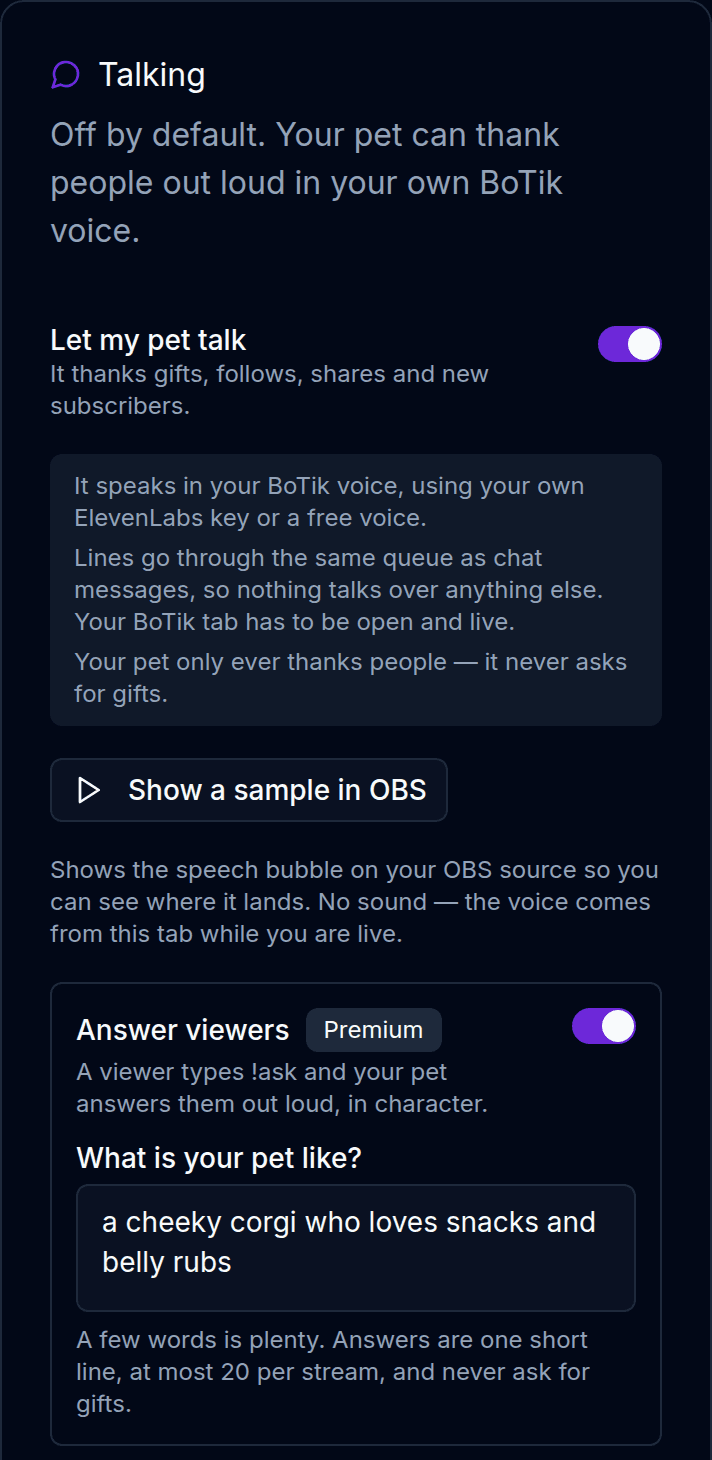
Du beschreibst dein Haustier in wenigen Worten — „ein frecher Corgi, der Leckerlis und Bauchkraulen liebt“ — und genau diese Rolle antwortet. Antworten sind eine kurze Zeile, gedeckelt auf 20 pro Stream, mit 20 Sekunden dazwischen und fünf Minuten pro Zuschauer, damit es ein Schmankerl bleibt und keine Übernahme.
Gib ihm eine Haltung, keine Biografie
Zwei, drei Eigenschaften schlagen einen Absatz. „Mürrisch, verschlafen, besessen von Leckerlis“ liefert schärfere Antworten als eine Vorgeschichte — jede Antwort muss ohnehin in eine Zeile passen.
Hinweis
Antworten ist die einzige Haustier-Funktion, die Premium braucht. Alles davor — das Haustier, die Reaktionen, die Töne, die Befehle, das Sprechen — läuft mit einem kostenlosen Konto.
Dein eigenes Haustier, aus deinem eigenen Foto
Die vorgefertigten sind gut. Dein eigenes Tier ist besser. Wenn du einen AI-Avatar erstellt hast — aus einem Foto deiner echten Katze oder aus einer Beschreibung — kannst du genau diese Figur als animiertes Haustier zum Leben erwecken.
Erstell zuerst einen Avatar.
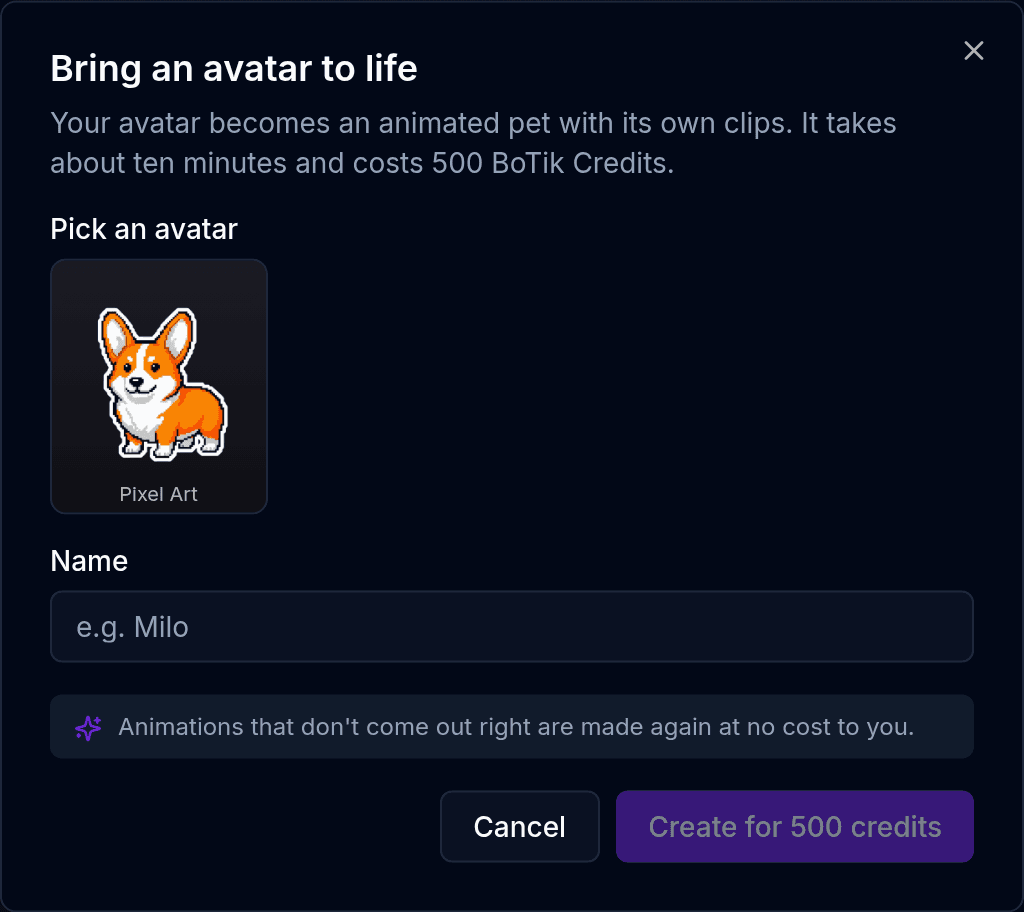
Jeder fertige Stil jedes Avatars geht. Pixel-Art, Anime, 3D — das Haustier behält den Stil, den du gewählt hast, und passt damit zu der Grafik, die du ohnehin benutzt.
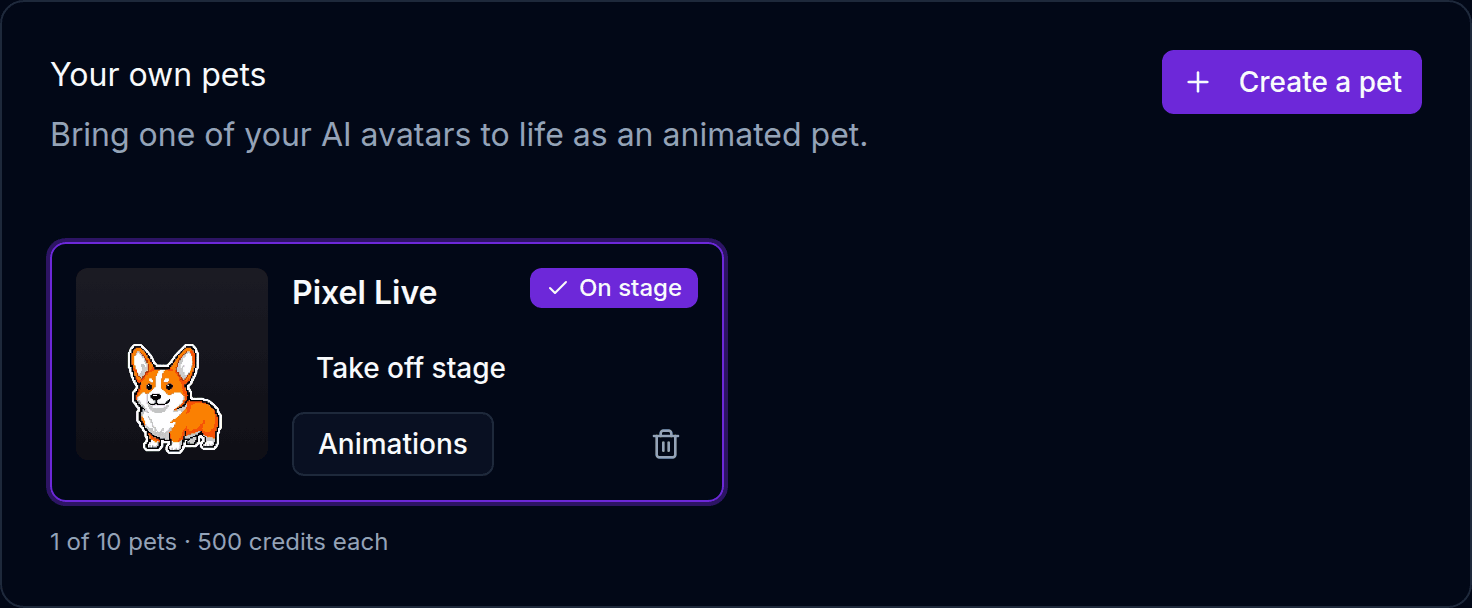
Drück auf Haustier erstellen und wähl ihn aus.
Benennen, bestätigen, laufen lassen. Es kostet 500 BoTik Credits und dauert etwa zehn Minuten.
Komm zu einem Haustier zurück, das alles kann, was die vorgefertigten können.
Im Hintergrund wird deine Figur in zwölf Posen gezeichnet und zehn Animationen dazwischen werden gefilmt — Ruhe, Winken, Herz, Tanz, Jubel, drei fürs Schlafen und eine fürs Sprechen. Animationen, die misslingen, werden auf unsere Kosten neu gedreht, nicht auf deine.
Hinweis
Ein überwiegend grellgrüner Avatar wird abgelehnt, bevor dir etwas berechnet wird: Grün ist genau die Farbe, vor der die Animationen gedreht werden, ein grünes Haustier wäre halb ausradiert. Nimm einen anderen Stil oder einen anderen Avatar.
Ihm neue Kunststücke beibringen
Ein fertiges Haustier kann mehr lernen. Öffne Animationen bei deinem Haustier: Dort wartet eine Bibliothek mit sechs zusätzlichen Reaktionen, jede aus den Posen gedreht, die dein Haustier schon hat — unverkennbar dieselbe Figur.
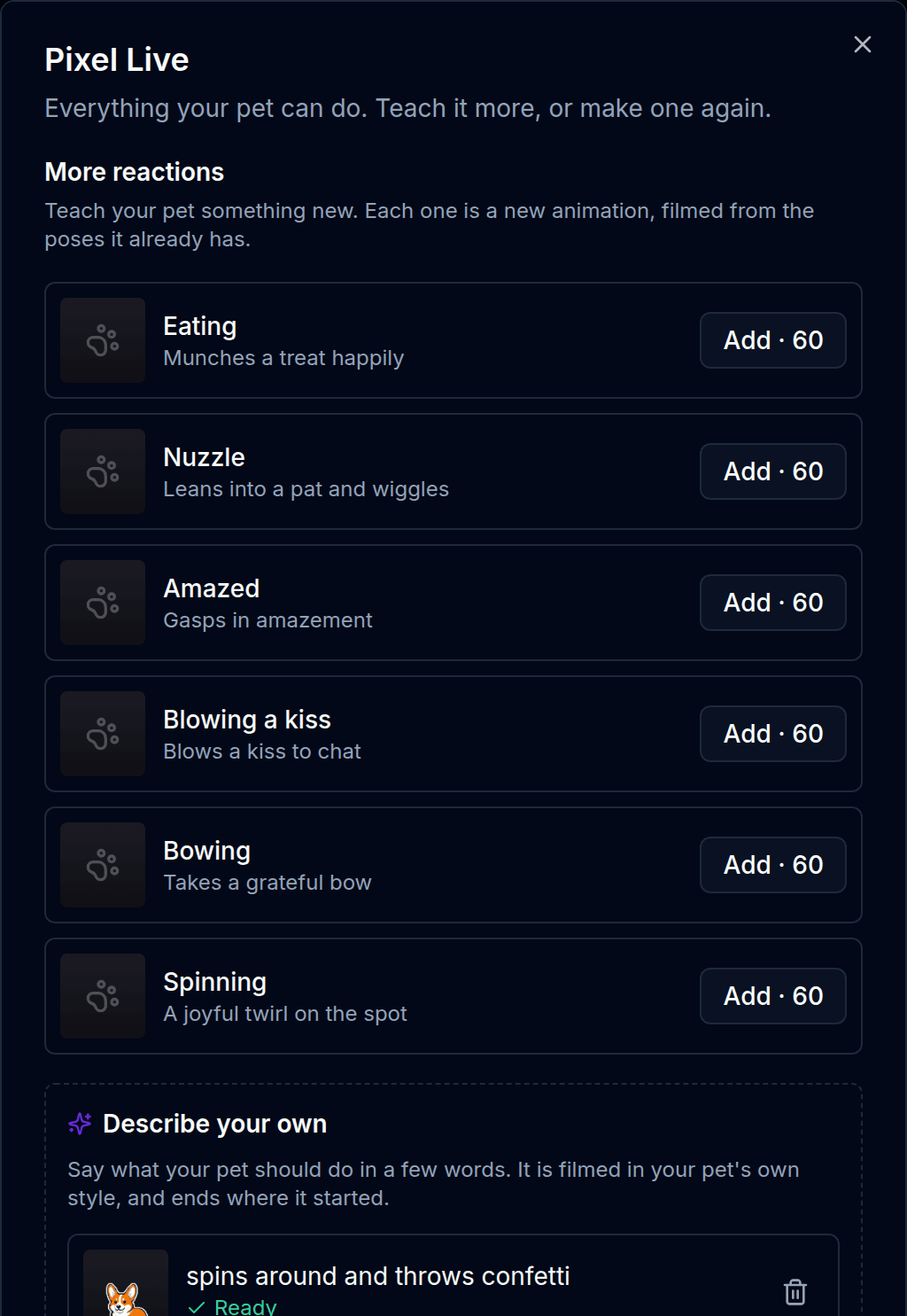
!feed und !pet abspielen.Und dann der Teil ohne Obergrenze: beschreibe deine eigene. Schreib in wenigen Worten, was dein Haustier tun soll, und es wird in seinem Stil gedreht — es beginnt und endet genau dort, wo seine Ruhe-Animation steht, und fügt sich damit ohne Sprung in den Stream ein.
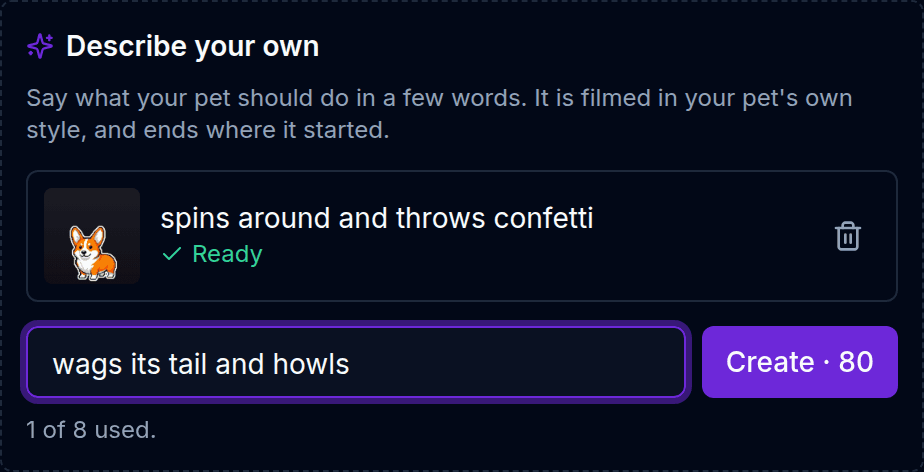
Alles, was du hinzufügst, taucht im Menü Animation jeder Regel auf — du kannst es also genau auf den Moment legen, den du willst: deine Konfetti-Drehung für eine Galaxy, eine dankbare Verbeugung für jedes neue Abo. Ein Haustier ohne diese Animation reagiert wie immer, deine Regeln funktionieren also weiter, wenn du das Haustier wechselst.
Was es kostet
| Credits | Hinweise | |
|---|---|---|
| Ein vorgefertigtes Haustier | Kostenlos | Für alle, ohne Premium |
| Dein eigenes animiertes Haustier | 500 | Aus einem deiner AI-Avatare |
| Eine Reaktion aus der Bibliothek | 60 | Sechs zur Auswahl |
| Eine Reaktion, die du beschreibst | 80 | Bis zu acht pro Haustier |
| Eine Animation neu drehen | 50 | Kostenlos, wenn sie misslungen ist |
Zuschauern mit !ask antworten | — | Premium |
Ein BoTik Credit ist einen Cent wert, ein eigenes Haustier sind also 5 $ in Credits. Premium schenkt dir jeden Monat 500 Credits — genau ein Haustier pro Monat, oder acht Bibliotheks-Reaktionen, oder sechs eigene — und Premium ist es auch, das !ask freischaltet. Wenn du mehr als ein Haustier machen willst oder dein Haustier dem Chat antworten soll, ist Premium der günstigere Weg. Credits gibt es auch über Empfehlungen, wenn du sie lieber nicht kaufst.
Wenn etwas nicht funktioniert
- Die Quelle ist leer. Die URL wurde abgeschnitten, oder das Haustier wurde von der Bühne genommen. Kopier sie mit dem Kopieren-Button neu und prüfe, ob die Pets-Seite noch ein Haustier *auf der Bühne* zeigt.
- Nichts reagiert, während du live bist. BoTik muss mit deinem TikTok Live verbunden sein — drück in BoTik auf Go Live, nachdem du den Stream gestartet hast. Test-Ereignisse funktionieren so oder so, daran erkennst du den Unterschied.
- Kein Ton. Prüfe, ob die Browserquelle im OBS-Audio-Mixer stummgeschaltet ist, ob Haustier-Töne an ist und ob der Lautstärkeregler nicht auf null steht.
- Das Haustier ist ein Standbild. Ein Browser, der transparentes Video nicht abspielen kann, fällt auf Standposen zurück. In OBS passiert das nicht, in Safari schon.
- Es ist eingeschlafen. Das ist der Inaktivitäts-Timer — standardmäßig fünf Minuten ohne Ereignis. Ändere ihn oder schalt ihn in den Bühneneinstellungen aus.
Das ist die ganze Funktion. Stell zuerst ein kostenloses Haustier auf die Bühne und schau, was der Chat mit !pet anstellt — danach entscheidest du, ob es sich lohnt, ihm dein eigenes Tier zum Spielen zu geben. Falls du noch nie eine Browserquelle eingerichtet hast: Der Overlay-Guide geht das ausführlicher durch.