Musik im Stream: der Player, die Chatbefehle und die Musik-Moderatoren
Verbinde Spotify oder YouTube, lass den Chat mit !queue Songs wünschen und gib die Steuerung an eine kurze Liste vertrauenswürdiger Zuschauer ab, ohne den Raum zu verlieren.
 BoTik Team3 Min. Lesezeit
Den Chat die Musik aussuchen zu lassen ist eine der billigsten Arten, einen Stream gemeinsam wirken zu lassen. Es ist auch eine der schnellsten Arten, die Kontrolle darüber zu verlieren — und deshalb ist der nützliche Teil dieser Funktion nicht der Player, sondern die Moderatorenliste.
Hinweis
Musik ist eine Premium-Funktion. YouTube verlangt nichts von dir; Spotify braucht die Verbindung zu deinem Konto.
Einen Anbieter verbinden
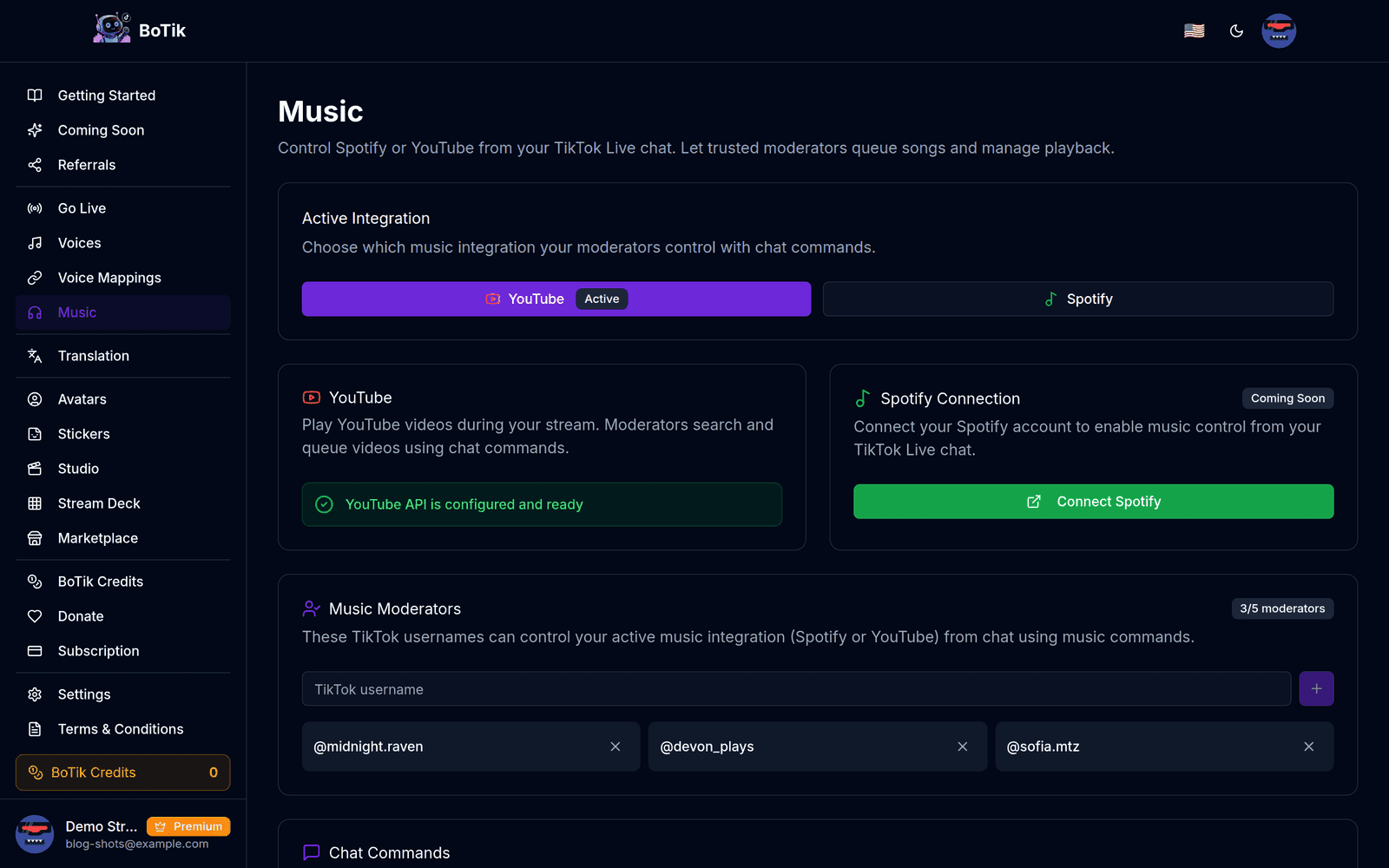
BoTik unterstützt Spotify und YouTube. Der Schalter Aktive Integration entscheidet, welcher von beiden auf Chatbefehle hört — du kannst beide verfügbar haben und trotzdem nur einen auf !play antworten lassen.
| Spotify | YouTube | |
|---|---|---|
| Einrichtung | Konto per Spotify-Login verbinden | Nichts zu verbinden |
| Konto nötig | Ja, und auf Spotify-Seite Premium für die Wiedergabesteuerung | Nein |
| Katalog | Lizenzierte Musik | Alles auf YouTube, inklusive Remixes und Covers |
!shuffle | Unterstützt | Nicht unterstützt |
!clear | Nicht unterstützt | Unterstützt |
Tipp
YouTube ist die Variante mit der geringsten Hürde für einen ersten Stream — es gibt kein Konto zu verknüpfen, du kannst also testen, ob dein Chat überhaupt auf Wünsche anspringt, bevor du Spotify einrichtest.
Musik-Moderatoren: der Teil, auf den es ankommt
Standardmäßig kann niemand im Chat deine Musik steuern. Du benennst bis zu fünf TikTok-Nutzernamen als Musik-Moderatoren, und nur die dürfen die Befehle verwenden.
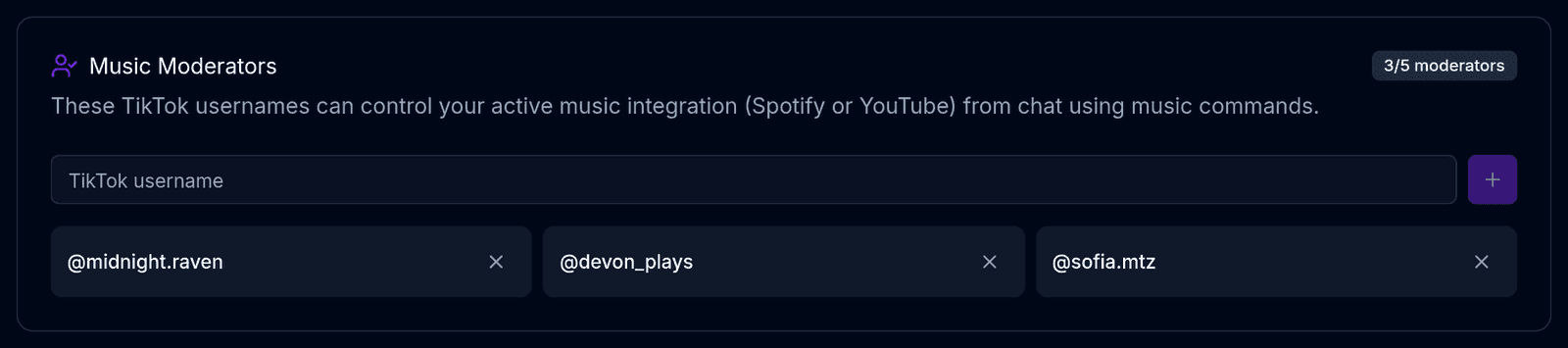
Fünf ist eine niedrige Grenze, und genau das ist der Punkt. Musiksteuerung ist die am leichtesten missbrauchbare Berechtigung, die du in einem Live vergeben kannst: eine einzige böswillige Person kann jeden Titel überspringen, etwas in die Warteschlange setzen, das du im Stream nicht spielen darfst, oder die Stimmung einfach dorthin ziehen, wo du sie nicht haben wolltest. Ein Limit zwingt dich, Leute auszuwählen, denen du im echten Leben das Aux-Kabel geben würdest.
Achtung
Nutzernamen werden exakt verglichen, ohne das @. Ein Moderator, dessen Befehle ignoriert werden, wurde fast immer unter seinem Anzeigenamen statt unter seinem echten TikTok-Nutzernamen eingetragen.
Die Chatbefehle
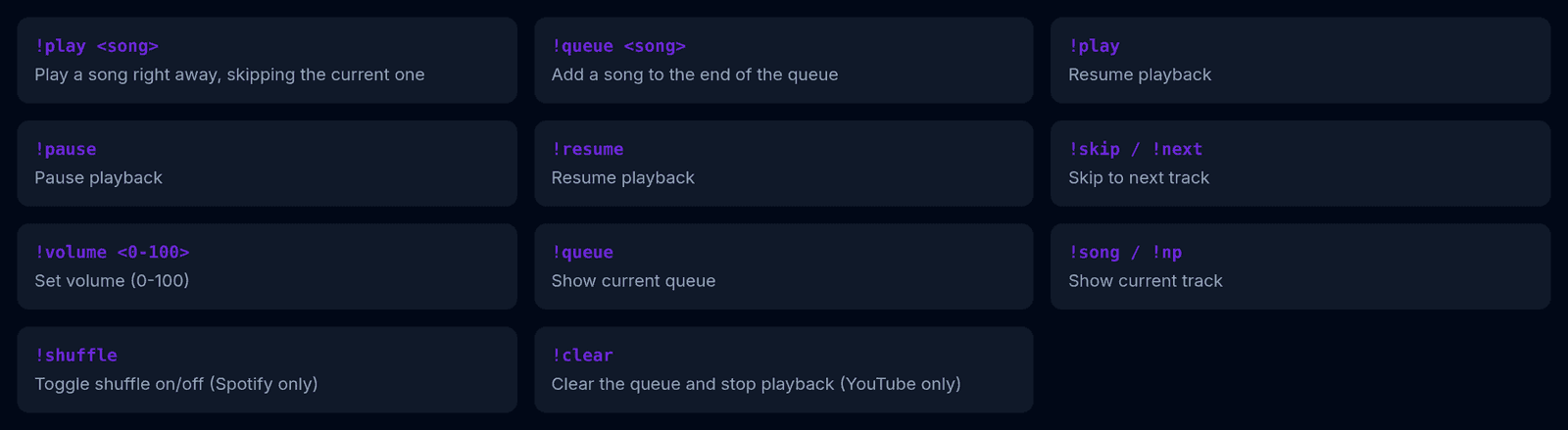
!play <song>     play now, skipping the current track
!queue <song>    add to the end of the queue
!play            resume
!pause           pause
!resume          resume
!skip  /  !next  skip the current track
!volume <0-100>  set volume
!queue           show what is coming up
!song  /  !np    show what is playing
!shuffle         shuffle (Spotify only)
!clear           clear the queue (YouTube only)
Tipp
Bring deinen Moderatoren !queue bei und halte sie von !play ab. !queue hängt hinten an; !play schneidet ab, was gerade läuft. Der Unterschied zwischen einer gemeinsamen Playlist und einem Streit um die Boxen ist, welches dieser beiden Wörter deine Stammgäste benutzen.
Auf den Bildschirm bringen
Zwei Overlays passen zum Player: Now Playing (400 × 90) zeigt den aktuellen Titel und Music Queue (340 × 300) zeigt, was kommt. Beide lohnen sich — eine sichtbare Warteschlange ist das, was den Chat davon abhält, alle neunzig Sekunden zu fragen „ist mein Song durchgekommen?“.

Für dich selbst: leg Wiedergabe/Pause und Weiter auf einen Stream-Deck-Button — oder nutz den Sprachbefehl, den einzigen Weg, einen Titel mit beiden Händen beschäftigt zu überspringen. Die Overlay-Anleitung erklärt, wie du die beiden Musik-Widgets in OBS einbindest.